تخطَّ إلى المحتوى
Dentora
English
  1. الصفحة الرئيسية
  2. دليل الاستخدام
  3. المواعيد

المواعيد

نظّم جدول العيادة لكل طبيب، واحجز المواعيد بنقرة، وتابع المريض من وصوله حتى نهاية زيارته، وذكّره بموعده عبر واتساب.

شاهد هذا الموضوع بالفيديو
في هذه الصفحة
  1. تقويم المواعيد
  2. حجز موعد
  3. التعارضات وأوقات الدوام
  4. يوم الزيارة: حالة الموعد
  5. تذكير المريض عبر واتساب
  6. تعديل موعد أو نقله أو حذفه
  7. مواعيد المريض في ملفه
  8. المواعيد على الهاتف

تقويم المواعيد

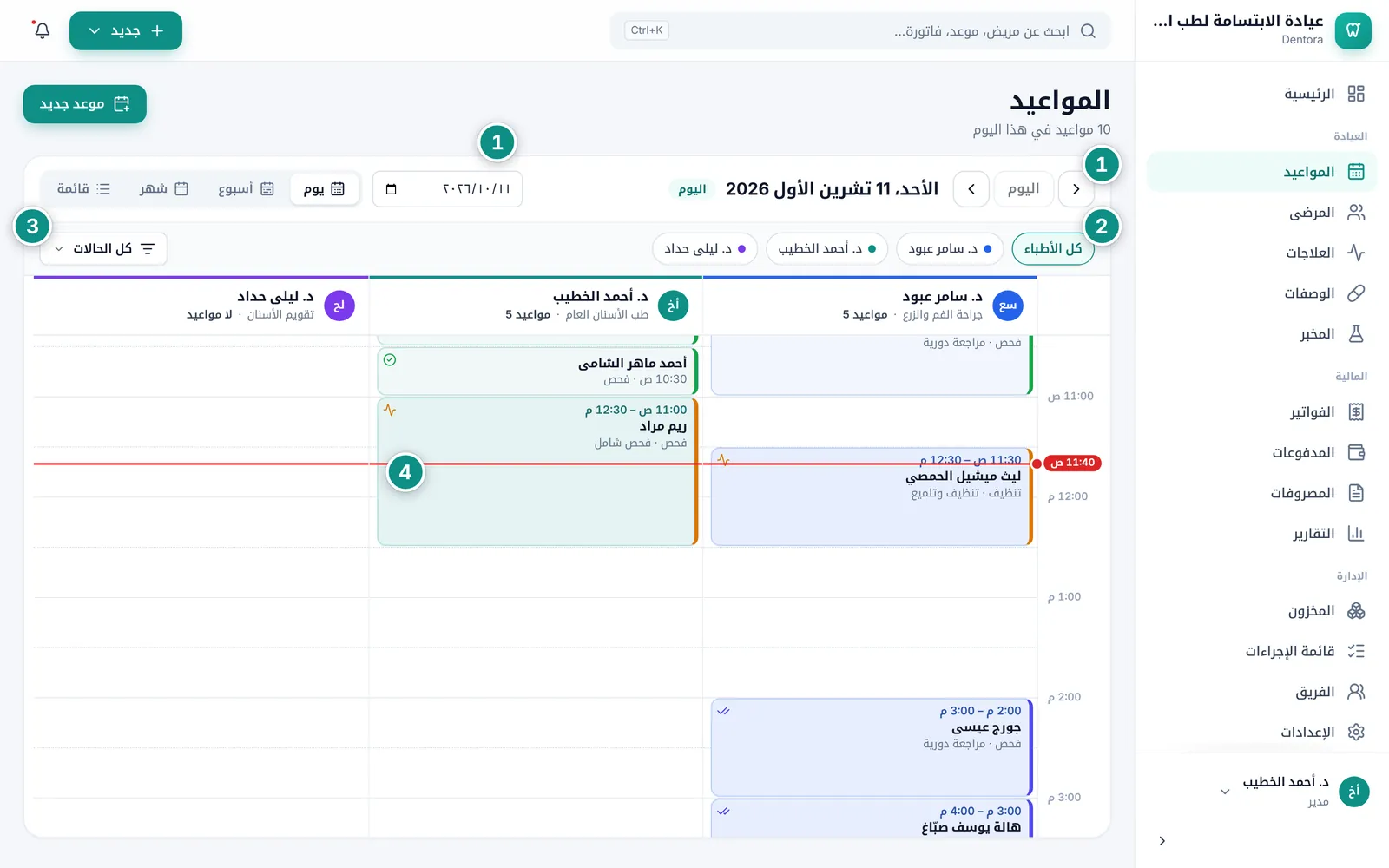
افتح المواعيد من القائمة الجانبية. يفتح التقويم على اليوم الحالي في عرض يوم: عمود لكل طبيب، والمواعيد بطاقات بطول مدتها، وخط أحمر يدل على الوقت الآن.

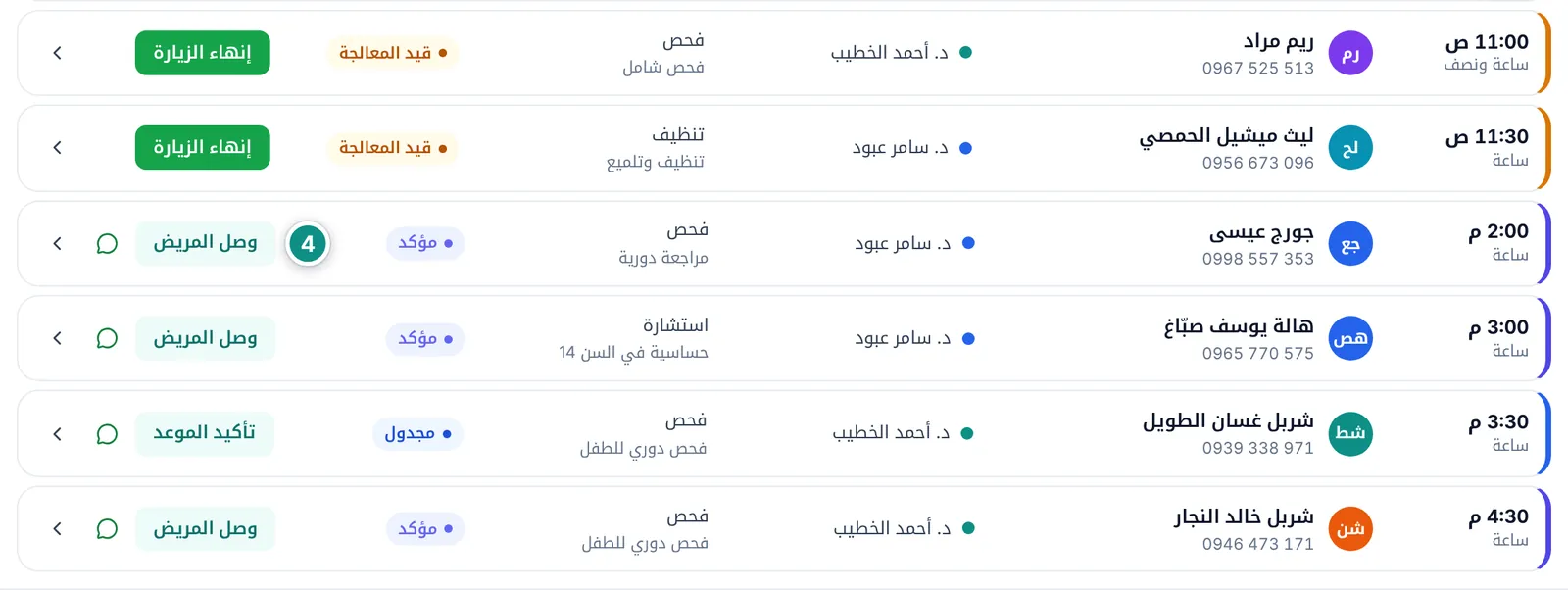
اختر العرض بالأزرار يوم وأسبوع وشهر وقائمة. يعرض الأسبوع سبعة أيام تبدأ بالسبت، ويعرض الشهر أول ثلاثة مواعيد في كل يوم، أما قائمة فتعرض مواعيد 14 يوماً تبدأ من التاريخ المختار، وعلى الحاسوب يظهر بجانب كل موعد لم ينتهِ زر خطوته التالية.

  1. تنقّل بالسهمين يوماً أو أسبوعاً أو شهراً، وعُد بزر اليوم، أو اختر أي تاريخ من خانة التاريخ.
  2. اعرض طبيباً أو أكثر بالنقر على أسمائهم، أو انقر على كل الأطباء لترى الجميع.
  3. اعرض المواعيد حسب حالتها من زر كل الحالات: الفعّالة فقط تُخفي الملغاة ومواعيد من لم يحضر، أو اختر حالة واحدة.
  4. انقر على أي موعد لترى تفاصيله.
تقويم المواعيد في عرض يوم: عمود لكل طبيب، والمواعيد بطاقات ملونة، والخط الأحمر عند الوقت الحاليتكبير الصورة

من المفيد أن تعرف

  • لون البطاقة الخفيف هو لون الطبيب (وهو أيضاً الخط الملوّن أعلى عمود الطبيب)، أما الشريط الجانبي للبطاقة ورمزها الصغير فيدلّان على حالة الموعد. والموعد الملغى يظهر مشطوباً، وموعد من لم يحضر يظهر باهتاً.
  • في عرض أسبوع انقر على اسم اليوم في أعلى العمود لتفتحه في عرض يوم. وفي عرض شهر انقر على أي يوم لتفتحه، وعبارة مثل +3 أخرى تعني مواعيد لم يتسع لها المربع.
  • يظهر في التقويم كل مستخدم مفعّل دوره طبيب أو مدير. يضيف المدير الأطباء ويختار لون كل منهم من صفحة الفريق. انظر إضافة عضو جديد.
  • تُبنى ساعات التقويم وأيام العطلة على أيام وأوقات الدوام في الإعدادات. اليوم المغلق يظهر مظللاً، وتستطيع الحجز فيه استثنائياً. انظر أيام وأوقات الدوام.
  • يتذكر البرنامج العرض والتاريخ والتصفية حين تنتقل إلى شاشة أخرى، حتى تغلقه.

حجز موعد

أسرع طريقة للحجز أن تنقر على وقت فارغ في عمود الطبيب، فيُملأ الطبيب والتاريخ والوقت تلقائياً.

  1. انقر على وقت فارغ في عرض يوم أو أسبوع (يظهر عليه + والوقت حين تمرّ فوقه)، أو انقر على موعد جديد، أو اضغط Ctrl+Shift+A من أي شاشة.
  2. في خانة المريض اكتب جزءاً من الاسم أو رقم الملف أو الهاتف، واختر المريض من القائمة. لمريض جديد اختر إضافة مريض جديد في آخر القائمة (أو إضافة «الاسم» كمريض جديد إن كتبت اسماً): الاسم والهاتف يكفيان الآن، ثم انقر على إضافة واختيار.
  3. تحقق من الطبيب والتاريخ ووقت البدء. تعرض قائمة الأوقات كل أوقات الدوام وتكتب محجوز بجانب المشغول منها، وتستطيع كتابة أي وقت آخر في الخانة المجاورة.
  4. اختر المدة فيظهر تحتها وقت الانتهاء، ثم النوع (فحص، استشارة، علاج، متابعة، تنظيف، طارئ…)، واكتب سبب الزيارة، وأضف ملاحظات للطبيب أو للاستقبال إن شئت.
  5. انقر على حجز الموعد. يظهر الموعد في التقويم وفي ملف المريض.
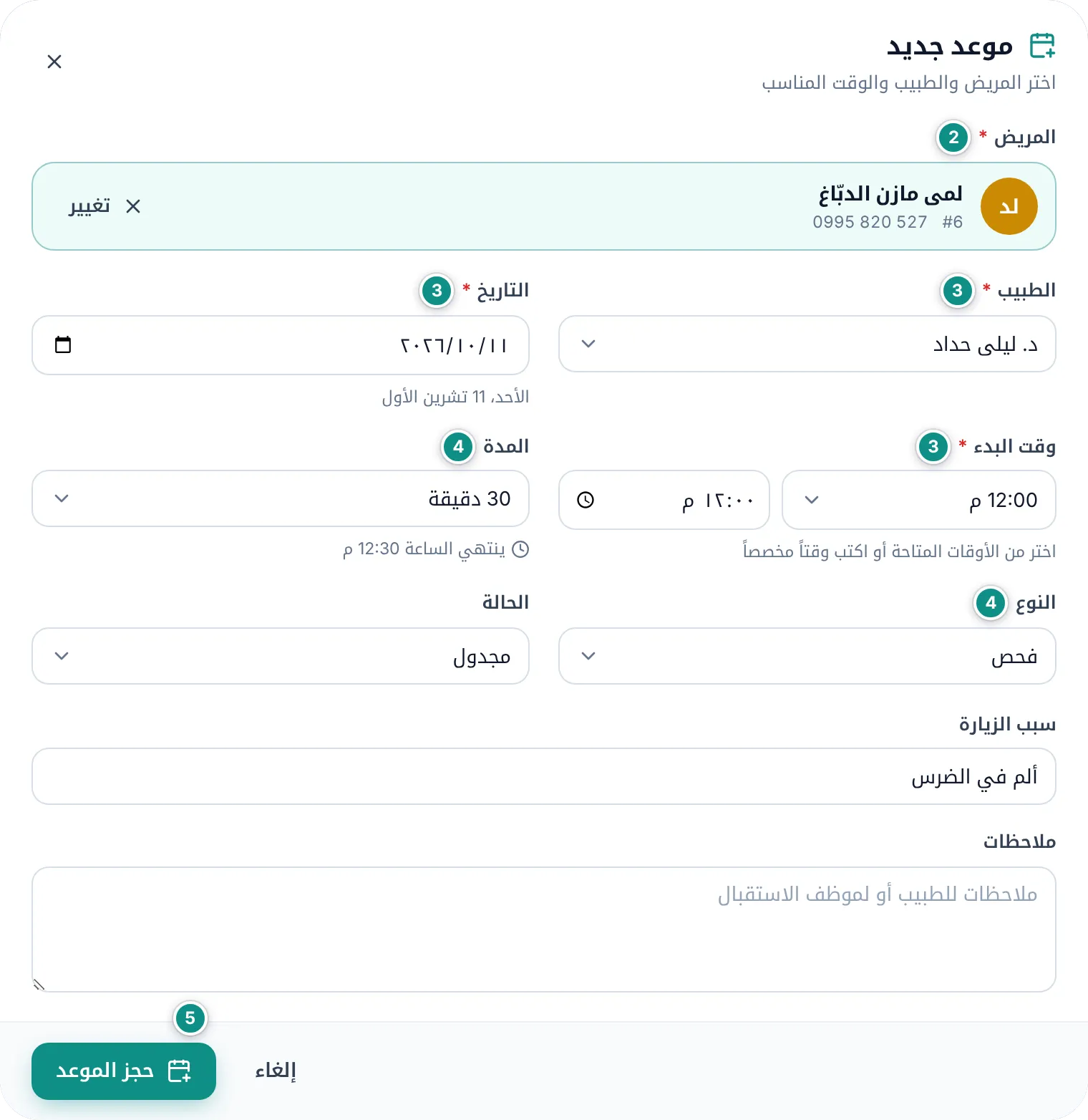
نموذج موعد جديد: المريض المختار والطبيب والتاريخ والوقت والمدة والنوع وسبب الزيارةتكبير الصورة

من المفيد أن تعرف

  • إذا فتحت النموذج دون وقت اختار البرنامج أول وقت فارغ لذلك الطبيب. والمدة المقترحة هي مدة الموعد الافتراضية من الإعدادات، والمدد المتاحة من 15 دقيقة إلى ساعتين.
  • زر موعد في ملف المريض يفتح النموذج نفسه والمريض محدد مسبقاً.
  • تتنقل في قائمة المرضى بالأسهم وتختار بـEnter. ولتغيير المريض بعد اختياره انقر على تغيير.
  • إن أكّد المريض حضوره وأنت تحجز فاختر مؤكد في خانة الحالة مباشرة.
  • إذا حجزت في يوم غير معروض ينتقل التقويم إلى يوم الموعد بعد الحفظ.

التعارضات وأوقات الدوام

يراقب النموذج الجدول وأنت تحجز، ويُنبّهك قبل الحفظ دون أن يمنعك منه:

تعارض في الجدول: للطبيب موعد آخر في الوقت نفسه، ويذكر التنبيه المواعيد المتداخلة. للمريض موعد آخر في هذا الوقت: المريض نفسه محجوز مع طبيب آخر في الوقت ذاته. خارج أوقات الدوام: اليوم ليس من أيام العمل، أو الموعد يتجاوز ساعات الدوام.

  1. اقرأ التنبيه الذي يظهر تحت حقول الموعد، فوق سبب الزيارة: أصفر للتعارض، وأزرق لـخارج أوقات الدوام.
  2. انقر على أقرب وقت متاح لينقل البرنامج الموعد إلى أول وقت فارغ للطبيب بعد الوقت الذي اخترته في اليوم نفسه، أو اختر وقتاً آخر بنفسك. يظهر هذا الزر مع تنبيه تعارض في الجدول فقط.
  3. أو احفظ رغم التنبيه إن كان التداخل مقصوداً، كمراجعة قصيرة بين موعدين.
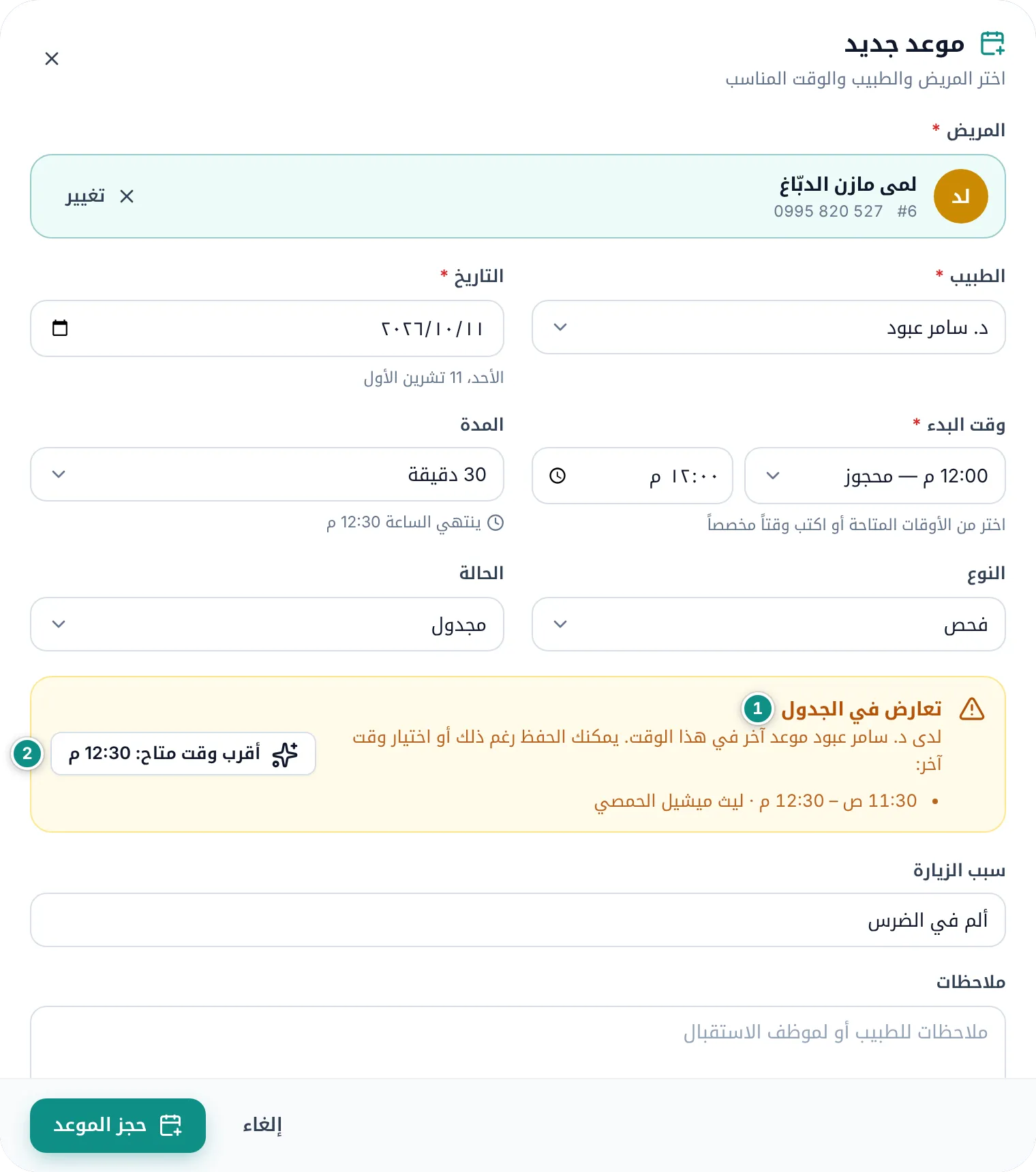
تنبيه «تعارض في الجدول» في نموذج الموعد مع الموعد المتداخل وزر أقرب وقت متاحتكبير الصورة

من المفيد أن تعرف

  • المواعيد الملغاة ومواعيد من لم يحضر لا تُحسب في التعارض، فوقتها متاح للحجز من جديد.
  • يغيّر المدير أيام العمل وبداية الدوام ونهايته ودقة شبكة التقويم ومدة الموعد الافتراضية من الإعدادات ← التفضيلات ← أيام وأوقات الدوام. انظر الإعدادات.

يوم الزيارة: حالة الموعد

تابع كل موعد من الحجز حتى نهاية الزيارة: مجدول ثم مؤكد ثم وصل ثم قيد المعالجة ثم مكتمل، أو ملغى ولم يحضر للمواعيد التي لم تتم.

  1. انقر على الموعد في التقويم لتفتح تفاصيل الموعد.
  2. تحت تحديث الحالة انقر على الخطوة التالية: تأكيد الموعد بعد التواصل مع المريض، ووصل المريض عند حضوره، وبدء المعالجة حين يدخل إلى الطبيب، وإنهاء الزيارة في آخرها.
  3. للمواعيد التي لم تتم اختر إلغاء الموعد أو لم يحضر، وإن غيّرت رأيك فاختر إعادة فتح الموعد.
  4. على الحاسوب، يظهر في عرض قائمة زر الخطوة التالية بجانب كل موعد لم يكتمل ولم يُلغَ ولم يتغيّب صاحبه، فتتابع يوم العمل كله من شاشة واحدة. أما على الهاتف فتعرض قائمة بطاقات فقط: انقر على الموعد وغيّر حالته من التفاصيل.
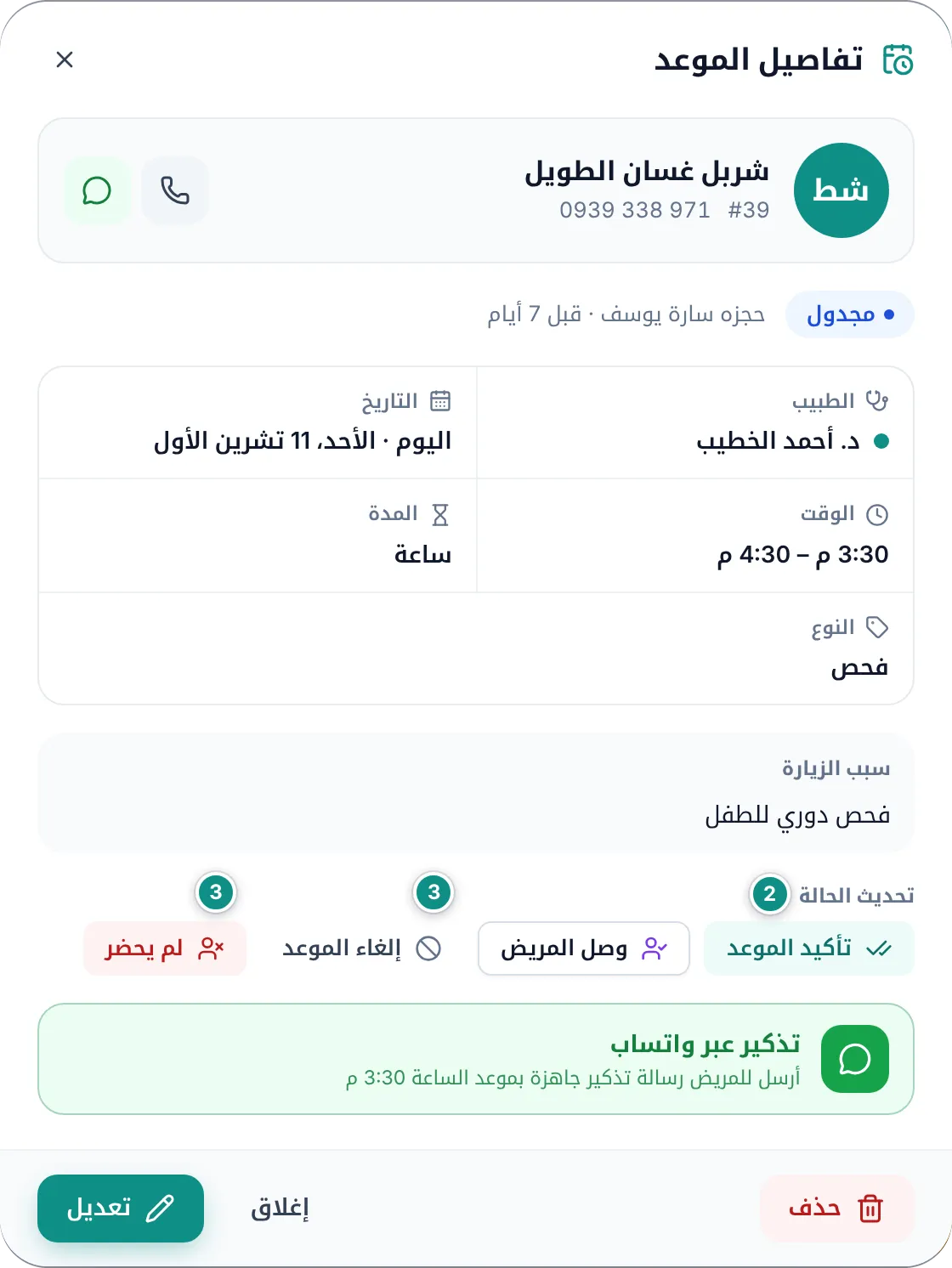
نافذة تفاصيل الموعد: المريض والطبيب والوقت وأزرار تحديث الحالة وتذكير واتسابتكبير الصورة
عرض القائمة: مواعيد اليوم صفوفاً مع زر الخطوة التالية وزر واتساب بجانب كل موعدتكبير الصورة

من المفيد أن تعرف

  • إنهاء الزيارة يحدّث آخر زيارة في ملف المريض.
  • في التفاصيل أيضاً مدة الموعد ونوعه وسببه وملاحظاته، ومن حجزه ومتى، وزرّا الاتصال وواتساب. انقر على اسم المريض لتفتح ملفه.
  • تُظهر التنبيهات مواعيد الغد غير المؤكدة لتتصل بأصحابها، ومرضى بحاجة لمراجعة دورية: من مضى على آخر زيارة لهم أكثر من ستة أشهر وليس لهم موعد قادم. انظر التنبيهات.

تذكير المريض عبر واتساب

أرسل للمريض رسالة تذكير جاهزة فيها اسمه واسم العيادة ويوم الموعد وساعته، مع رجاء الحضور قبل الموعد بعشر دقائق.

  1. افتح تفاصيل موعد قادم حالته مجدول أو مؤكد.
  2. انقر على تذكير عبر واتساب.
  3. يُفتح واتساب على محادثة المريض والرسالة مكتوبة. راجعها ثم اضغط إرسال.
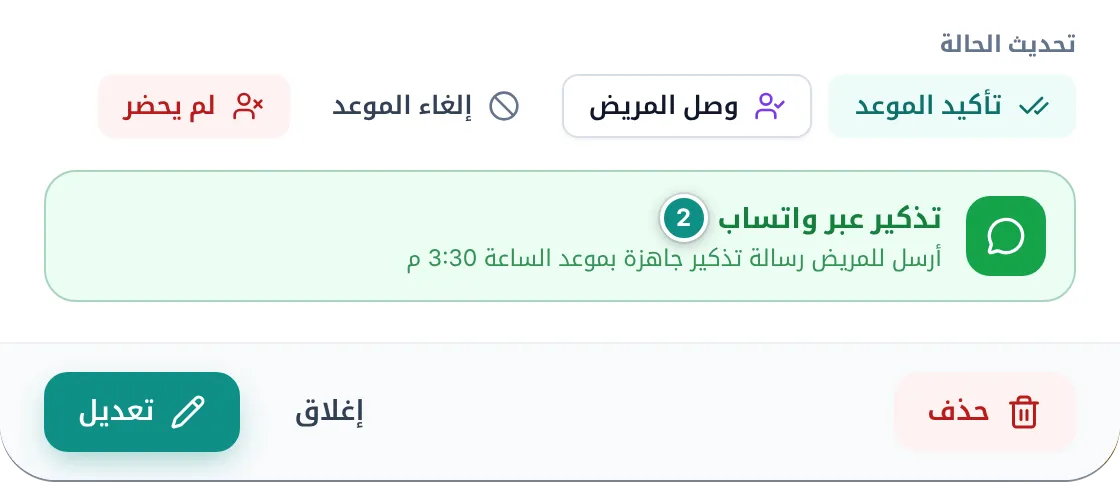
زر تذكير عبر واتساب في تفاصيل موعد قادمتكبير الصورة

من المفيد أن تعرف

  • على الحاسوب، يؤدي زر واتساب الصغير في عرض قائمة العمل نفسه، بجانب كل موعد مجدول أو مؤكد لمريضه رقم هاتف.
  • يحتاج التذكير إلى رقم هاتف في ملف المريض وإلى اتصال بالإنترنت. على أندرويد يُفتح تطبيق واتساب، وعلى ويندوز يُفتح الرابط في المتصفح لتكمل في واتساب ويب أو في تطبيق واتساب على الحاسوب.
  • الأرقام المحلية مثل 0944… تُكتب دون رمز الدولة، ويضيفه البرنامج من الدولة في بيانات العيادة. انظر الإعدادات.
  • لا يرسل البرنامج أي رسالة وحده: أنت من يضغط إرسال في واتساب. ويُسجَّل في آخر النشاطات في ملف المريض أنك فتحت التذكير، حتى لو أغلقت واتساب دون إرسال.
  • تُكتب الرسالة بلغة واجهة البرنامج: بالعربية إن كان البرنامج بالعربية، وبالإنجليزية إن كان بالإنجليزية. وتستطيع تعديلها في واتساب قبل الإرسال.

تعديل موعد أو نقله أو حذفه

  1. افتح تفاصيل الموعد وانقر على تعديل.
  2. غيّر التاريخ أو الوقت أو الطبيب أو أي خانة أخرى. تظهر التنبيهات نفسها إن وقع تعارض.
  3. انقر على حفظ التغييرات. وإن نقلت الموعد إلى يوم آخر ينتقل التقويم إليه.
  4. للحذف انقر على حذف في التفاصيل أو في نافذة التعديل، ثم أكّد.
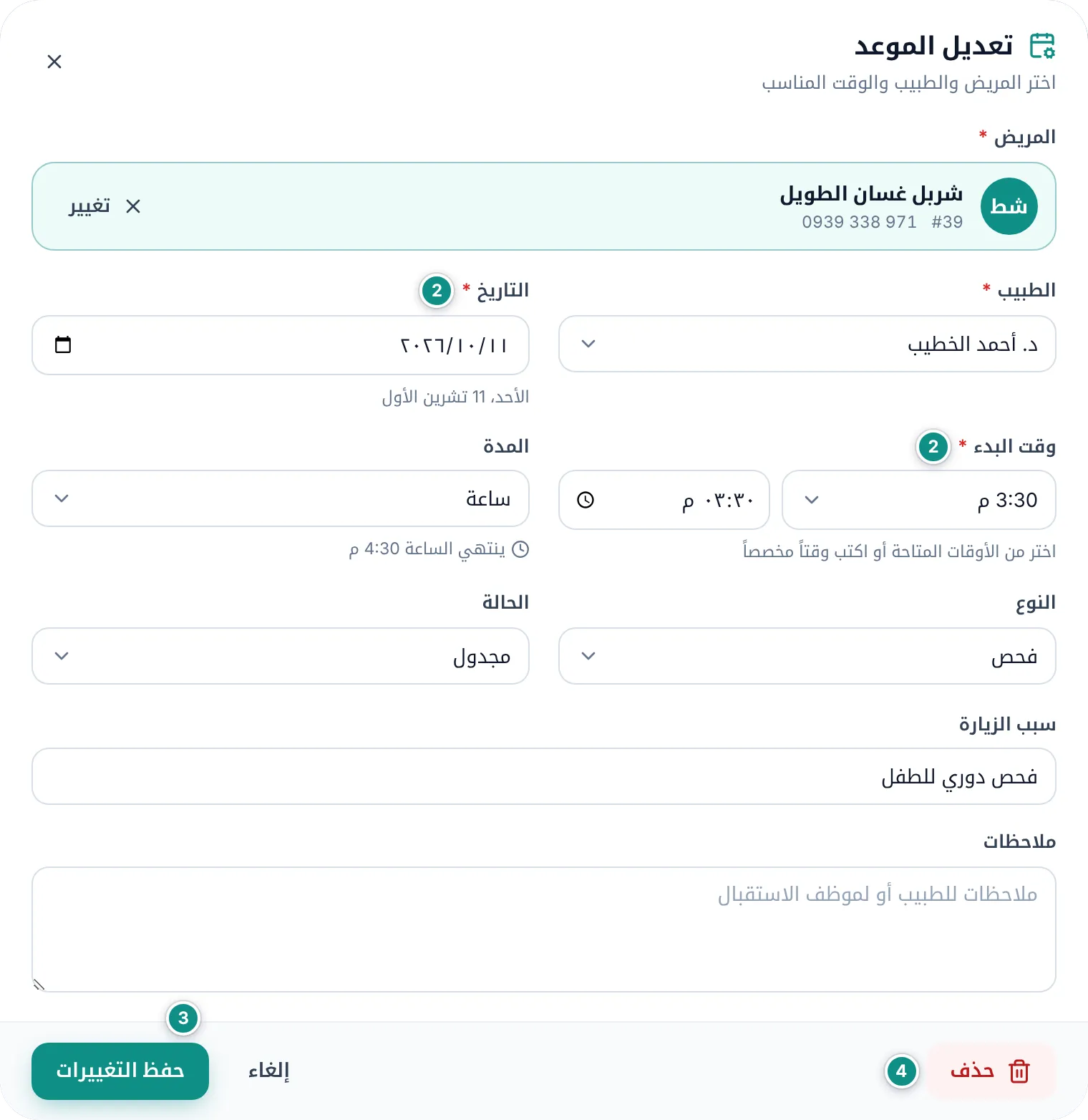
نافذة تعديل الموعد مع أزرار حذف وحفظ التغييراتتكبير الصورة

من المفيد أن تعرف

  • الحذف نهائي ولا يمكن التراجع عنه. إذا ألغى المريض موعده أو لم يحضر فالأفضل أن تغيّر الحالة إلى ملغى أو لم يحضر، ليبقى ذلك في سجله.
  • لنقل موعد استخدم نافذة التعديل؛ البطاقات لا تُسحب داخل التقويم.

مواعيد المريض في ملفه

يعرض تبويب المواعيد في ملف المريض تاريخه مع العيادة: عدد الزيارات المكتملة (زيارات مكتملة) والمواعيد القادمة (قادمة) ومرات الغياب (غياب) والمواعيد الملغاة (ملغاة)، ثم قائمة المواعيد القادمة وأقربها يحمل شارة الموعد القادم، ثم السجل السابق.

  1. افتح ملف المريض ثم تبويب المواعيد.
  2. انقر على موعد جديد لتحجز له موعداً مباشرة.
  3. انقر على أي موعد لتفتح تفاصيله، وعلى عرض المزيد لترى زيارات أقدم.
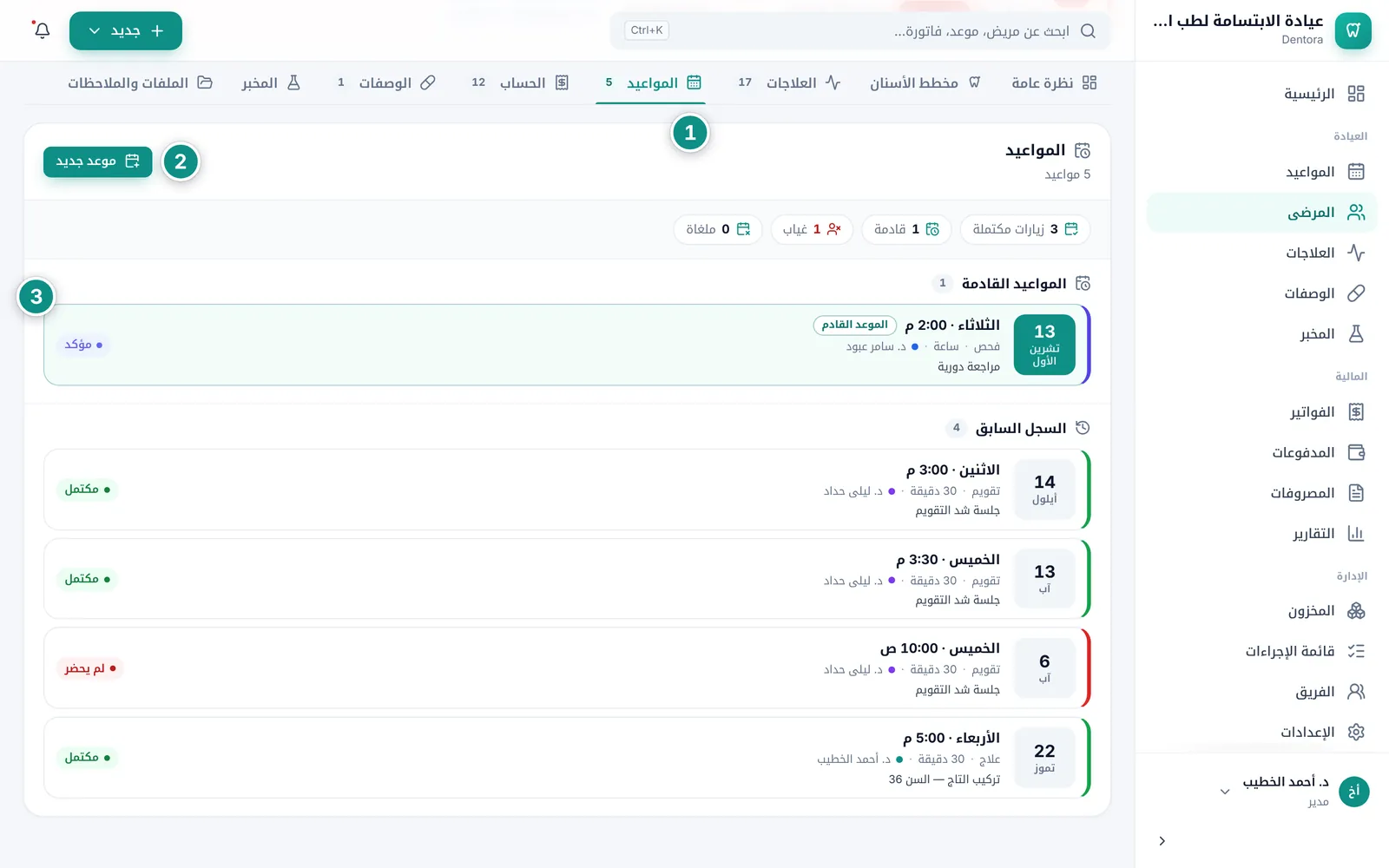
تبويب المواعيد في ملف المريض: الأرقام، والمواعيد القادمة، والسجل السابقتكبير الصورة

من المفيد أن تعرف

  • يظهر عدد مرات الغياب بلون تحذيري متى كان أكثر من صفر، لتنتبه له عند الحجز التالي.
  • يظهر الموعد القادم أيضاً في أعلى الملف، والنقر عليه يفتح هذا التبويب. انظر ملف المريض.

المواعيد على الهاتف

على الهاتف تُعرض المواعيد قائمةً من البطاقات بدل الأعمدة، لتعمل بيد واحدة.
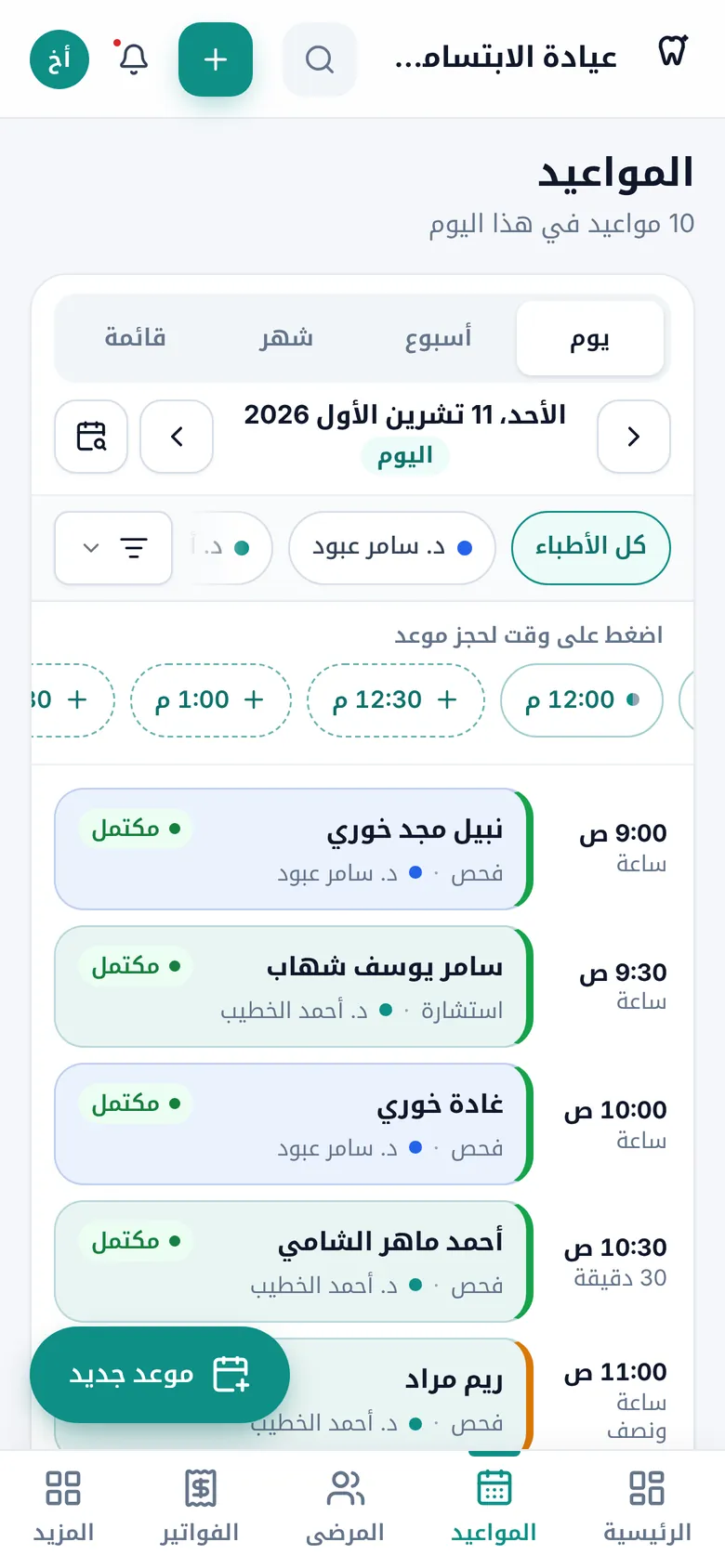
المواعيد على الهاتف: أزرار العرض، والتاريخ، وشريط الأوقات للحجز، وبطاقات مواعيد اليوم، وزر موعد جديدتكبير الصورة

من المفيد أن تعرف

  • في عرض يوم يظهر شريط أوقات تحت عبارة اضغط على وقت لحجز موعد: الوقت الفارغ عليه +، والنقطة تعني أن بعض الأطباء أو جميعهم محجوزون فيه. وتحته مواعيد اليوم بطاقاتٍ تنقر عليها لتفتح تفاصيلها.
  • زر موعد جديد العائم أسفل الشاشة يفتح نموذج الحجز، وكذلك زر + في الشريط العلوي.
  • زر التقويم بجانب التاريخ ينقلك إلى أي يوم، ويظهر زر اليوم حين تبتعد عن اليوم الحالي.
  • في عرض أسبوع تظهر أيام الأسبوع شريطاً مع عدد المواعيد تحت كل يوم، وفي عرض شهر يظهر في كل يوم عدد مواعيده ونقاط ملوّنة (حتى أربع).
  • زر الرجوع في أندرويد يغلق النافذة المفتوحة أولاً.
الموضوع السابقمخطط الأسنانالموضوع التاليالعلاجات وخطط العلاج

تحتاج مساعدة؟

إن لم تجد جوابك هنا، راسلنا على واتساب وسنساعدك.

واتساب+963 996 489 504

في هذه الصفحة

  1. تقويم المواعيد
  2. حجز موعد
  3. التعارضات وأوقات الدوام
  4. يوم الزيارة: حالة الموعد
  5. تذكير المريض عبر واتساب
  6. تعديل موعد أو نقله أو حذفه
  7. مواعيد المريض في ملفه
  8. المواعيد على الهاتف

العودة إلى الأعلى

كل الموضوعات

  1. البدء مع Dentora
  2. الواجهة والتنقل
  3. الشاشة الرئيسية
  4. المرضى
  5. مخطط الأسنان
  6. المواعيد
  7. العلاجات وخطط العلاج
  8. الفواتير والمدفوعات
  9. الوصفات الطبية
  10. المخبر
  11. المخزون
  12. المصروفات
  13. التقارير
  14. الإعدادات
  15. الفريق والصلاحيات
  16. النسخ الاحتياطي ونقل العيادة
  17. الترخيص والتفعيل
  18. أسئلة وحلول

© 2026 Dentora. جميع الحقوق محفوظة.

الصفحة الرئيسيةدليل الاستخدامالفيديوهاتتفعيل الترخيصسياسة الخصوصيةشروط الاستخدام