المخزون
تابع مواد العيادة وأدواتها: الكميات وحدود التنبيه وتواريخ الانتهاء. سجّل الشراء والاستهلاك بنقرة، ودع البرنامج ينبّهك قبل أن ينفد شيء.
شاهد هذا الموضوع بالفيديوفي هذه الصفحة
صفحة المخزون
افتح المخزون من القائمة الجانبية، في قسم الإدارة. على الهاتف تجده تحت المزيد في الشريط السفلي.
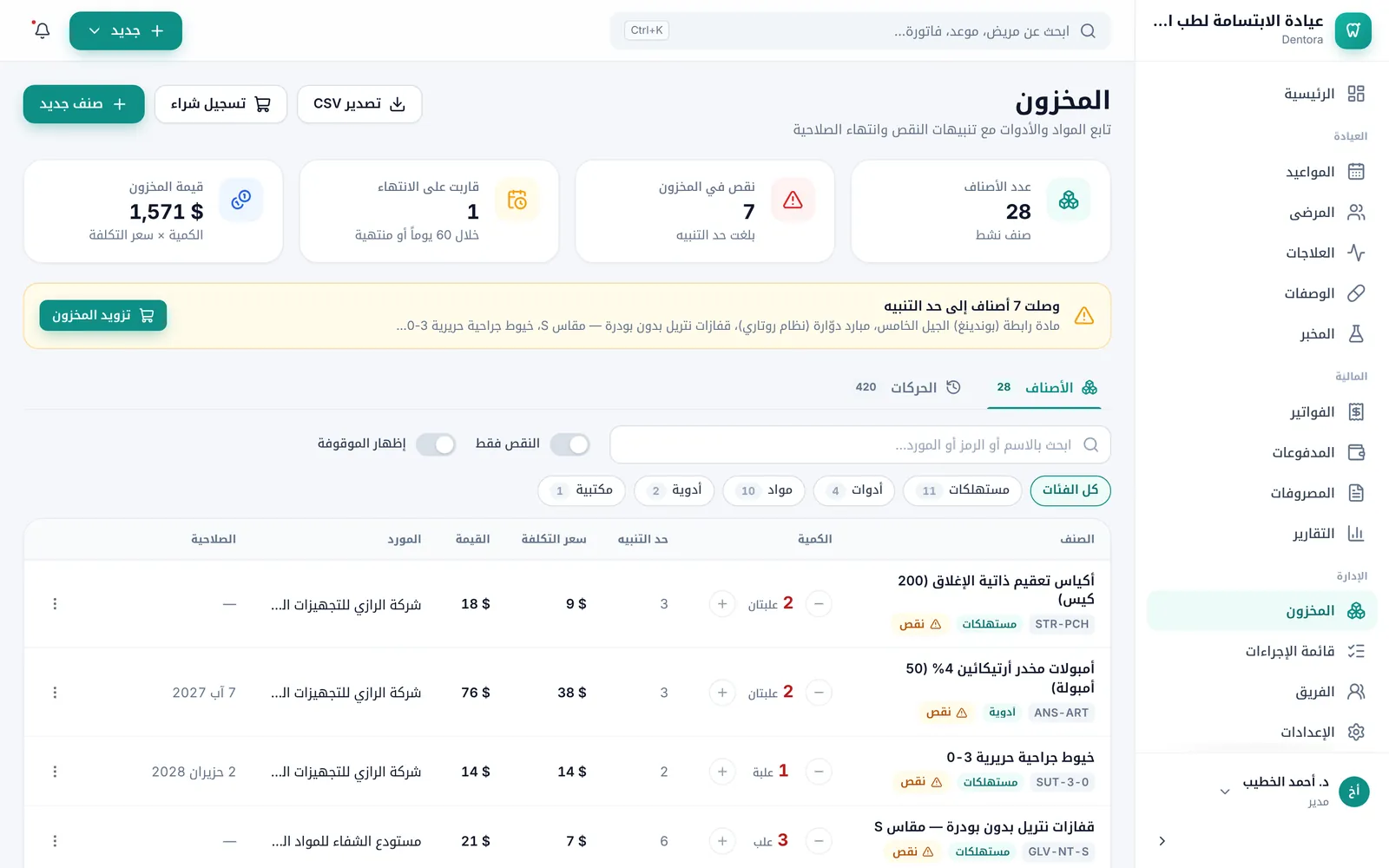
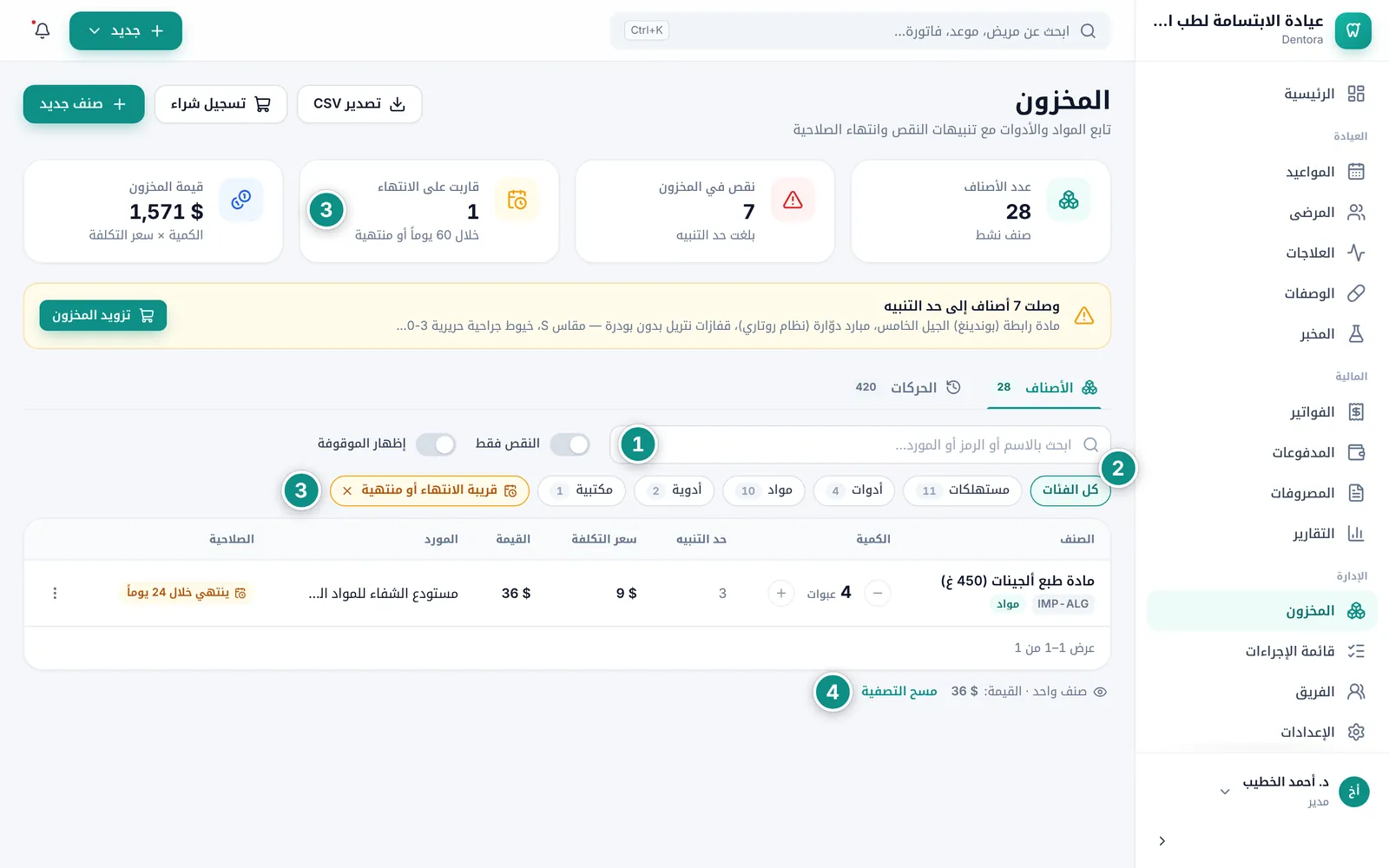
في الأعلى أربع بطاقات: عدد الأصناف، ونقص في المخزون، وقاربت على الانتهاء، وقيمة المخزون (الكمية × سعر التكلفة). وتحتها شريط أصفر يذكر الأصناف التي بلغت حد التنبيه، ومعه زر تزويد المخزون.
ثم تبويبان: الأصناف والحركات. في جدول الأصناف ترى لكل صنف رمزه وفئته، والكمية بين زرّي − و+، ثم حد التنبيه وسعر التكلفة والقيمة والمورد والصلاحية، وفي آخر السطر زر الخيارات ⋮.
يرتّب البرنامج القائمة حسب الأولوية: ما نفد أولاً، ثم ما بلغ حد التنبيه، ثم ما انتهت صلاحيته أو قاربت، ثم بقية الأصناف حسب الاسم. هكذا تقرأ أعلى القائمة كأنها قائمة مهام.
إضافة صنف جديد
أضف كل مادة أو أداة تريد متابعتها مرة واحدة فقط، ثم تتغير كميتها مع كل شراء أو استهلاك.
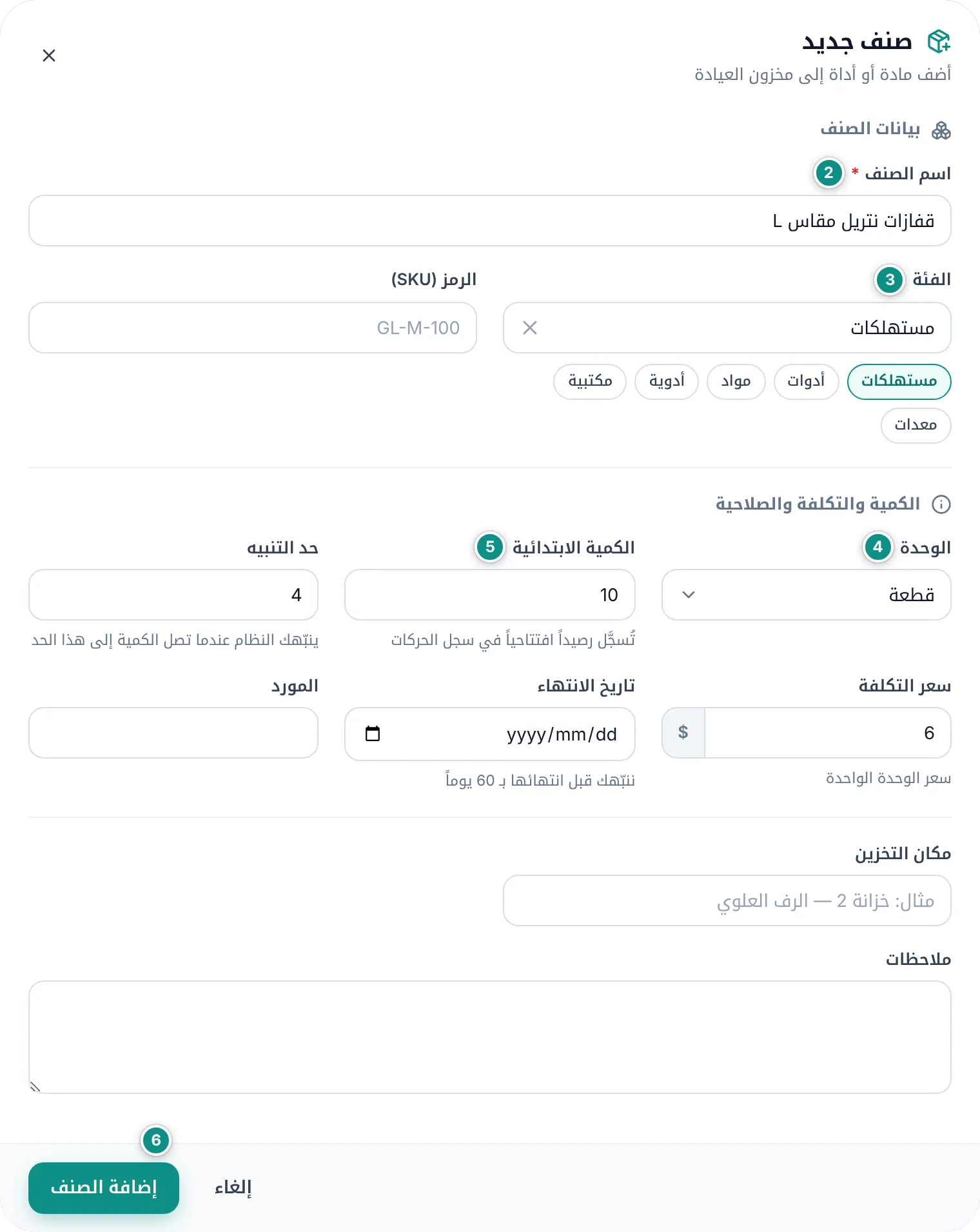
- انقر على صنف جديد أعلى الصفحة. وإن كان المخزون فارغاً تجد في وسطه زر إضافة أول صنف.
- اكتب اسم الصنف، مثل: قفازات لاتكس مقاس M.
- اختر الفئة بنقرة من الفئات الجاهزة (مستهلكات، أدوات، مواد، أدوية، مكتبية، معدات)، أو اكتب فئة جديدة. وأضف الرمز (SKU) إن كان للصنف رمز.
- اختر الوحدة: قطعة أو علبة أو عبوة أو مل أو غ. وإن لم تجد وحدتك فاختر وحدة أخرى… واكتبها، مثل: أنبوب.
- أدخل الكمية الابتدائية الموجودة الآن، وحد التنبيه، وسعر التكلفة للوحدة الواحدة، وتاريخ الانتهاء إن وُجد.
- أكمل إن شئت المورد ومكان التخزين وملاحظات، ثم انقر على إضافة الصنف.
إدخال كمية أو سحبها بسرعة
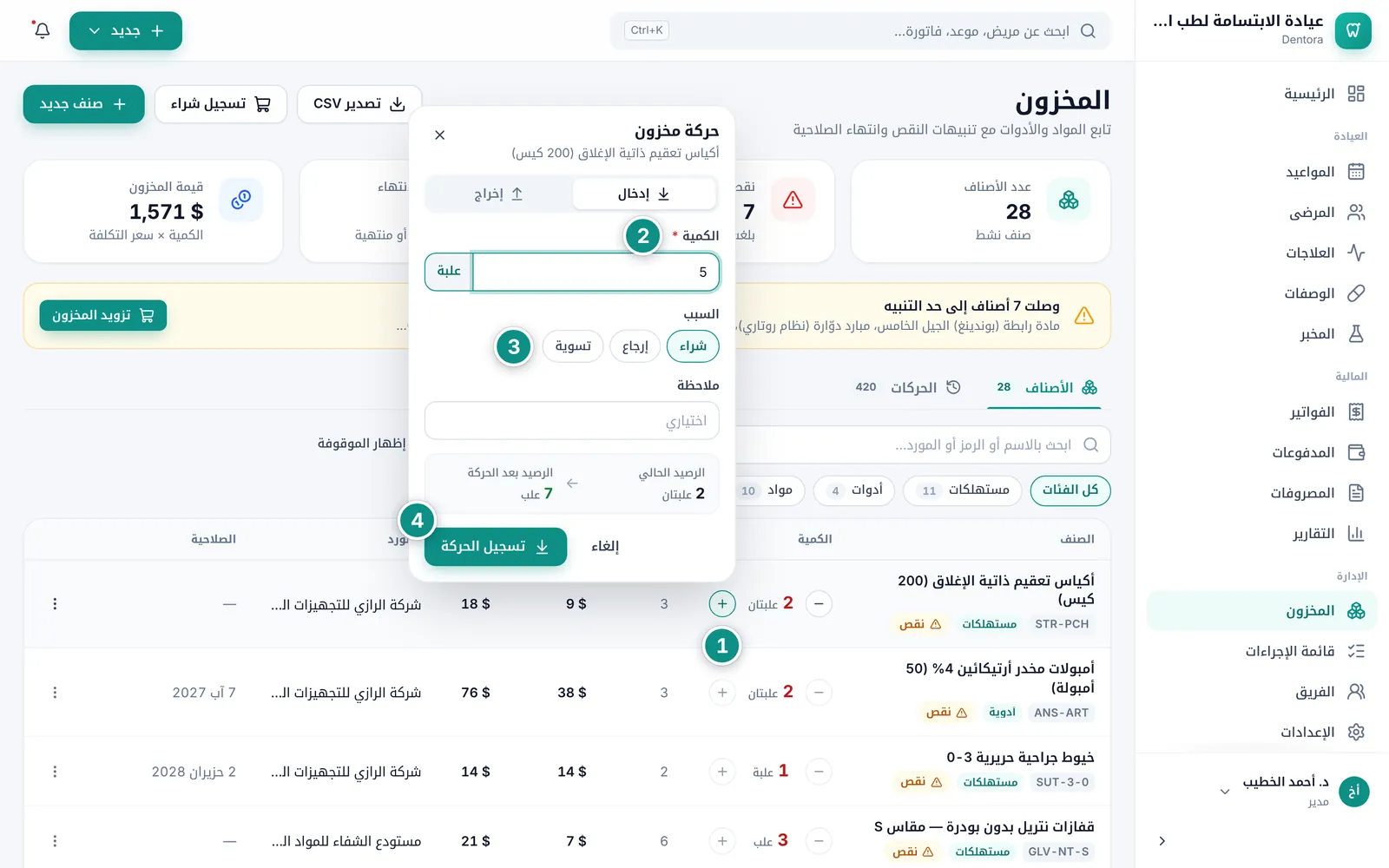
بجانب كمية كل صنف زرّان: − للسحب و+ للإضافة. استخدمهما حين تأخذ شيئاً من الخزانة أو تعيد إليها شيئاً، دون أن تفتح أي صفحة أخرى.
- في سطر الصنف انقر على + لإضافة كمية، أو على − لسحب كمية.
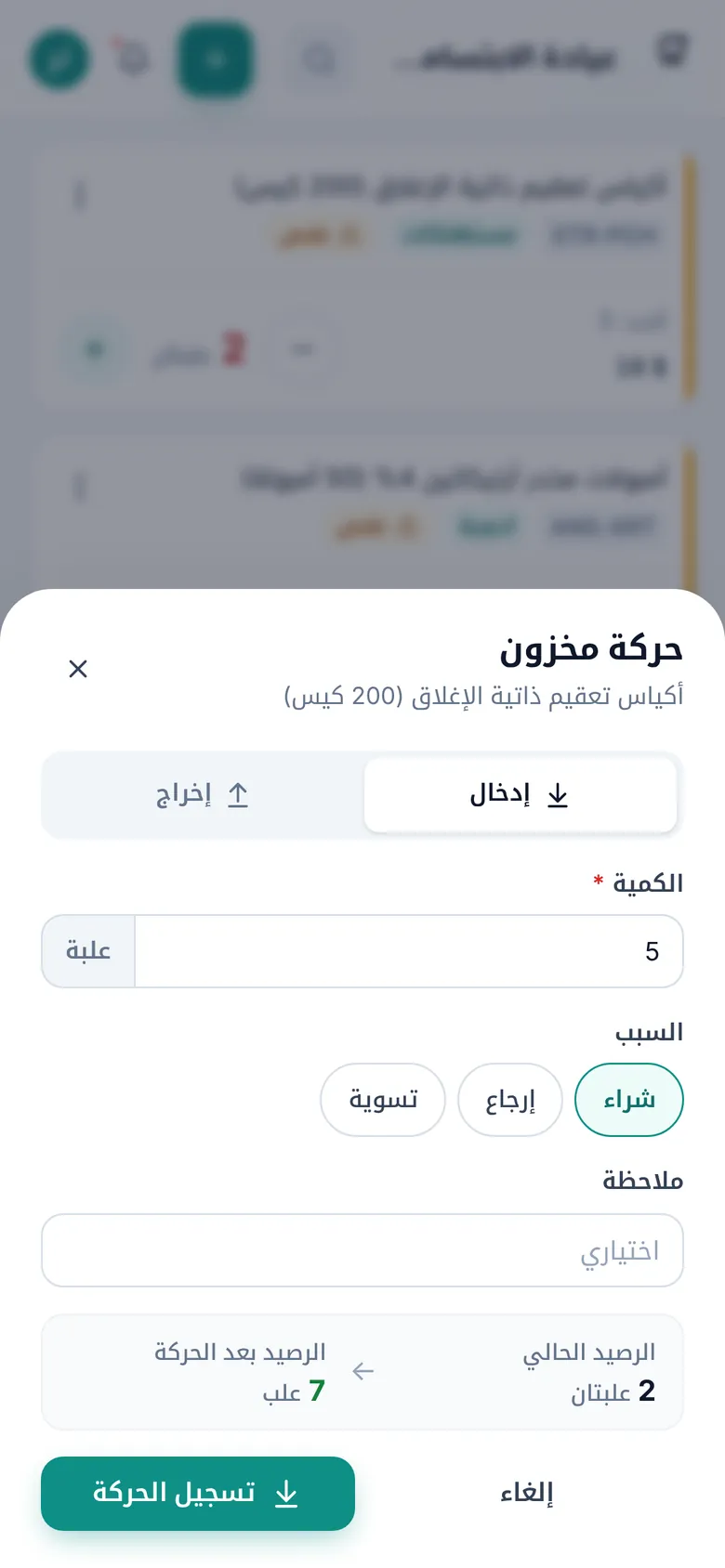
- في نافذة حركة مخزون اكتب الكمية. ويمكنك التبديل بين إدخال وإخراج من أعلى النافذة.
- اختر السبب: مع الإدخال شراء أو إرجاع أو تسوية، ومع الإخراج استهلاك أو إتلاف أو تسوية.
- اكتب ملاحظة إن أردت، وانظر إلى الرصيد بعد الحركة، ثم انقر على تسجيل الحركة.
تسجيل شراء وتزويد المخزون
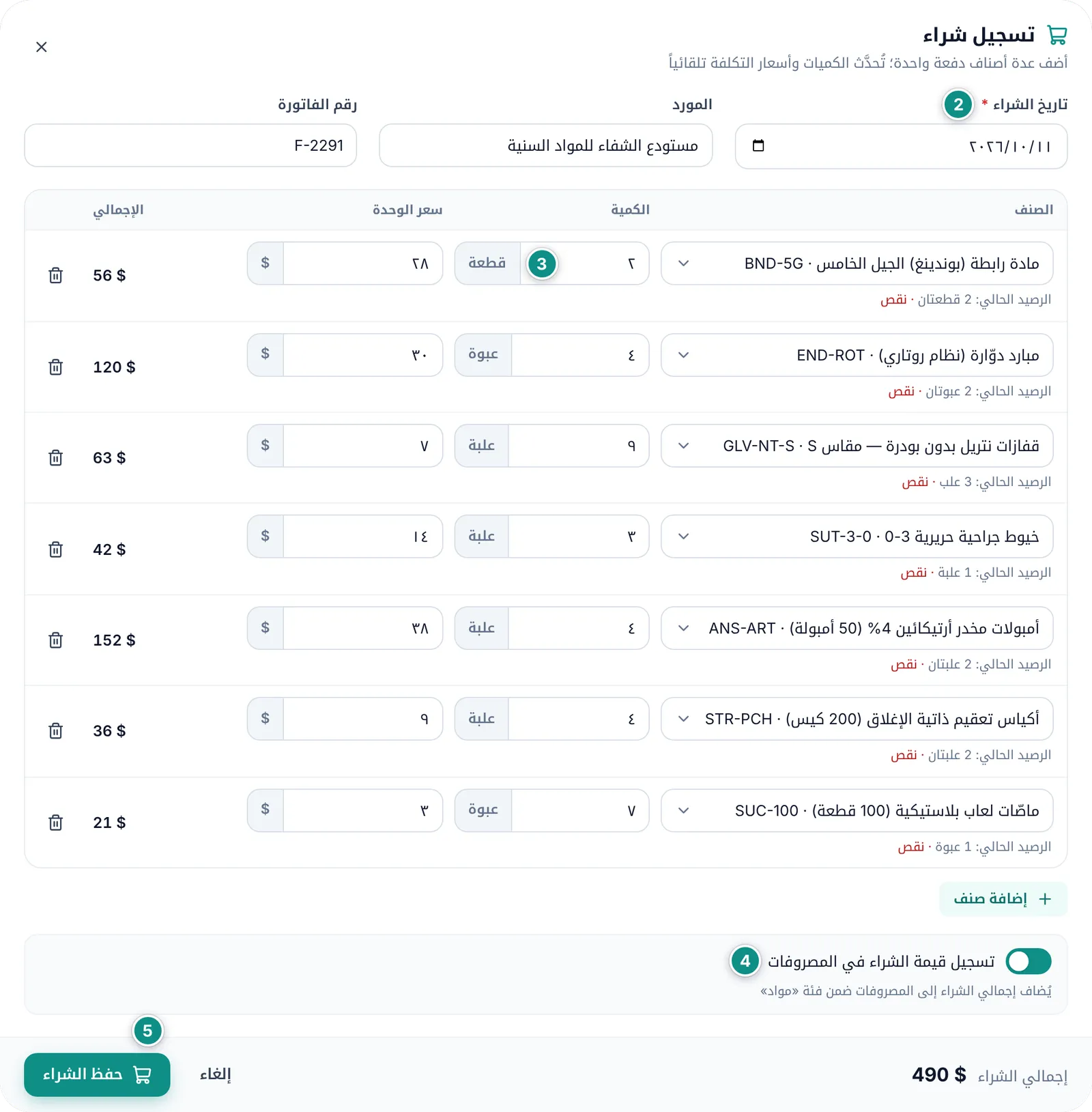
حين تصل طلبية سجّل أصنافها كلها مرة واحدة. ترتفع الكميات، ويصبح سعر الوحدة الجديد هو سعر التكلفة لكل صنف، ويُحفظ المورد على الأصناف.
- انقر على تسجيل شراء أعلى الصفحة. أو انقر على تزويد المخزون في الشريط الأصفر لتُفتح النافذة وفيها كل الأصناف الناقصة بكميات مقترحة. أو اختر تسجيل شراء لهذا الصنف من قائمة ⋮ في سطر صنف واحد.
- تأكد من تاريخ الشراء، واكتب المورد ورقم الفاتورة إن كانا معك.
- في كل سطر اختر الصنف واكتب الكمية وسعر الوحدة. انقر على إضافة صنف لسطر جديد، أو على إضافة الأصناف الناقصة لتضيف كل ما بلغ حد التنبيه.
- اترك تسجيل قيمة الشراء في المصروفات مفعّلاً إن أردت أن يُسجَّل إجمالي الشراء مصروفاً في فئة مواد.
- راجع إجمالي الشراء أسفل النافذة، ثم انقر على حفظ الشراء.
سجل الحركات
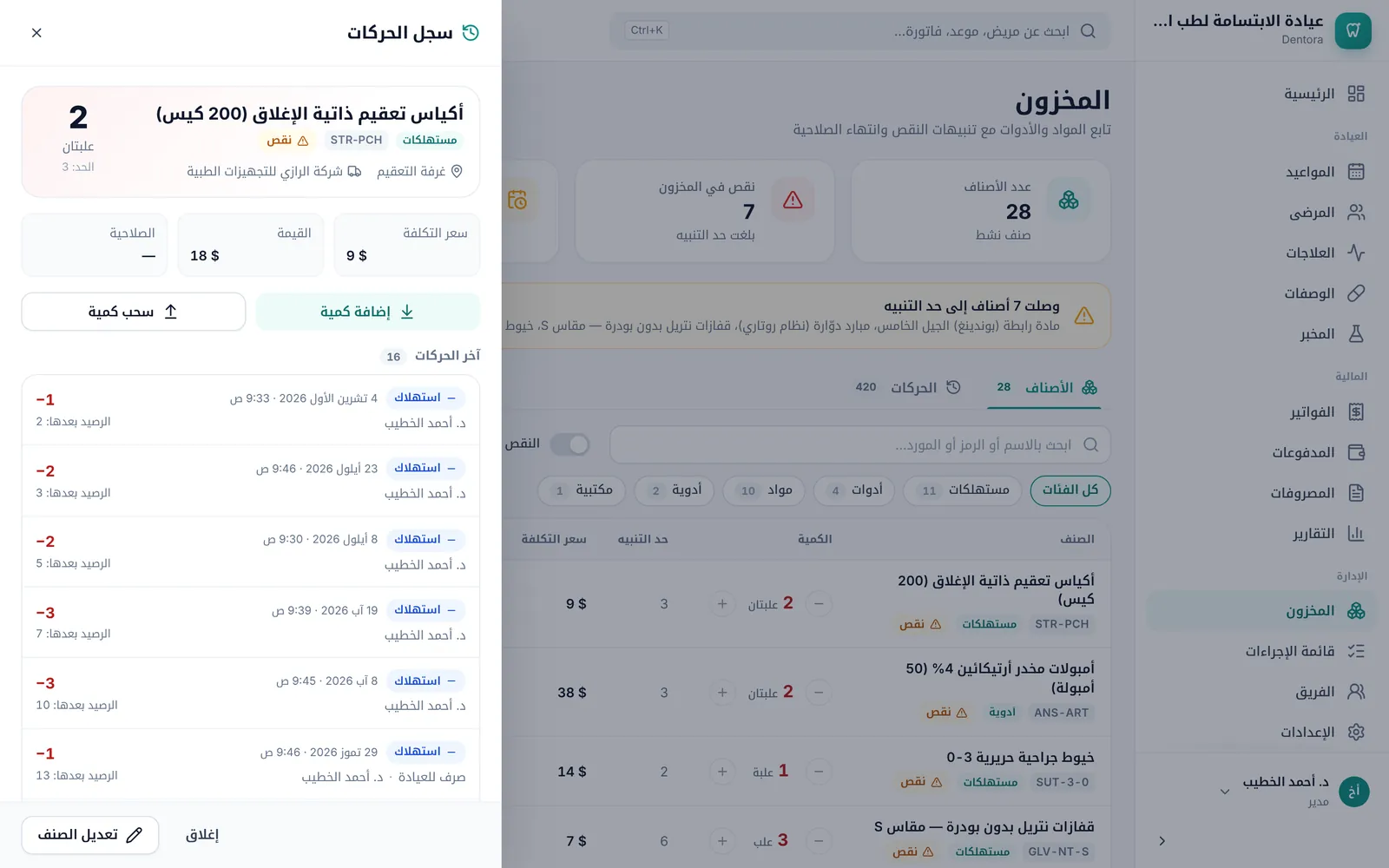
انقر على سطر أي صنف (أو اختر سجل الحركات من قائمة ⋮) لتفتح لوحة سجل الحركات على جانب الشاشة. في أعلاها الكمية الحالية بخط كبير مع الحد، ثم سعر التكلفة والقيمة والصلاحية، ومكان التخزين والمورد. ومنها تضيف أو تسحب بزرّي إضافة كمية وسحب كمية، وتعدّل الصنف بزر تعديل الصنف في أسفلها.
تحت آخر الحركات تجد كل حركة بسببها وتاريخها ووقتها ومن سجّلها وملاحظتها، والكمية التي أضافتها أو سحبتها، والرصيد بعدها.
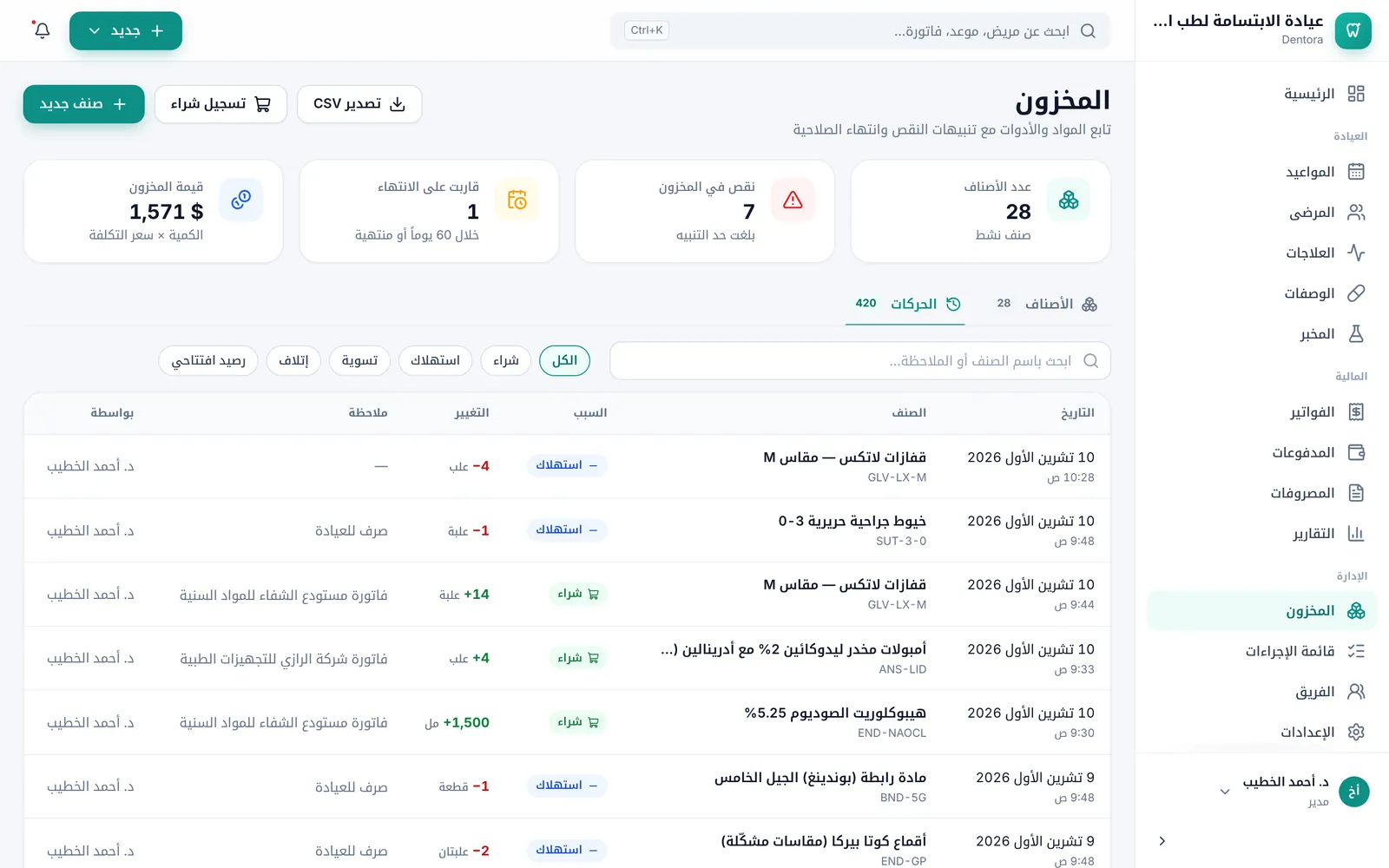
أما تبويب الحركات في أعلى الصفحة فيجمع حركات كل الأصناف، الأحدث أولاً. ابحث فيه باسم الصنف أو رمزه أو بالملاحظة، أو اختر سبباً واحداً (شراء، استهلاك، تسوية…) لتعرض حركاته وحدها. انقر على أي حركة لتفتح سجل صنفها.
التنبيهات والبحث والتصفية
يحمل الصنف شارة نقص حين يبلغ حد التنبيه، وشارة نفد حين تصبح كميته صفراً. وفي عمود الصلاحية تظهر شارة مثل «ينتهي خلال 24 يوماً» أو منتهي الصلاحية لما قارب الانتهاء خلال 60 يوماً أو تجاوزه.
لا تحتاج إلى فتح المخزون لتعرف ذلك: يظهر النقص والانتهاء أيضاً في التنبيهات تحت زر الجرس، ويظهر النقص في تنبيهات الشاشة الرئيسية.
- اكتب في مربع البحث اسم الصنف أو رمزه أو مورده أو فئته أو مكان تخزينه.
- انقر على فئة من الأزرار تحت البحث لتعرض أصنافها وحدها، أو على كل الفئات لتعود.
- فعّل النقص فقط، أو انقر على بطاقة نقص في المخزون. ولعرض ما قارب الانتهاء انقر على بطاقة قاربت على الانتهاء، فيظهر زر قريبة الانتهاء أو منتهية ومعه × لإلغائه.
- انقر على مسح التصفية تحت الجدول لترى كل الأصناف من جديد.
التعديل والإيقاف والحذف والتصدير
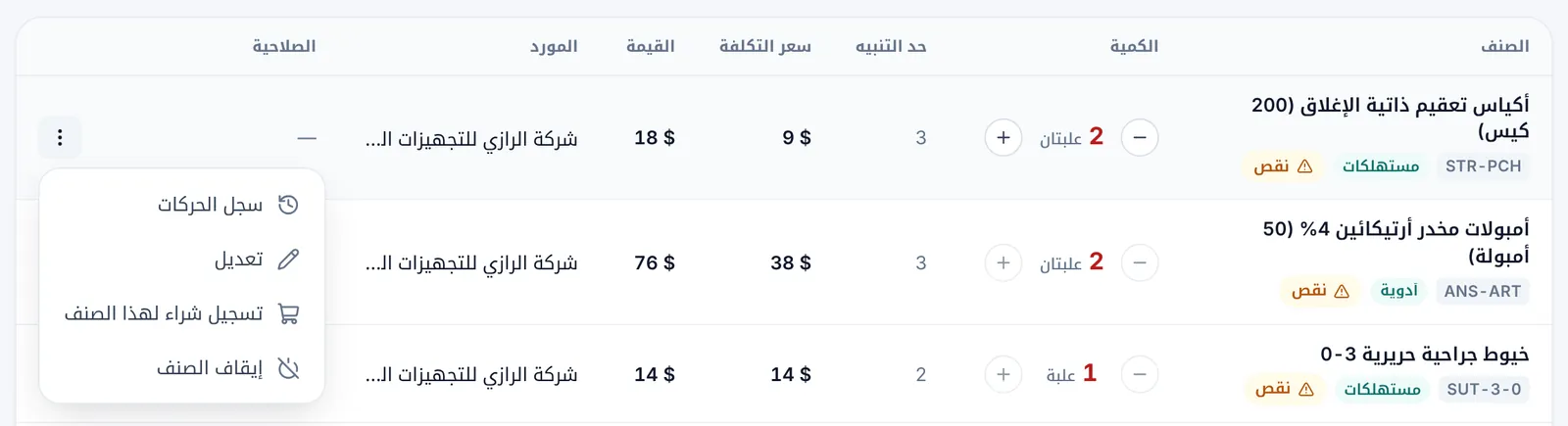
في قائمة ⋮ لكل صنف: سجل الحركات وتعديل وتسجيل شراء لهذا الصنف وإيقاف الصنف (أو إعادة تفعيل لصنف موقوف). ويظهر حذف الصنف فقط لصنف ليس في سجله إلا رصيده الافتتاحي.
زر تصدير CSV أعلى الصفحة يحفظ جدول الأصناف كما تراه، أي مع البحث والتصفية، في ملف جدول يفتحه Excel والعربية فيه سليمة. وفي تبويب الحركات يحفظ الزر نفسه كل حركات المخزون.
المخزون على الهاتف
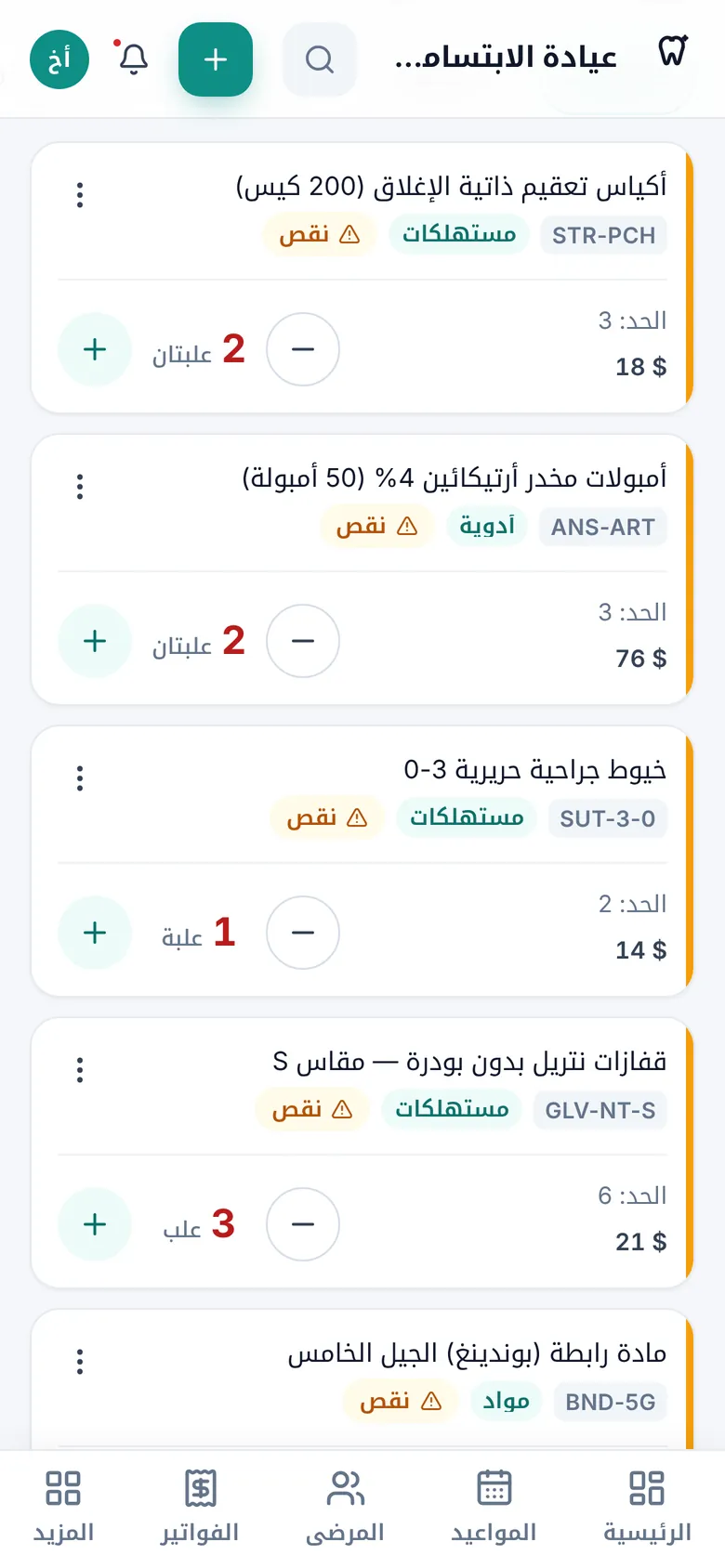
على الهاتف يصبح كل صنف بطاقة: الاسم والرمز والفئة وشارة النقص، ثم الحد والقيمة، وشارة الصلاحية إن قارب الصنف على الانتهاء أو انتهى، وفي أسفلها الكمية بين زرّين كبيرين − و+ يسهل الضغط عليهما.
المس البطاقة لتفتح سجل حركاتها، أو زر ⋮ لقائمة الخيارات. وتُفتح نافذة الحركة من أسفل الشاشة بالحقول نفسها.