الواجهة والتنقل
تعرّف على أجزاء الشاشة لتصل إلى أي شيء بسرعة: القائمة الجانبية، والبحث السريع، وزر جديد، والتنبيهات، واللغة والمظهر، والاختصارات، وشكل البرنامج على الهاتف.
شاهد هذا الموضوع بالفيديوفي هذه الصفحة
أجزاء الشاشة
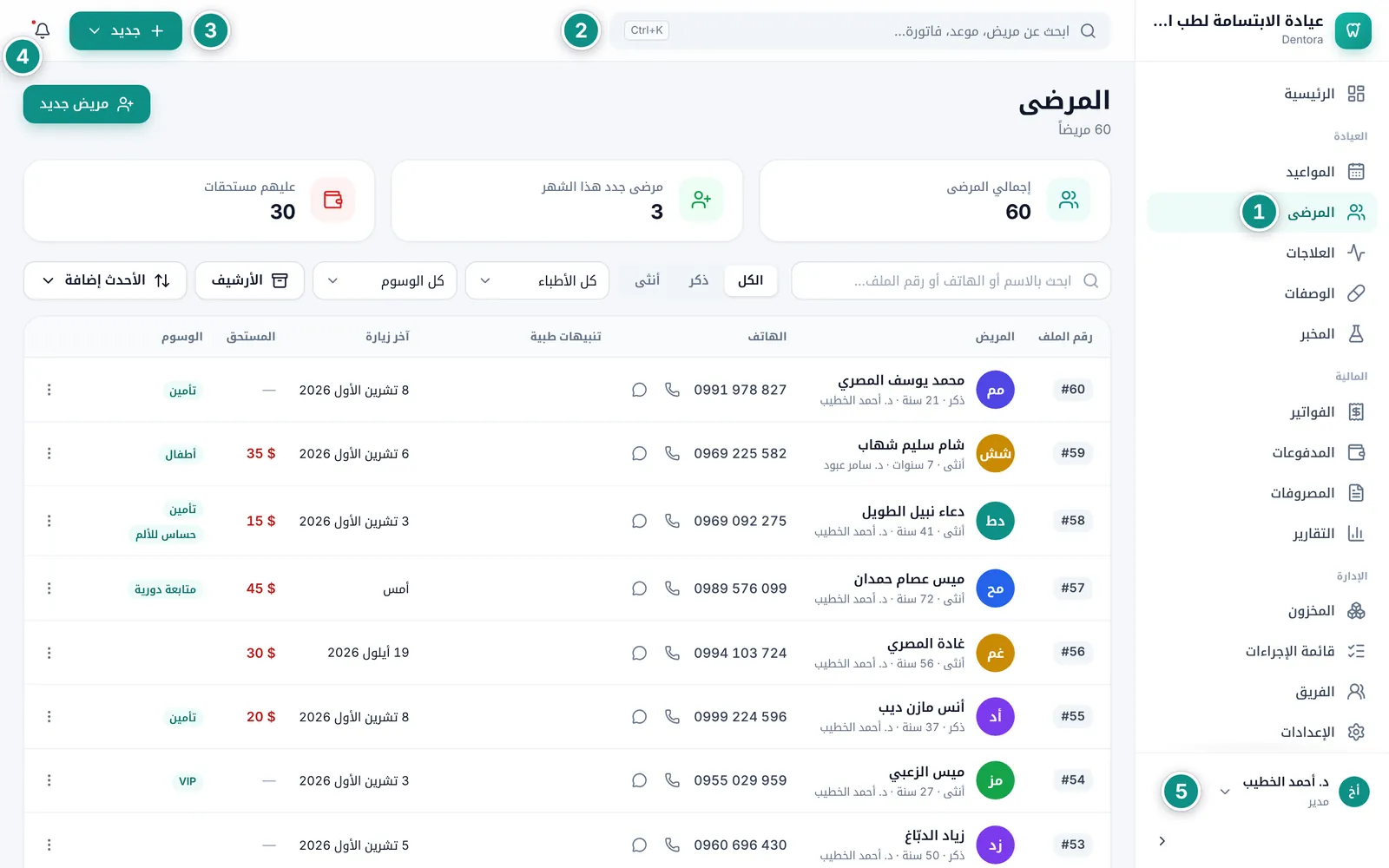
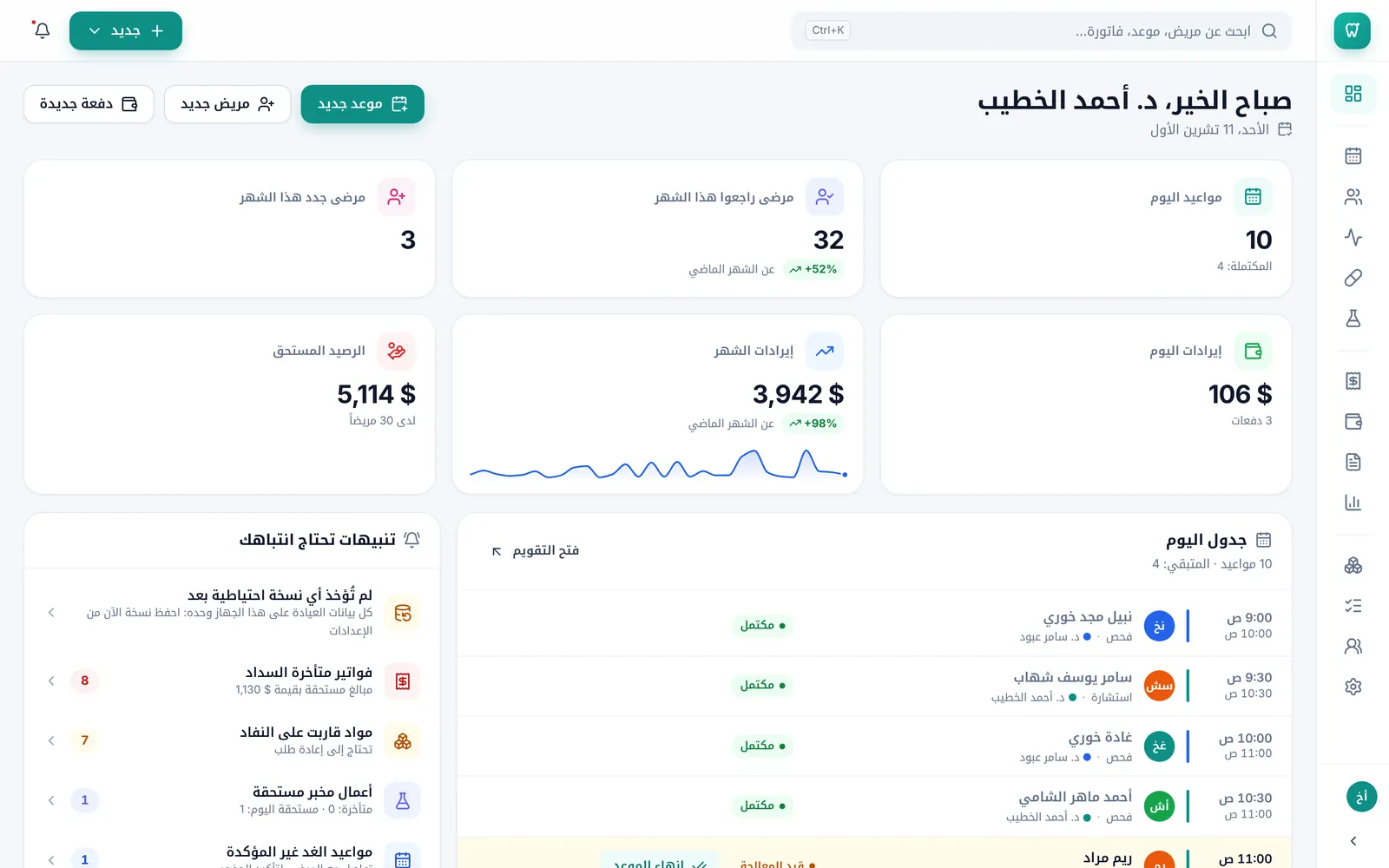
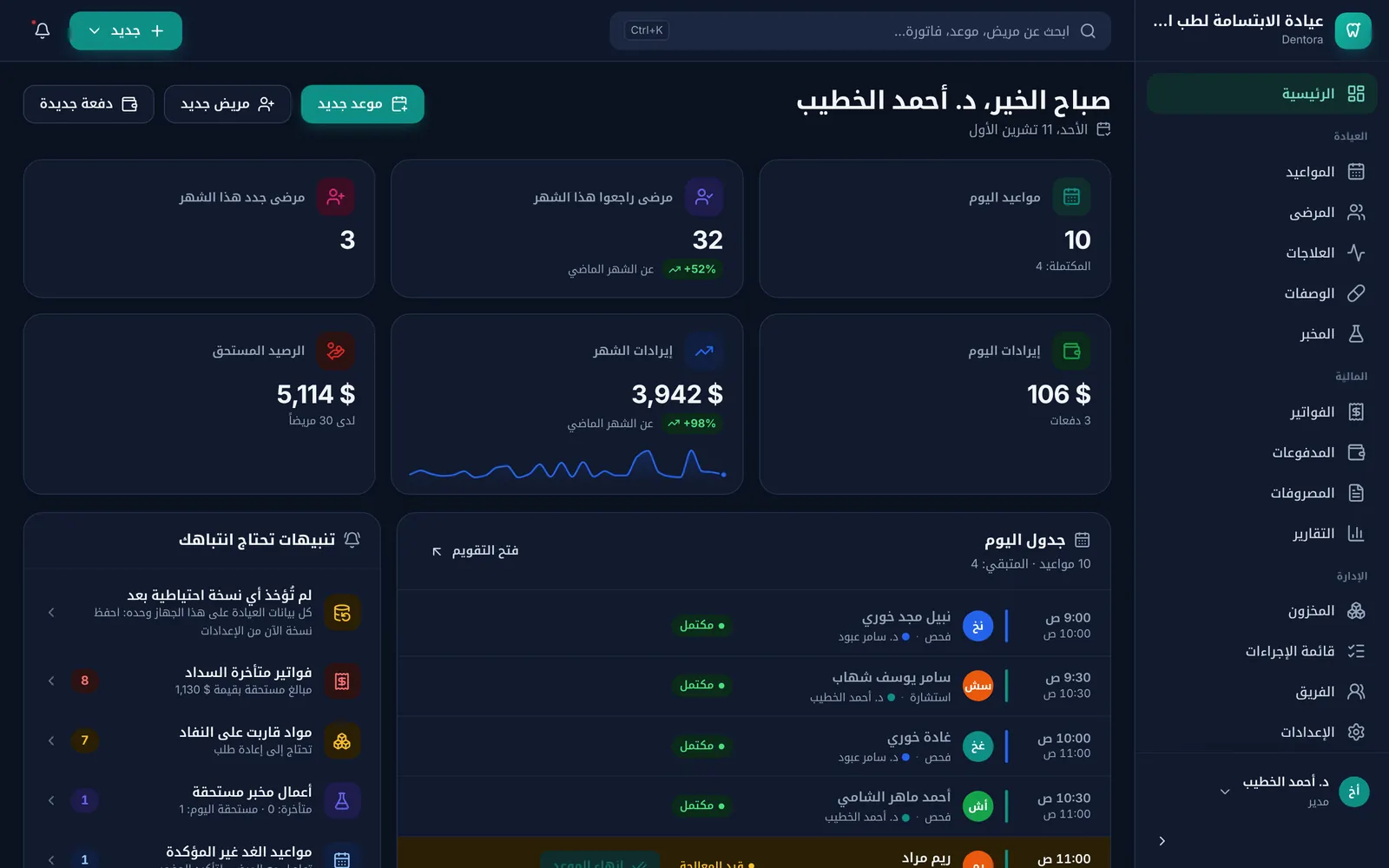
تتكون كل شاشات Dentora من الأجزاء نفسها، فتعتاد عليها بسرعة: قائمة جانبية للتنقل، وشريط علوي فيه البحث والإضافة والتنبيهات، والصفحة نفسها في الوسط.
في الواجهة العربية تكون القائمة على اليمين، وفي الإنجليزية على اليسار.
- انتقل بين الصفحات من القائمة الجانبية، مثل المرضى أو المواعيد.
- ابحث عن أي مريض أو موعد أو فاتورة من خانة البحث في الأعلى.
- أضف مريضاً أو موعداً أو دفعة من زر جديد.
- افتح التنبيهات من أيقونة الجرس.
- انقر على اسمك أسفل القائمة لتفتح قائمة حسابك.
القائمة الجانبية وقائمة حسابك
في أعلى القائمة اسم عيادتك وشعارها، ثم الرئيسية. وتحتها ثلاث مجموعات: العيادة (المواعيد والمرضى والعلاجات والوصفات والمخبر)، والمالية (الفواتير والمدفوعات والمصروفات والتقارير)، والإدارة (المخزون وقائمة الإجراءات والفريق والإعدادات).
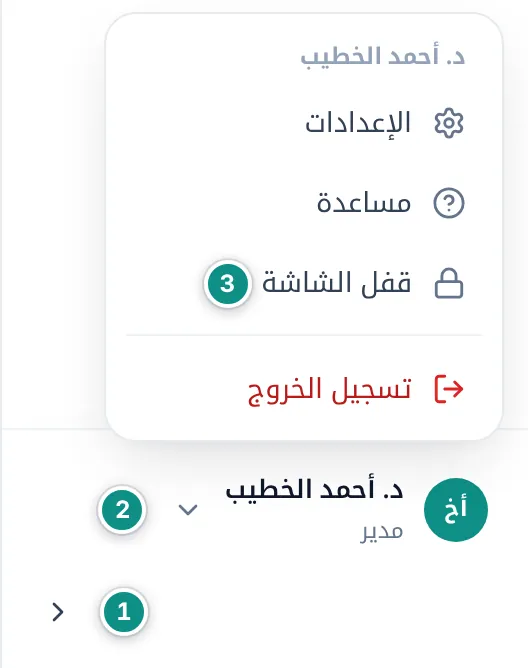
- لتوسيع مساحة العمل انقر على زر السهم أسفل القائمة (طيّ القائمة). تبقى الأيقونات وحدها، ويظهر اسم الصفحة حين تمرّر المؤشر فوق أيقونتها، وانقر على أي أيقونة لتفتح صفحتها. انقر على السهم مرة أخرى لتوسيع القائمة.
- انقر على اسمك أسفل القائمة لتفتح قائمة حسابك، وفيها الإعدادات ومساعدة (تفتح دليل الاستخدام هذا على موقع Dentora في المتصفح).
- اختر قفل الشاشة حين تبتعد عن الجهاز، أو تسجيل الخروج حين تنهي عملك. يعود البرنامج في الحالتين إلى شاشة الدخول، فيدخل كل شخص برمزه.
البحث السريع
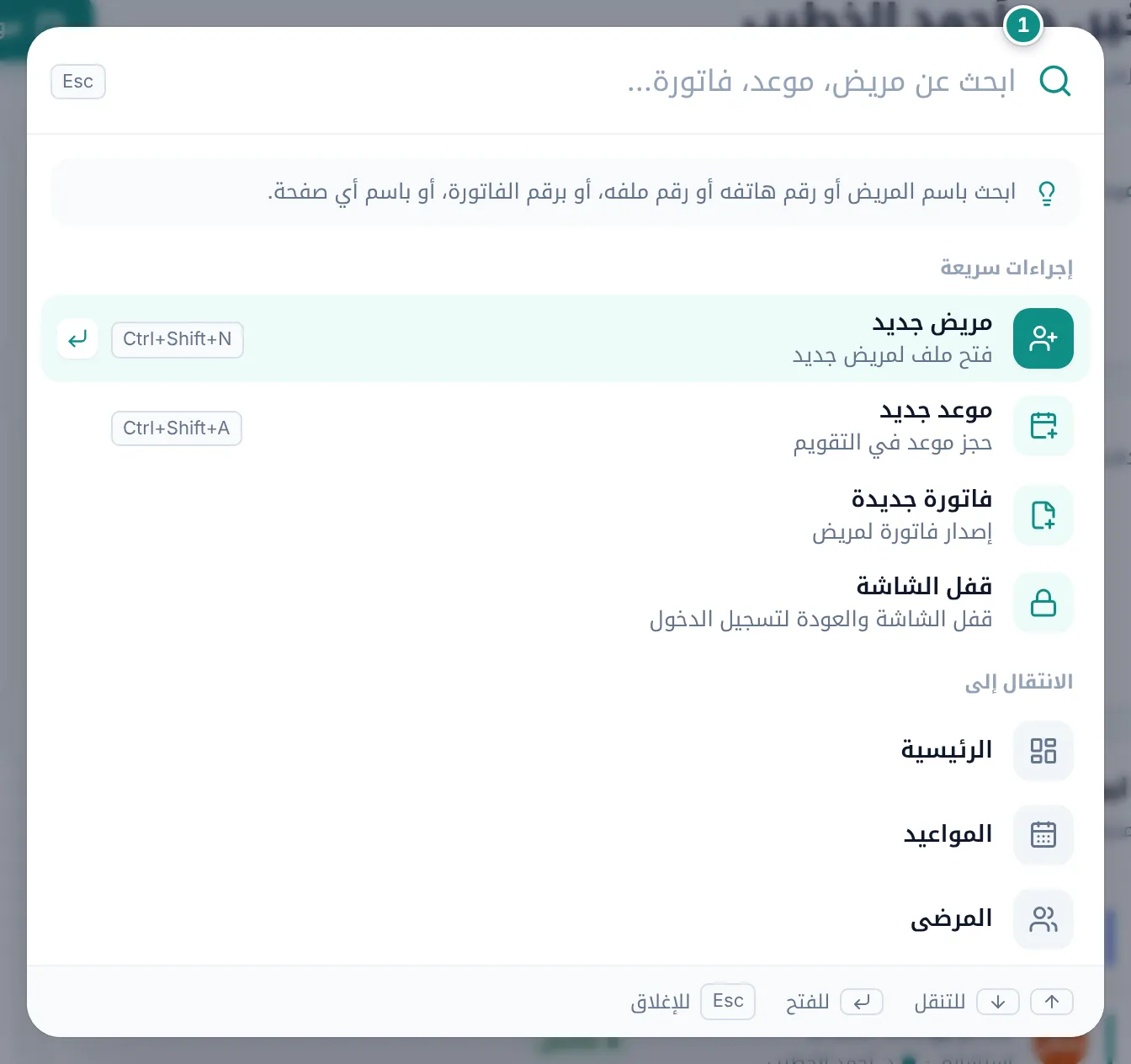
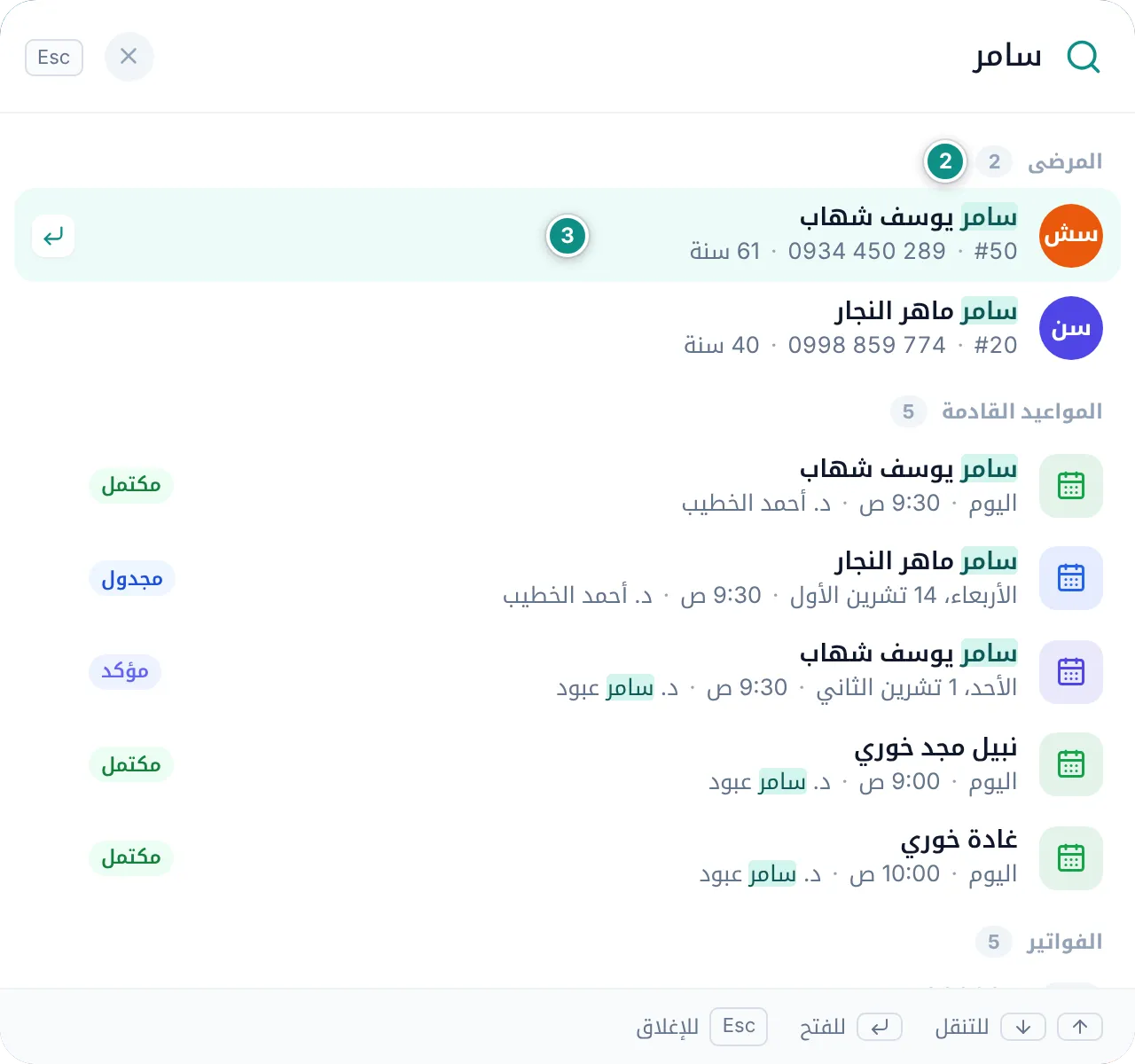
من خانة البحث تصل إلى أي شيء في ثوانٍ: مريض باسمه أو رقم هاتفه أو رقم ملفه أو رقمه الوطني، أو موعد قادم باسم المريض أو الطبيب، أو فاتورة برقمها أو باسم المريض، أو أي صفحة باسمها.
- انقر على خانة البحث في أعلى الشاشة، أو اضغط Ctrl+K من أي مكان.
- اكتب جزءاً من الاسم أو الرقم. تظهر النتائج مجمّعة تحت المرضى والمواعيد القادمة والفواتير والانتقال إلى.
- تنقّل بين النتائج بالسهمين ↑ و↓ واضغط Enter لفتح النتيجة المظللة، أو انقر على أي نتيجة بالمؤشر.
- اضغط Esc لإغلاق البحث.
زر جديد
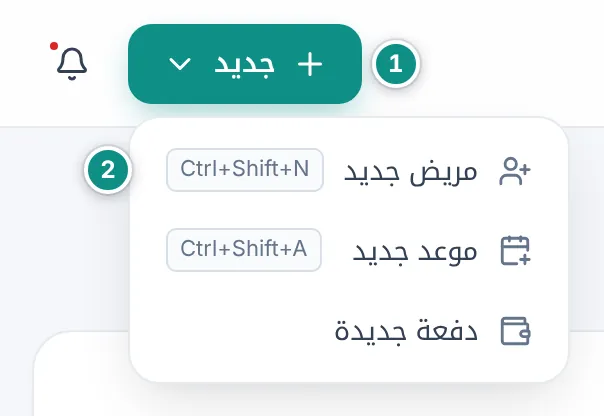
زر جديد في الشريط العلوي يضيف أكثر ما تحتاج إليه كل يوم، من أي صفحة كنت فيها ودون أن تغادرها.
- انقر على جديد.
- اختر مريض جديد أو موعد جديد أو دفعة جديدة.
- املأ النموذج واحفظه. بعد حفظ مريض جديد يُفتح ملفه مباشرة.
التنبيهات
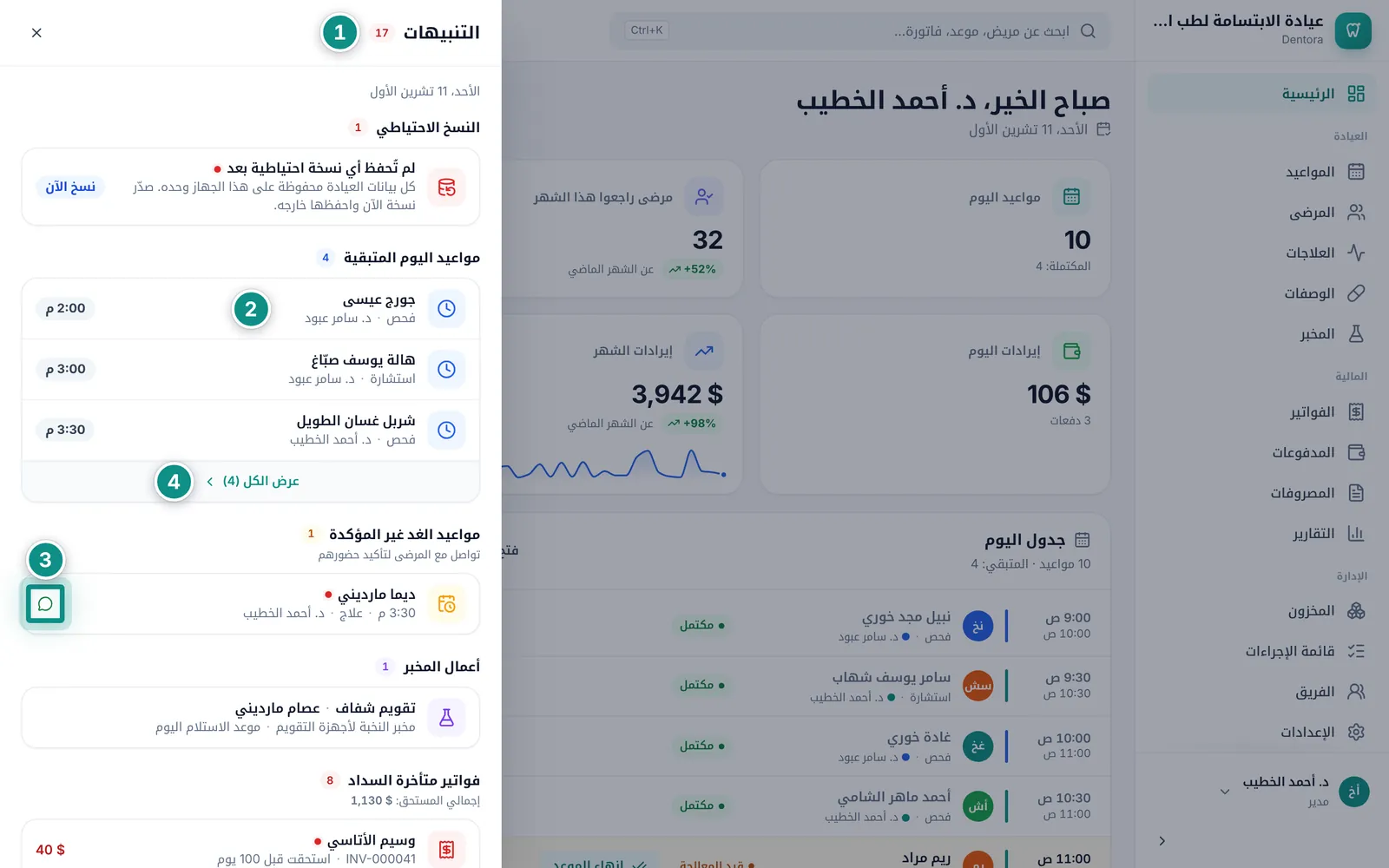
أيقونة الجرس تجمع ما يحتاج إلى انتباهك اليوم. تظهر عليها نقطة حمراء حين يجدّ أمر مهم لم تره بعد: فاتورة متأخرة، أو مادة قاربت على النفاد، أو عمل مخبر متأخر، أو موعد للغد لم يُؤكَّد، أو نسخة احتياطية مستحقة.
في اللوحة، بحسب ما يسمح به دورك: النسخ الاحتياطي، ومواعيد اليوم المتبقية، ومواعيد الغد غير المؤكدة، وأعمال المخبر، وفواتير متأخرة السداد، والمخزون (النواقص، والمواد المنتهية صلاحيتها أو التي تنتهي خلال 60 يوماً)، وأعياد ميلاد اليوم، ومرضى بحاجة لمراجعة دورية (آخر زيارة لهم قبل أكثر من 6 أشهر ولا موعد محجوزاً لهم).
- انقر على الجرس، فتنفتح لوحة التنبيهات في جانب الشاشة.
- انقر على أي تنبيه لتنتقل إلى صفحته: الموعد في التقويم، أو الفاتورة، أو المخزون، أو ملف المريض.
- بجانب كل موعد للغد غير مؤكد أيقونة فقاعة رسالة (تذكير عبر واتساب) تفتح رسالة جاهزة للمريض، إن كان رقم هاتفه مسجلاً. وبجانب أعياد الميلاد أيقونة مثلها (إرسال تهنئة عبر واتساب).
- إن كانت المجموعة طويلة انقر على عرض الكل لفتح صفحتها كاملة.
على الهاتف والجهاز اللوحي
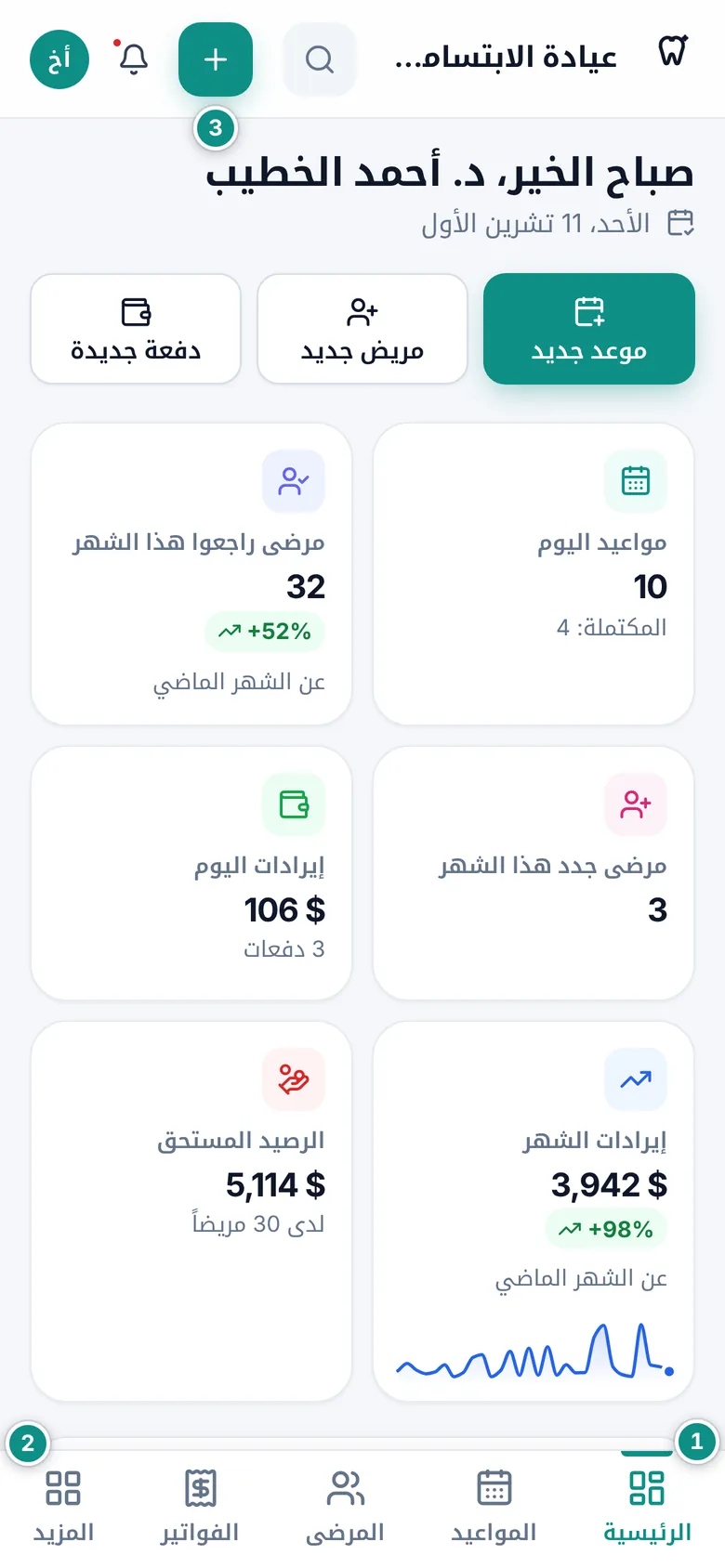
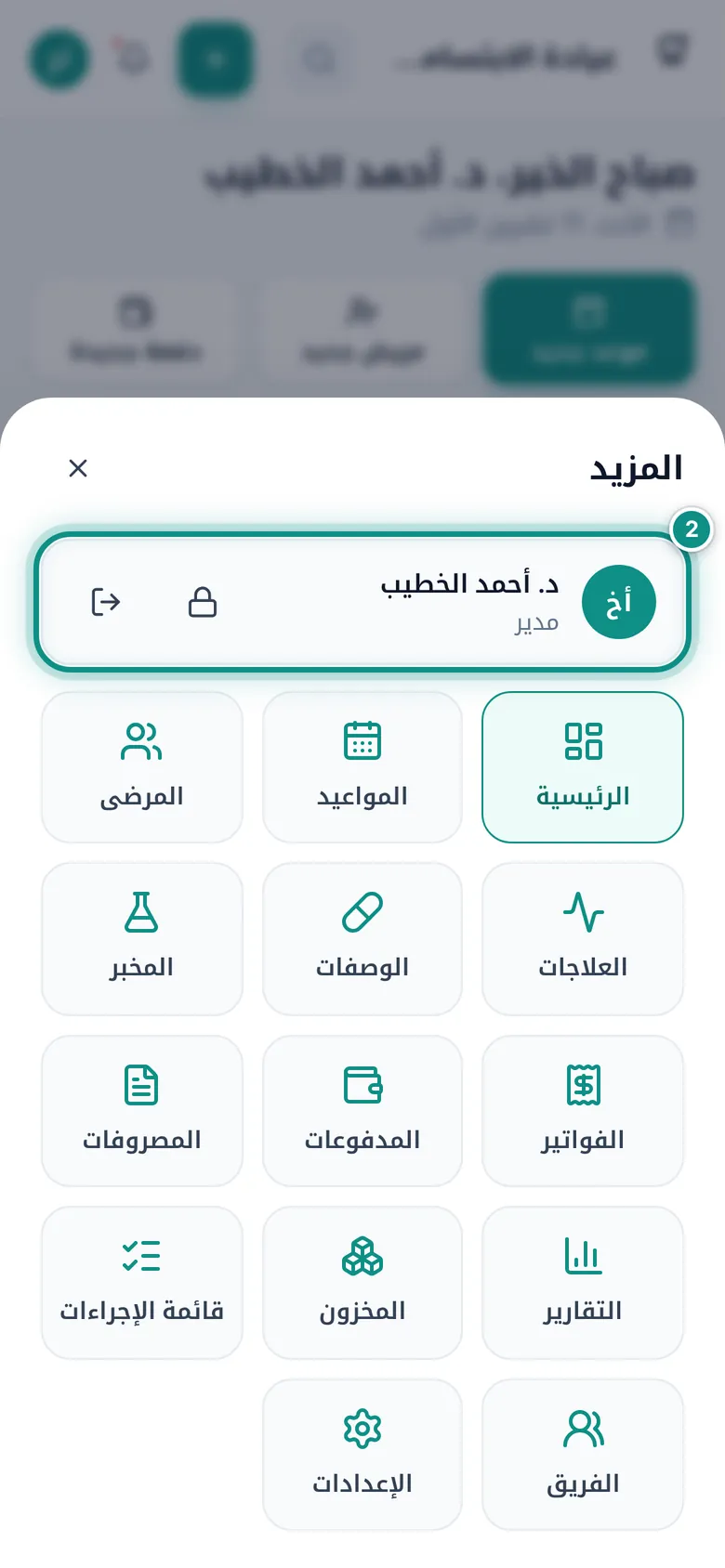
على الهاتف، وعلى الجهاز اللوحي حين تمسكه عمودياً، تختفي القائمة الجانبية ويظهر شريط في أسفل الشاشة. تبقى الصفحات والميزات كلها كما هي.
- انتقل من الشريط السفلي بين الرئيسية والمواعيد والمرضى والفواتير.
- انقر على المزيد لتصل إلى بقية الصفحات. وفي أعلى النافذة اسمك مع زرّي قفل الشاشة وتسجيل الخروج.
- في الشريط العلوي: العدسة للبحث، وزر + لموعد جديد (وعلى الجهاز اللوحي يظهر بدلاً منه زر جديد بقائمته)، والجرس للتنبيهات، والدائرة التي تحمل الحرفين الأولين من اسمك لقائمة حسابك.
اللغة والمظهر والخط
يعمل Dentora بالعربية من اليمين إلى اليسار، أو بالإنجليزية من اليسار إلى اليمين، بمظهر فاتح أو داكن. تتغير الواجهة كلها فوراً، ومعها الفواتير والوصفات المطبوعة.
- افتح الإعدادات ← التفضيلات.
- في لغة الواجهة اختر العربية أو English.
- في المظهر اختر فاتح أو داكن.
- في خط الواجهة اختر الخط الأريح لعينيك.
اختصارات لوحة المفاتيح وميزات ويندوز
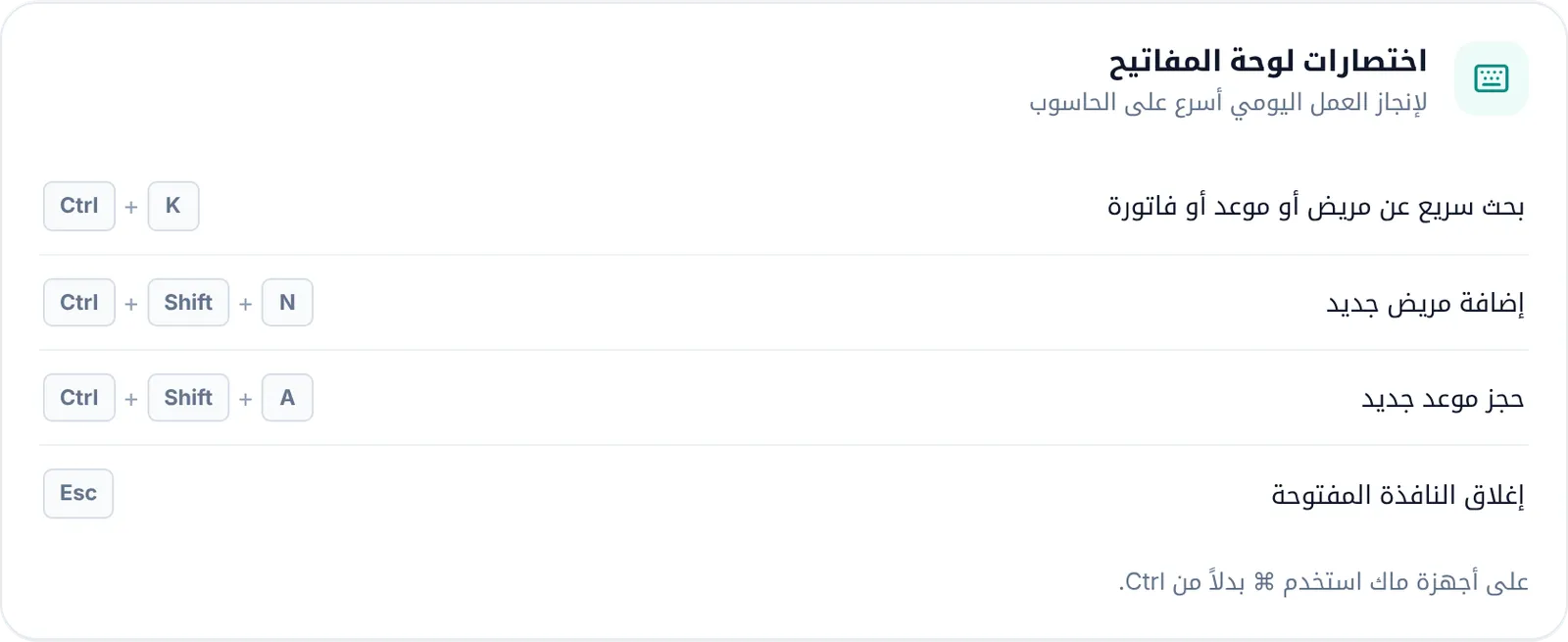
على الحاسوب توفّر لوحة المفاتيح كثيراً من الوقت: Ctrl+K للبحث السريع، وCtrl+Shift+N لمريض جديد، وCtrl+Shift+A لموعد جديد، وEsc لإغلاق النافذة المفتوحة.
وفي نسخة ويندوز أيضاً: Ctrl مع + للتكبير، وCtrl مع - للتصغير، وCtrl مع 0 للحجم الطبيعي، أو Ctrl مع عجلة الفأرة. ويتذكر البرنامج مستوى التكبير. وF11 لملء الشاشة، وF5 لإعادة تحميل الصفحة، وAlt يُظهر شريط القوائم.
والزر الأيمن للفأرة داخل أي حقل يُظهر قص ونسخ ولصق وتحديد الكل، وهو مفيد للصق رسالة تصلك على واتساب.