تخطَّ إلى المحتوى
Dentora
English
  1. الصفحة الرئيسية
  2. دليل الاستخدام
  3. الفواتير والمدفوعات

الفواتير والمدفوعات

أصدر الفاتورة من العلاجات المنجزة، وسجّل الدفعات والمستردات واطبع إيصالاتها، وتابع حساب كل مريض وصندوق العيادة اليومي.

شاهد هذا الموضوع بالفيديو
في هذه الصفحة
  1. قائمة الفواتير
  2. إصدار فاتورة
  3. صفحة الفاتورة
  4. تسجيل دفعة وطباعة الإيصال
  5. إعادة مبلغ للمريض
  6. المدفوعات وتقرير الصندوق
  7. حساب المريض وكشف الحساب
  8. الطباعة وPDF وواتساب على ويندوز وأندرويد

قائمة الفواتير

افتح الفواتير من القائمة الجانبية، أو من الشريط السفلي على الهاتف. تعرض الصفحة فواتير الفترة المختارة: اليوم أو هذا الأسبوع أو هذا الشهر أو الشهر الماضي أو فترة مخصص.

تلخص البطاقات الأربع فواتير الفترة: إجمالي الفواتير، والمدفوع منها، والمستحق عليها، وعدد الفواتير ومعه عدد المسودات.

تحتها تبحث برقم الفاتورة أو اسم المريض أو رقم ملفه أو هاتفه، وتصفّي بالحالة: غير مدفوعة ومدفوعة جزئياً ومدفوعة ومسودة وملغاة، وبالطبيب. انقر على أي فاتورة لتفتحها.
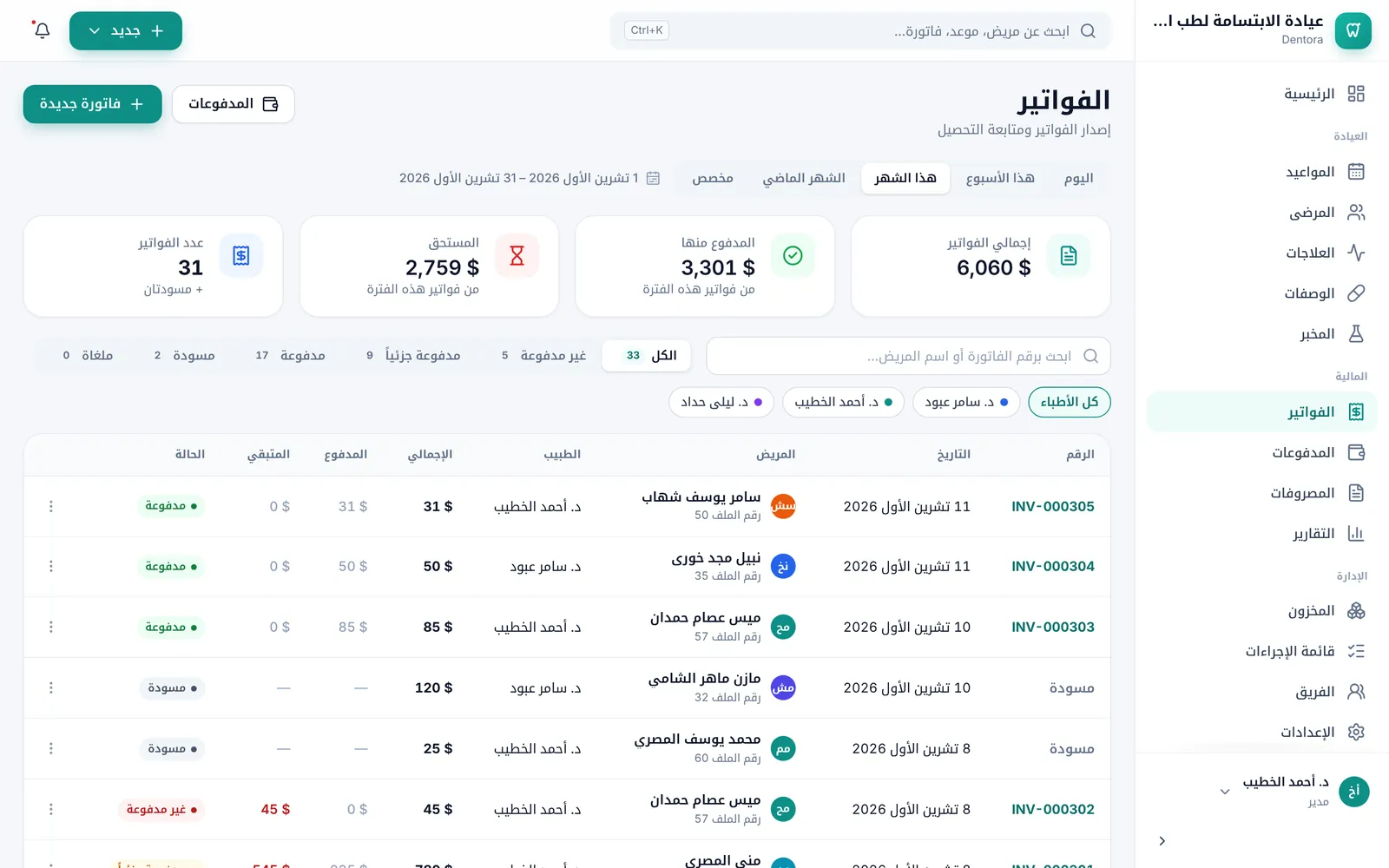
قائمة الفواتير: الفترة والبطاقات الأربع والبحث والتصفية بالحالة والطبيب وجدول الفواتيرتكبير الصورة

من المفيد أن تعرف

  • يتذكر البرنامج الفترة التي اخترتها على هذا الجهاز.
  • المدفوع منها والمستحق يخصّان الفواتير المؤرخة في الفترة، أياً كان يوم دفعها؛ فدفعة اليوم على فاتورة الشهر الماضي لا تظهر هنا. ولمعرفة ما قبضته فعلاً في فترة ما افتح المدفوعات.
  • في قائمة ⋮ لكل فاتورة: فتح الفاتورة وتسجيل دفعة وطباعة الفاتورة، ثم إلغاء الفاتورة أو حذف المسودة.
  • تظهر الفاتورة غير المسددة في التنبيهات بعد تاريخ استحقاقها، أو بعد 30 يوماً من تاريخها إن لم يكن لها تاريخ استحقاق.
  • الفواتير والمدفوعات متاحة للمدير والأطباء وموظفي الاستقبال، ولا يراها المساعد. انظر الأدوار والصلاحيات.
  • في وضع القراءة فقط تستطيع فتح الفواتير وطباعتها، لكن لا يمكنك إصدار فاتورة أو تسجيل دفعة. انظر الترخيص.

إصدار فاتورة

أسرع طريقة لفوترة العلاج زر فوترة المنجز في تبويب العلاجات، انظر فوترة العمل المنجز. وحين تريد أن تختار بنود الفاتورة بنفسك استعمل نافذة الفاتورة الجديدة.

  1. انقر على فاتورة جديدة في صفحة الفواتير، أو في تبويب الحساب في ملف المريض.
  2. ابحث عن المريض بالاسم أو رقم الملف أو الهاتف واختره. يُختار الطبيب تلقائياً، ويمكنك تغييره.
  3. تنفتح لوحة من العلاجات وفيها علاجات المريض المنجزة غير المفوترة، محددةً كلها. انقر على إضافة المحدد، وبجانبه عدد البنود المحددة.
  4. أضف بنوداً أخرى إن شئت: من قائمة الإجراءات بنقرة على الإجراء، أو سطر حر تكتب وصفه وسعره بنفسك.
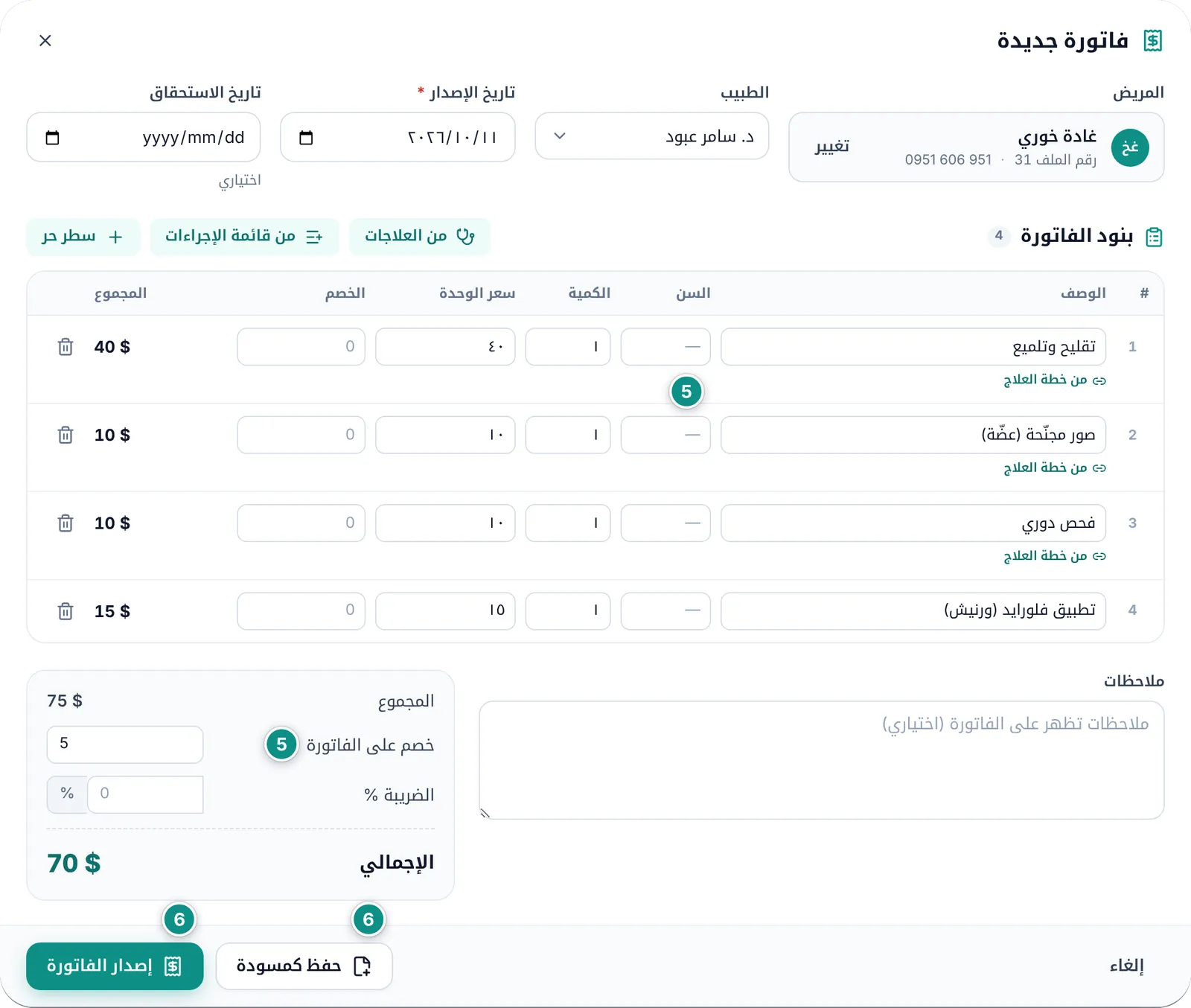
  5. عدّل في كل سطر السن والكمية وسعر الوحدة والخصم إن لزم. وأضف خصم على الفاتورة وملاحظات تُطبع عليها.
  6. انقر على إصدار الفاتورة، فتأخذ رقمها التالي وتنفتح أمامك. أو انقر على حفظ كمسودة لتكملها لاحقاً.
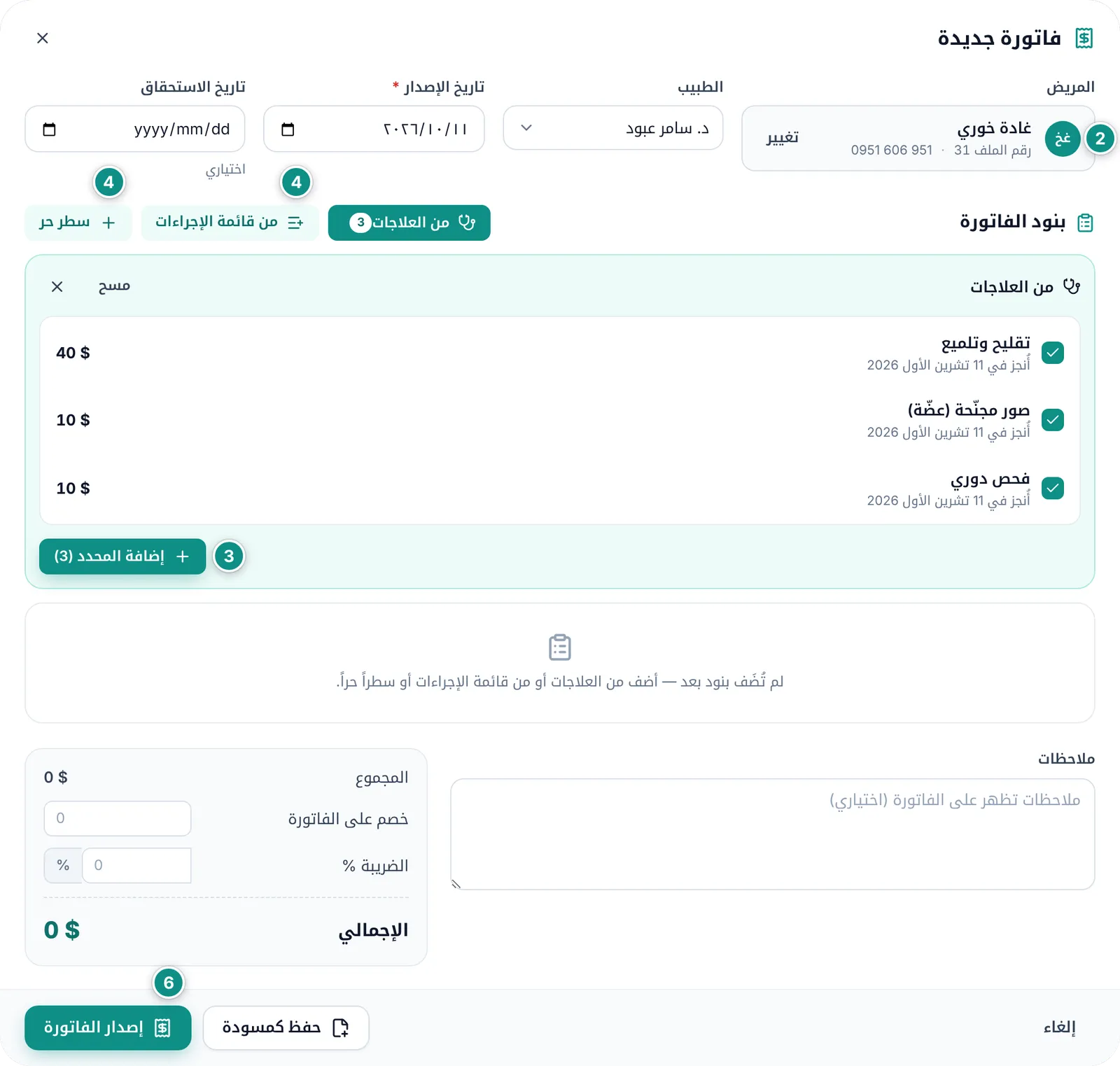
نافذة فاتورة جديدة: المريض والطبيب والتاريخ، ولوحة «من العلاجات» وفيها ثلاثة علاجات منجزة محددةتكبير الصورة
بنود الفاتورة: ثلاثة أسطر من العلاجات وسطر من قائمة الإجراءات، والإجماليات مع خصم على الفاتورةتكبير الصورة

من المفيد أن تعرف

  • تأخذ خانة الضريبة % نسبة العيادة من الإعدادات تلقائياً، ويمكن تغييرها لهذه الفاتورة.
  • المسودة لا تأخذ رقماً، وتظهر بكلمة «مسودة» حتى تُصدرها، ولا تدخل في حساب المريض. لكن العلاجات التي تضعها فيها تُحجز لها: تظهر في تبويب العلاجات بشارة مفوتر وتخرج من فوترة المنجز. فلا تترك المسودة منسية: افتحها وانقر على مراجعة وإصدار، أو احذفها بـحذف المسودة لتعود علاجاتها متاحة للفوترة.
  • السطر المأخوذ من العلاجات يحمل إشارة «من خطة العلاج» ويرتبط بالعلاج، فلا يُفوتر مرتين.
  • تاريخ الاستحقاق اختياري، ولا يسبق تاريخ الإصدار.
  • إذا أغلقت النافذة وفيها بنود لم تُحفظ يسألك البرنامج تجاهل هذه الفاتورة؟ فاختر متابعة التعديل للعودة إليها.
  • إذا كان للمريض رصيد دائن يُسدَّد به جزء من الفاتورة أو كلها لحظة إصدارها.

صفحة الفاتورة

تعرض صفحة الفاتورة الورقة كما يستلمها المريض: ترويسة العيادة، وبيانات المريض والطبيب، والبنود، والإجماليات، وختم حالة الدفع، وجدول الدفعات المستلمة. وفوقها شريط يلخص الإجمالي والمدفوع والرصيد المستحق.

  1. انقر على تسجيل دفعة لتسجيل ما دفعه المريض على هذه الفاتورة.
  2. انقر على طباعة لطباعة الفاتورة أو حفظها بصيغة PDF.
  3. انقر على واتساب لترسل للمريض رسالة فيها رقم الفاتورة وإجماليها والمبلغ المتبقي.
  4. في قائمة ⋮ تجد تعديل وإرسال عبر واتساب واسترداد مبلغ وإلغاء الفاتورة.
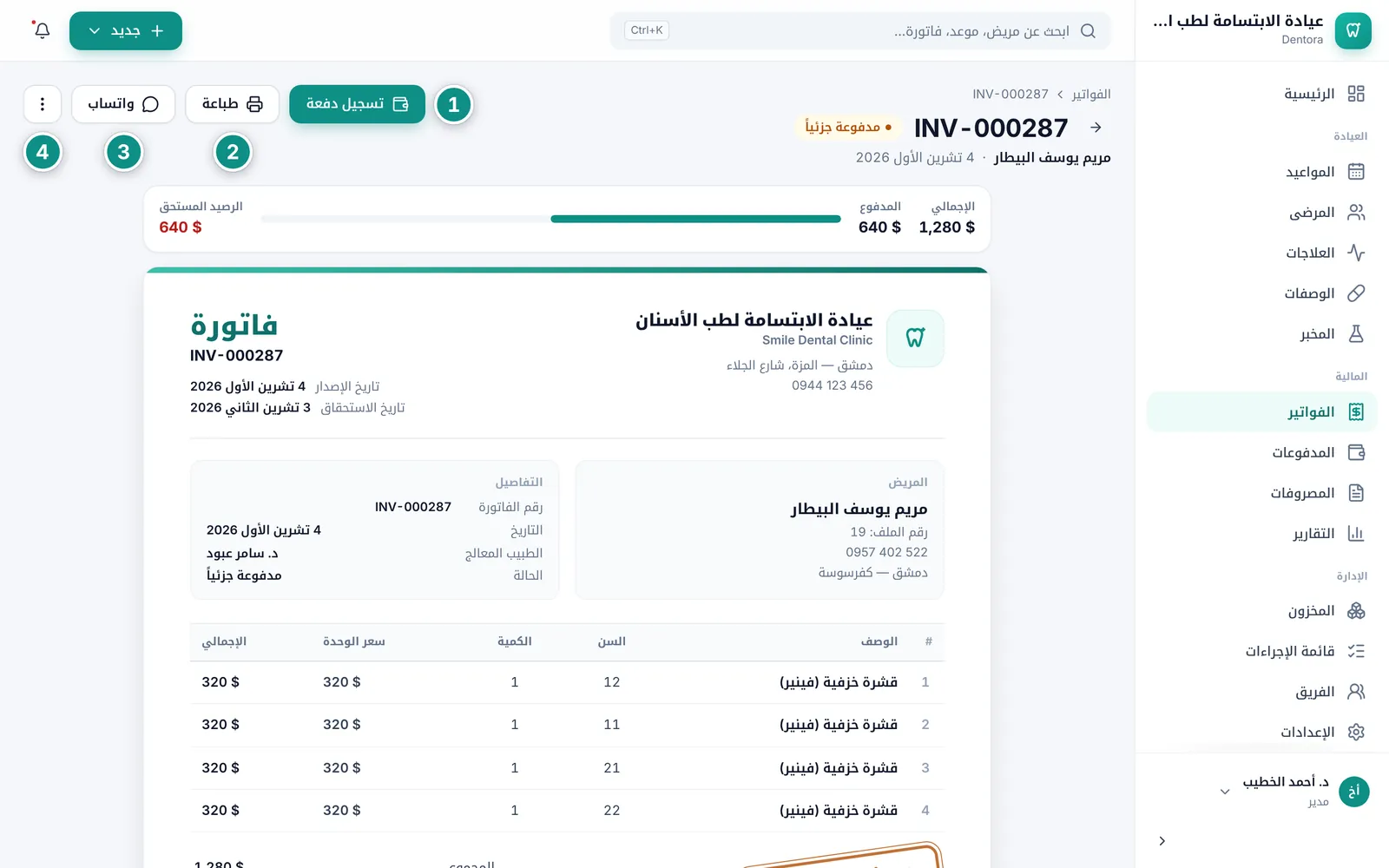
صفحة فاتورة مدفوعة جزئياً: شريط الإجمالي والمدفوع والمتبقي، وأزرار تسجيل دفعة وطباعة وواتساب، وورقة الفاتورةتكبير الصورة

من المفيد أن تعرف

  • لا تُعدَّل فاتورة عليها دفعات. وفي تعديل فاتورة صادرة يبقى المريض ثابتاً.
  • إلغاء الفاتورة يُبقي رقمها في السجل، وتعود علاجاتها متاحة للفوترة. وإن كانت عليها دفعات تعود إلى حساب المريض، فتُسدَّد بها فواتيره المفتوحة الأخرى أولاً، والباقي رصيد دائن له. أما الحذف فللمسودات وحدها، عبر حذف المسودة.
  • تُطبع الفاتورة بعنوان «فاتورة ضريبية» مع الرقم الضريبي للعيادة حين تكون عليها ضريبة والرقم الضريبي مسجلاً في الإعدادات. ويُطبع في أسفلها تذييل الفاتورة، أو عبارة شكر إن تركته فارغاً.
  • رسالة واتساب نصية ولا تُرفق ملف الفاتورة. لإرسال الفاتورة نفسها احفظها PDF ثم شاركها من واتساب.
  • يعمل زر واتساب حين يكون للمريض رقم هاتف، ولا يظهر للمسودات والفواتير الملغاة.

تسجيل دفعة وطباعة الإيصال

سجّل كل مبلغ تستلمه، ليبقى حساب المريض وصندوق العيادة صحيحين. لكل دفعة إيصال برقم متسلسل، مثل R-000379.

  1. افتح نافذة تسجيل دفعة من صفحة الفاتورة، أو من زر دفعة في ملف المريض، أو من دفعة جديدة في زر جديد أعلى الشاشة على الحاسوب، أو في صفحة المدفوعات.
  2. اختر المريض إن لم يكن محدداً. يظهر حساب المريض: إجمالي فواتيره وما دفعه وما بقي عليه.
  3. تحت تُسجَّل على اختر الفاتورة المفتوحة، أو دفعة على الحساب. حين تختار فاتورة يُملأ المبلغ بالمتبقي عليها.
  4. عدّل المبلغ إن دفع المريض غيره، واختر طريقة الدفع: نقداً أو بطاقة أو تحويل أو تأمين أو محفظة إلكترونية أو أخرى.
  5. أضف المرجع إن وُجد، كرقم الحوالة أو آخر أرقام البطاقة، ثم انقر على حفظ الدفعة.
  6. تظهر لثوانٍ رسالة تم تسجيل الدفعة ومعها رقم الإيصال. انقر فيها على طباعة الإيصال لعرضه وطباعته، وإن فاتتك فالإيصال في صفحة المدفوعات.
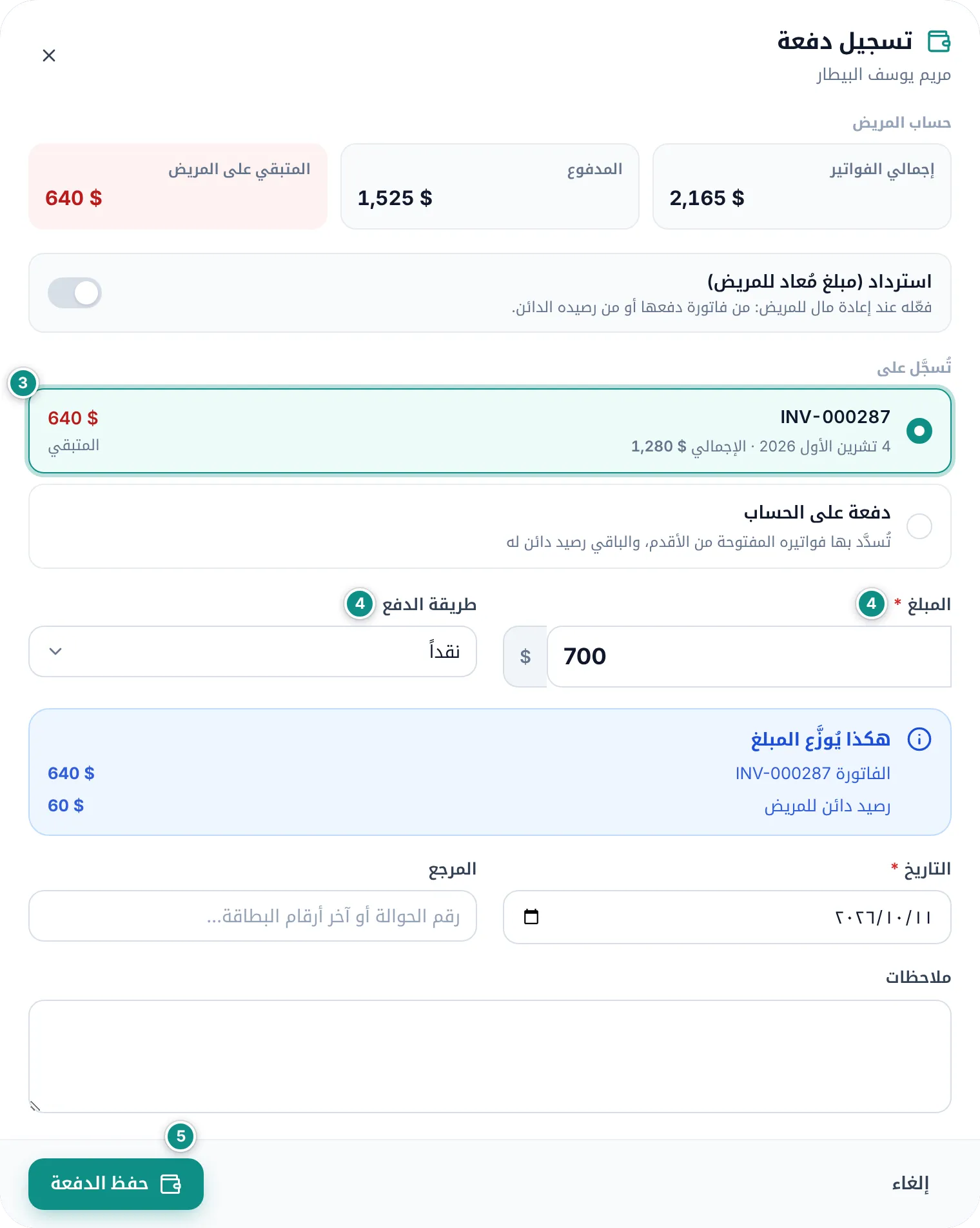
نافذة تسجيل دفعة: حساب المريض والفاتورة المختارة ومبلغ 700 يُوزَّع بين الفاتورة ورصيد دائنتكبير الصورة
دفع المريض أكثر من المتبقي، فبقي الفرق رصيداً دائناً له.
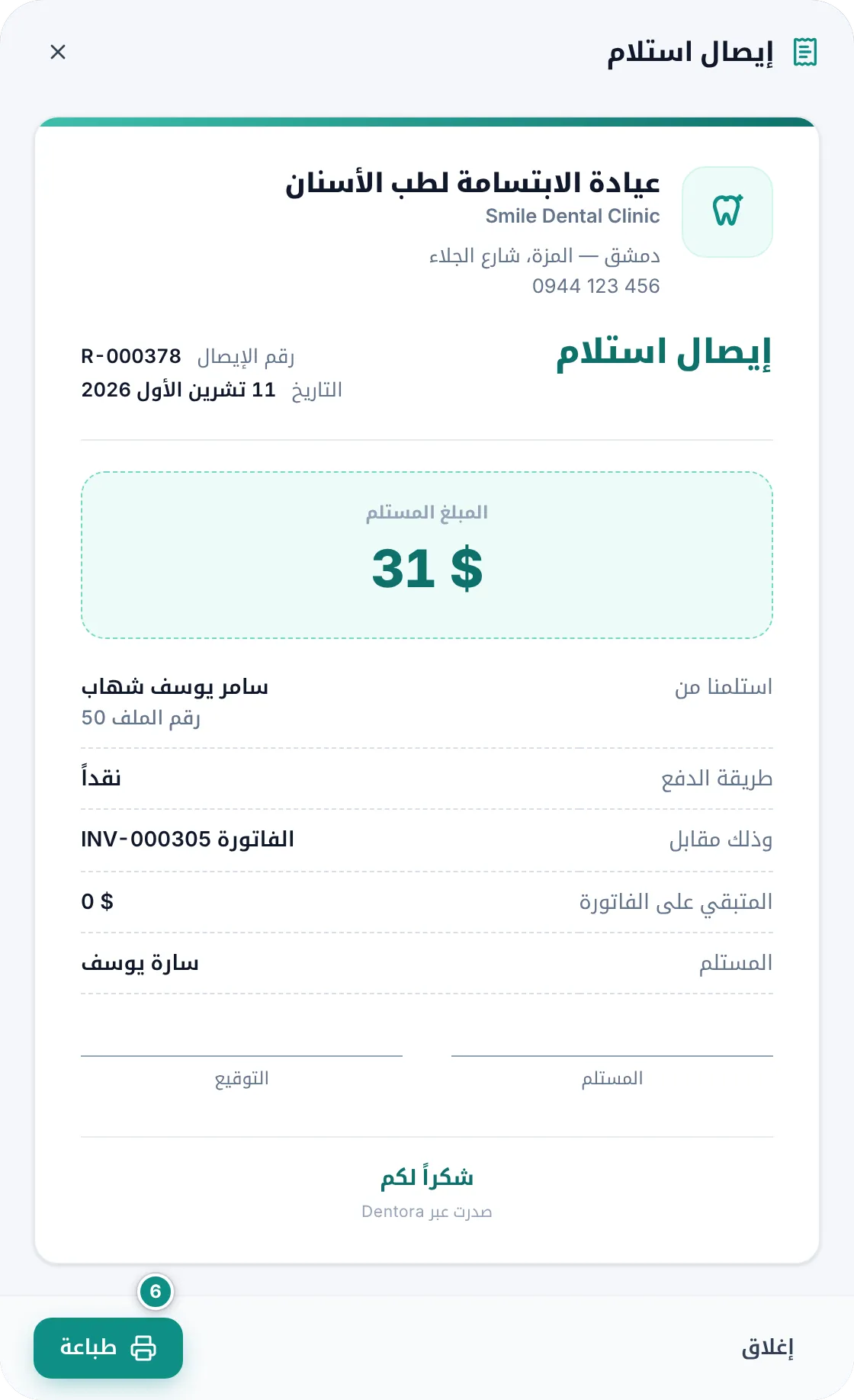
إيصال استلام: رقم الإيصال والمبلغ ومن استلمه وطريقة الدفع والفاتورةتكبير الصورة

من المفيد أن تعرف

  • إذا دفع المريض أكثر من المتبقي على الفاتورة يوضح لك مربع هكذا يُوزَّع المبلغ ما يذهب إليها، وما يسدد فواتيره المفتوحة الأخرى من الأقدم، وما يبقى رصيداً دائناً له.
  • الرصيد الدائن يسدد تلقائياً ما يصدر للمريض من فواتير لاحقاً.
  • لا يقبل تاريخ الدفعة يوماً بعد اليوم. سجّل الشيك المؤجل يوم صرفه.
  • يذكر الإيصال المبلغ وطريقة الدفع والفاتورة التي سُدّدت والمتبقي عليها، واسم من استلم المبلغ، وفيه مكان للتوقيع. وتجد الإيصالات لاحقاً في صفحة المدفوعات وفي تبويب الحساب في ملف المريض.

إعادة مبلغ للمريض

حين تعيد مالاً للمريض سجّله استرداداً، لتبقى الفاتورة والصندوق وحسابه متطابقة.

  1. في صفحة الفاتورة افتح قائمة ⋮ واختر استرداد مبلغ، أو فعّل استرداد (مبلغ مُعاد للمريض) في نافذة تسجيل الدفعة.
  2. تحت يُعاد من اختر الفاتورة التي دُفع عليها المبلغ، أو من رصيد المريض الدائن.
  3. اكتب المبلغ المُعاد. يذكر البرنامج تحت الخانة أقصى ما يمكن إعادته.
  4. إذا كان المال يُعاد لأن العمل لم يُنجز أو لأن السعر خُفّض، فأبقِ خيار «خفض الفاتورة … (إشعار دائن)» محدداً، فلا يبقى على المريض شيء.
  5. اختر طريقة الدفع التي أعدت بها المال، ثم انقر على حفظ الاسترداد.
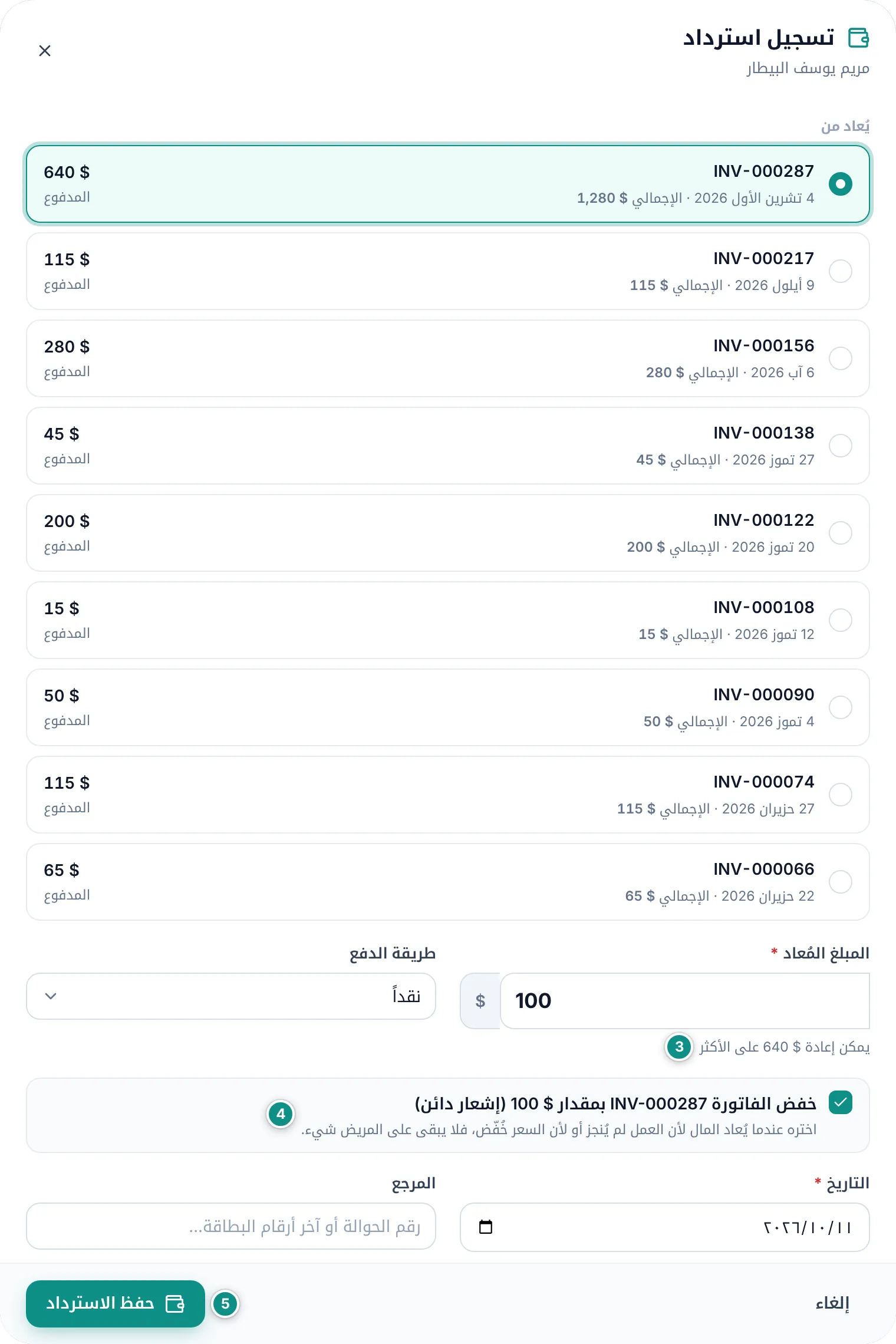
نافذة تسجيل استرداد: المبلغ المُعاد وأقصى ما يمكن إعادته وخيار الإشعار الدائنتكبير الصورة

من المفيد أن تعرف

  • إذا ألغيت تحديد الإشعار الدائن ولم يكن للمريض رصيد دائن يغطي المبلغ، ينبهك البرنامج بأن الفاتورة ستعود غير مسدَّدة بالمبلغ المُعاد، ويصبح على المريض دفعه.
  • لا يمكن إعادة أكثر مما دُفع على الفاتورة مضافاً إليه رصيد المريض الدائن.
  • يُطبع للاسترداد إيصال خاص بعنوان «إيصال استرداد».
  • تظهر المستردات في صفحة المدفوعات بشارة استرداد، وتُطرح من صافي المقبوضات.

المدفوعات وتقرير الصندوق

صفحة المدفوعات سجل الصندوق: كل دفعة مستلمة في سطر، مع رقم إيصالها والفاتورة التي سددتها وطريقة الدفع ومن استلمها. تفتح أول مرة على دفعات اليوم، ثم تتذكر الفترة التي تختارها.

  1. افتح المدفوعات من القائمة الجانبية، أو من زر المدفوعات في صفحة الفواتير.
  2. اختر الفترة، ثم صفِّ بالموظف المستلم أو بطريقة الدفع، أو ابحث باسم المريض أو رقم الإيصال أو رقم الفاتورة.
  3. انقر على أي سطر، أو على زر الطابعة في آخره، لتفتح إيصاله وتطبعه. أما رقم الفاتورة واسم المريض في السطر فيفتحان الفاتورة وملف المريض.
  4. في نهاية اليوم انقر على تقرير الصندوق، ثم على طباعة.
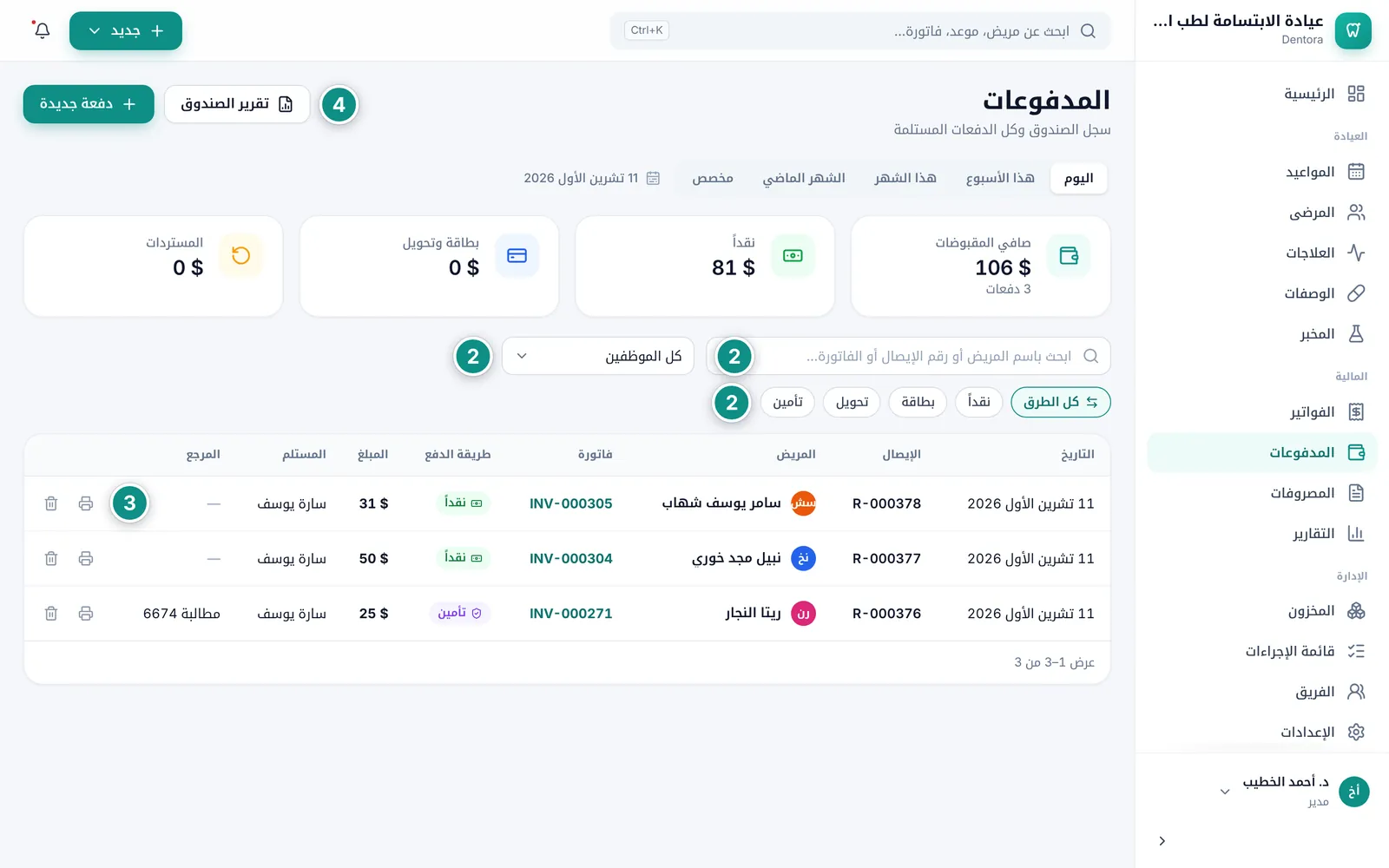
صفحة المدفوعات لليوم: البطاقات وتصفية الموظف وطريقة الدفع وجدول الإيصالاتتكبير الصورة
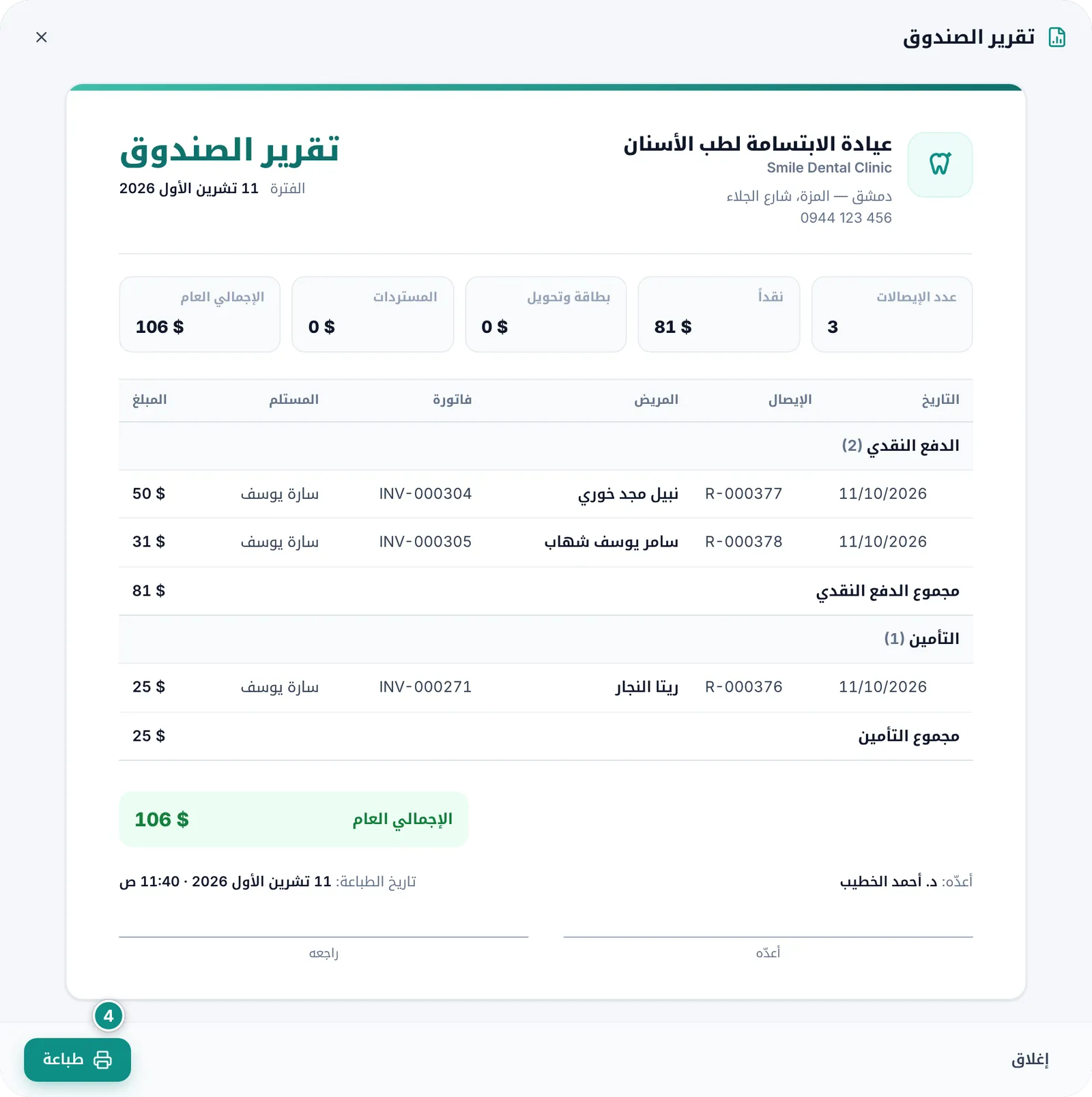
تقرير الصندوق لليوم: الإيصالات مجمعة حسب طريقة الدفع مع المجاميع والإجمالي العامتكبير الصورة

من المفيد أن تعرف

  • البطاقات: صافي المقبوضات بعد المستردات مع عدد الدفعات، ونقداً، وبطاقة وتحويل، والمستردات.
  • يجمع تقرير الصندوق الإيصالات حسب طريقة الدفع، مع مجموع كل طريقة والإجمالي العام، ويتبع الفترة والتصفية الظاهرة. وفي أسفله اسم من أعدّه ووقت الطباعة وسطرا توقيع.
  • حذف الدفعة لمدير العيادة وحده، بزر سلة المهملات في سطرها، ويُحذف الإيصال كاملاً. يُعاد بعدها احتساب الفواتير التي سددتها، ويبقى الحذف مسجلاً في سجل النشاطات. ولا يظهر زر الحذف على الهاتف، فاحذف من الحاسوب.
  • الدفعة التي أُعيد جزء من رصيدها للمريض لا تُحذف قبل حذف إيصال الاسترداد.

حساب المريض وكشف الحساب

في ملف كل مريض تبويب الحساب، وفيه ثلاث بطاقات: إجمالي الفواتير والمدفوع والمتبقي على المريض، أو رصيد دائن للمريض حين يكون له مال عند العيادة. وتحتها قائمة فواتيره وقائمة دفعاته.

  1. افتح ملف المريض، ثم تبويب الحساب.
  2. انقر على فاتورة جديدة أو دفعة جديدة لتبدأ من حسابه مباشرة.
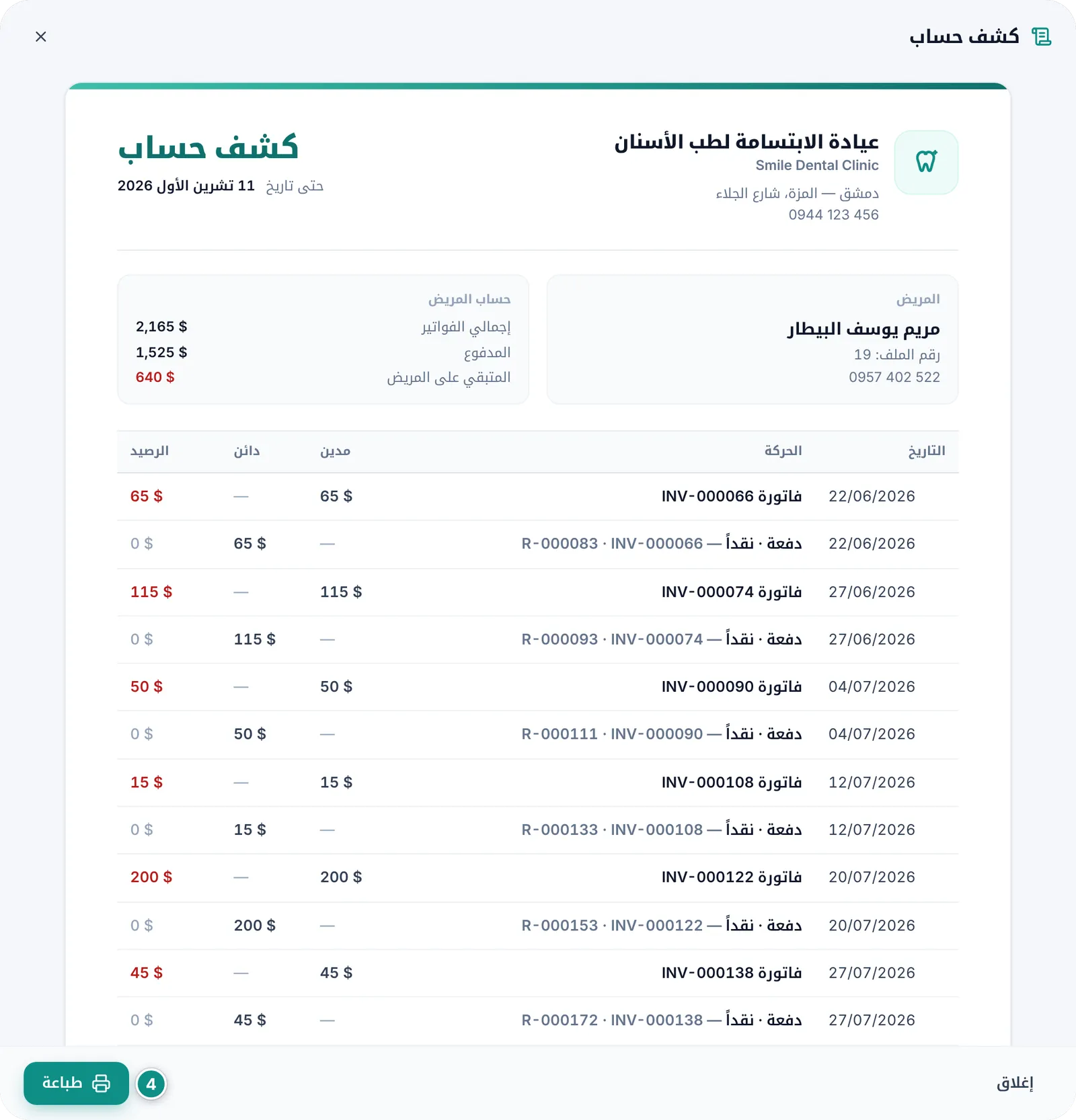
  3. انقر على كشف حساب لترى فواتيره ودفعاته بترتيب التاريخ، مع الرصيد بعد كل حركة.
  4. انقر على طباعة لتسلّم الكشف للمريض أو تحفظه PDF.
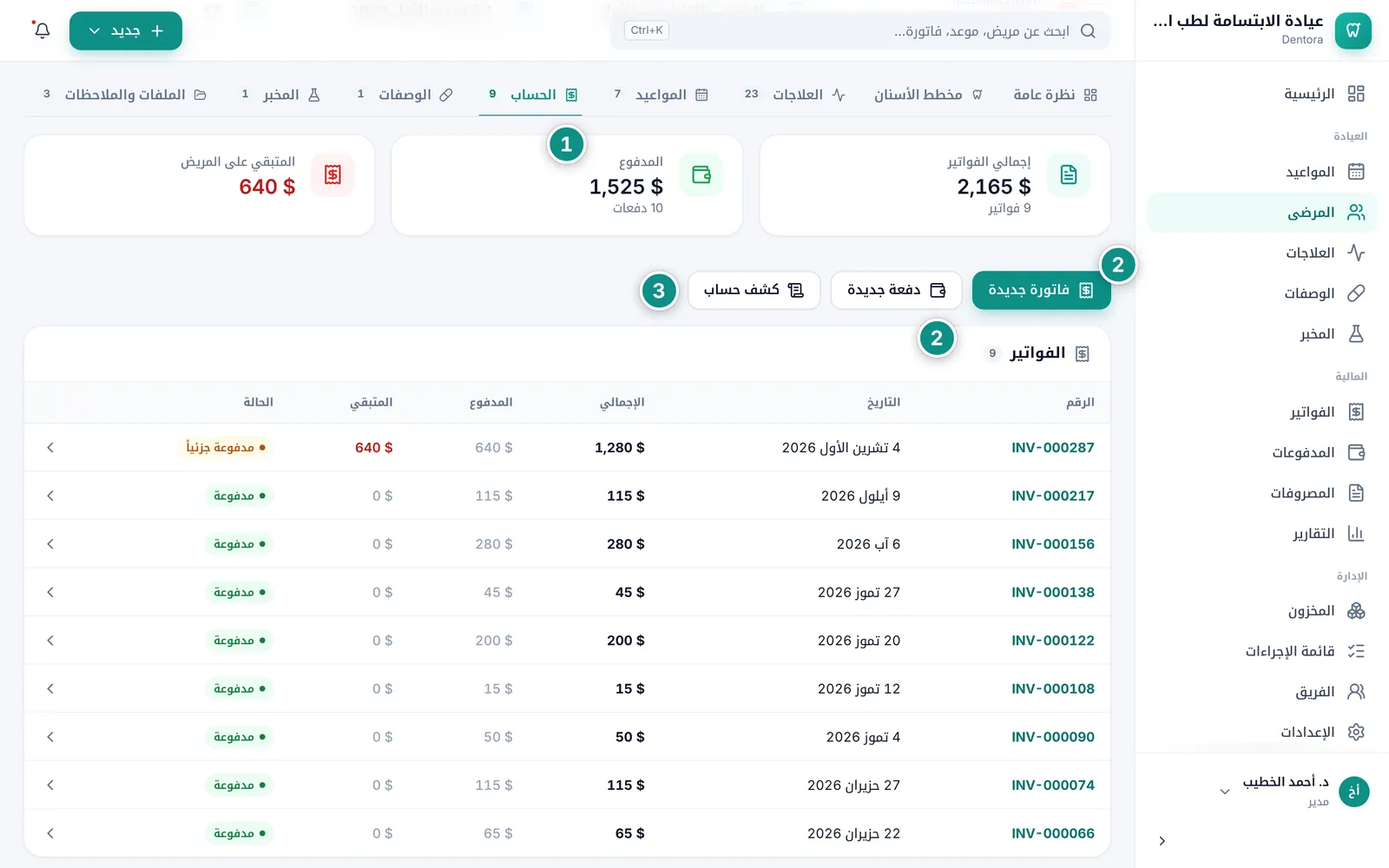
تبويب الحساب في ملف المريض: البطاقات الثلاث وأزرار فاتورة جديدة ودفعة جديدة وكشف حساب وقائمة الفواتيرتكبير الصورة
كشف حساب المريض: الفواتير والدفعات بترتيب التاريخ مع المدين والدائن والرصيد بعد كل حركةتكبير الصورة

من المفيد أن تعرف

  • المسودات والفواتير الملغاة لا تدخل في الرصيد. وحين يُسدَّد الحساب كله تظهر عبارة «الحساب مسدَّد بالكامل».
  • انقر على دفعة في القائمة لتفتح إيصالها.
  • يظهر المبلغ المستحق أيضاً في رأس ملف المريض وفي قائمة المرضى. انظر ملف المريض.
  • على الهاتف يجمع الكشف المدين والدائن في عمود واحد.
  • لترى كل المرضى الذين عليهم مبالغ معاً افتح تقرير الذمم المستحقة.

الطباعة وPDF وواتساب على ويندوز وأندرويد

تُطبع الفواتير والإيصالات وكشوف الحساب وتقرير الصندوق بتصميم مرتب يحمل ترويسة العيادة وشعارها من الإعدادات، بالعربية أو الإنجليزية حسب لغة البرنامج.

وفي الهاتف تتغير بعض الأماكن: زر فاتورة جديدة عائم في أسفل قائمة الفواتير، وفي صفحة الفاتورة يصبح زر الطباعة أيقونة، وتجد إرسال عبر واتساب في قائمة ⋮.
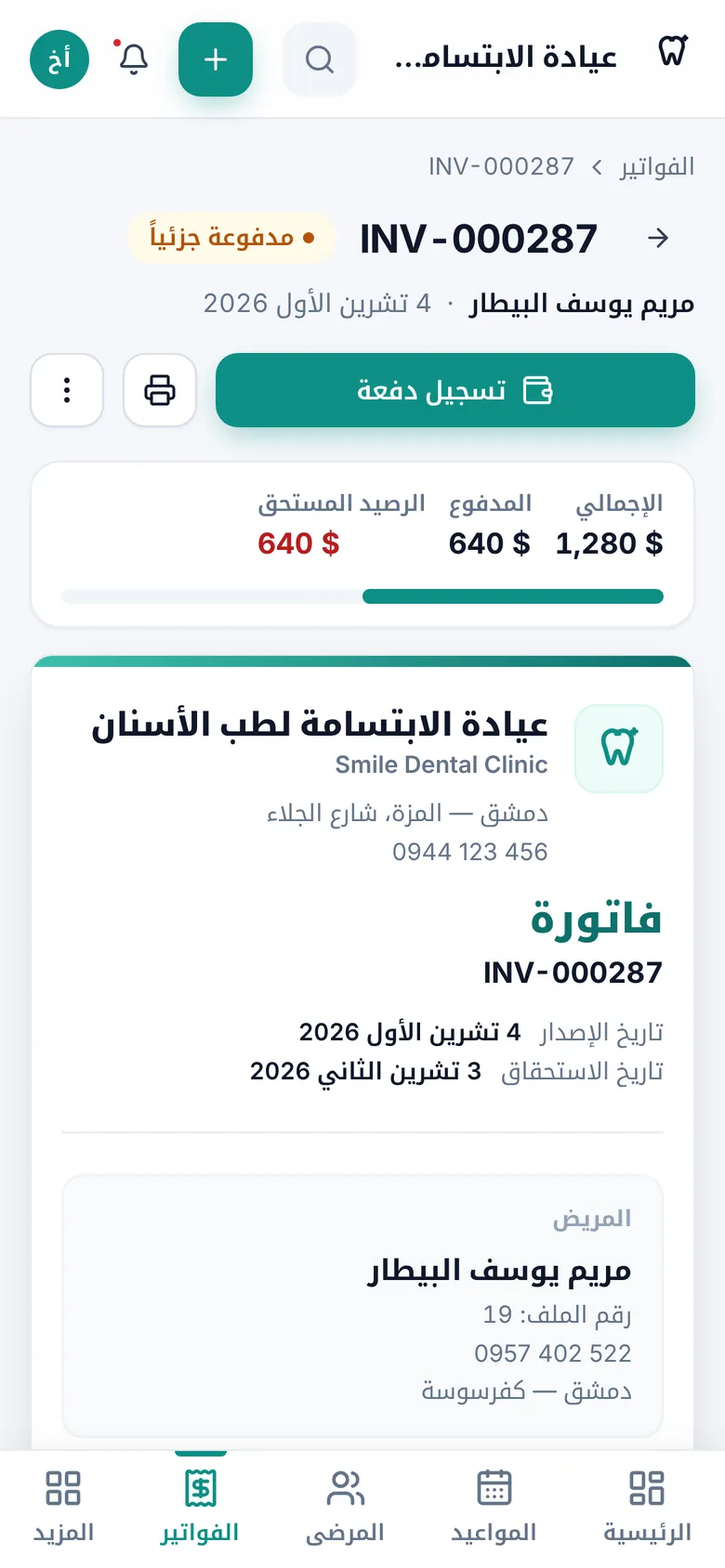
فاتورة على الهاتف: زر تسجيل دفعة وأيقونة الطباعة وقائمة ⋮ فوق الورقةتكبير الصورة

من المفيد أن تعرف

  • على ويندوز تُفتح نافذة الطباعة في ويندوز: اختر طابعتك، أو «Microsoft Print to PDF» لتحفظ ملف PDF.
  • على أندرويد تُفتح شاشة الطباعة في النظام: اختر طابعة يصل إليها الهاتف، أو خيار الحفظ بصيغة PDF.
  • يحمل ملف PDF اسماً واضحاً، مثل «فاتورة INV-000287 — مريم يوسف البيطار».
  • على أندرويد يفتح زر واتساب محادثة المريض في تطبيق واتساب. وعلى ويندوز يُفتح الرابط في المتصفح لتكمل في واتساب ويب أو تطبيق واتساب على الحاسوب.
  • تُرسل رسالة واتساب إلى رقم المريض، ويُضاف إلى الأرقام المحلية رمز الدولة المختارة في بيانات العيادة.
الموضوع السابقالعلاجات وخطط العلاجالموضوع التاليالوصفات الطبية

تحتاج مساعدة؟

إن لم تجد جوابك هنا، راسلنا على واتساب وسنساعدك.

واتساب+963 996 489 504

في هذه الصفحة

  1. قائمة الفواتير
  2. إصدار فاتورة
  3. صفحة الفاتورة
  4. تسجيل دفعة وطباعة الإيصال
  5. إعادة مبلغ للمريض
  6. المدفوعات وتقرير الصندوق
  7. حساب المريض وكشف الحساب
  8. الطباعة وPDF وواتساب على ويندوز وأندرويد

العودة إلى الأعلى

كل الموضوعات

  1. البدء مع Dentora
  2. الواجهة والتنقل
  3. الشاشة الرئيسية
  4. المرضى
  5. مخطط الأسنان
  6. المواعيد
  7. العلاجات وخطط العلاج
  8. الفواتير والمدفوعات
  9. الوصفات الطبية
  10. المخبر
  11. المخزون
  12. المصروفات
  13. التقارير
  14. الإعدادات
  15. الفريق والصلاحيات
  16. النسخ الاحتياطي ونقل العيادة
  17. الترخيص والتفعيل
  18. أسئلة وحلول

© 2026 Dentora. جميع الحقوق محفوظة.

الصفحة الرئيسيةدليل الاستخدامالفيديوهاتتفعيل الترخيصسياسة الخصوصيةشروط الاستخدام