تخطَّ إلى المحتوى
Dentora
English
  1. الصفحة الرئيسية
  2. دليل الاستخدام
  3. مخطط الأسنان

مخطط الأسنان

سجّل التسوس والحشوات والتيجان وكل حالة على السن أو على أسطحه، بنقرة أو بالرسم السريع، واحتفظ بسجل كامل لكل تغيير، واطبع المخطط حين تحتاجه.

شاهد هذا الموضوع بالفيديو
في هذه الصفحة
  1. نظرة على المخطط
  2. تسجيل تشخيص على سن
  3. الرسم السريع
  4. سجل المخطط
  5. طباعة المخطط
  6. المخطط على الهاتف

نظرة على المخطط

افتح ملف المريض ثم تبويب مخطط الأسنان. تظهر الأسنان بترقيم FDI المعتاد: الفك العلوي في الأعلى والسفلي في الأسفل، وجهة المريض اليمنى على يسارك كما في المخططات الورقية، مع اسم كل ربع ورقمه.

فوق المخطط أرقام سريعة: تسوس وحشوات وتيجان ومفقودة وزرعات ومعالجة لبية، ثم مؤشر DMFT الذي يجمع الأسنان المسوّسة والمفقودة والمرمّمة.

تحت المخطط دليل الحالات بألوانها، وبجانب كل حالة عدد الأسنان التي تحملها.
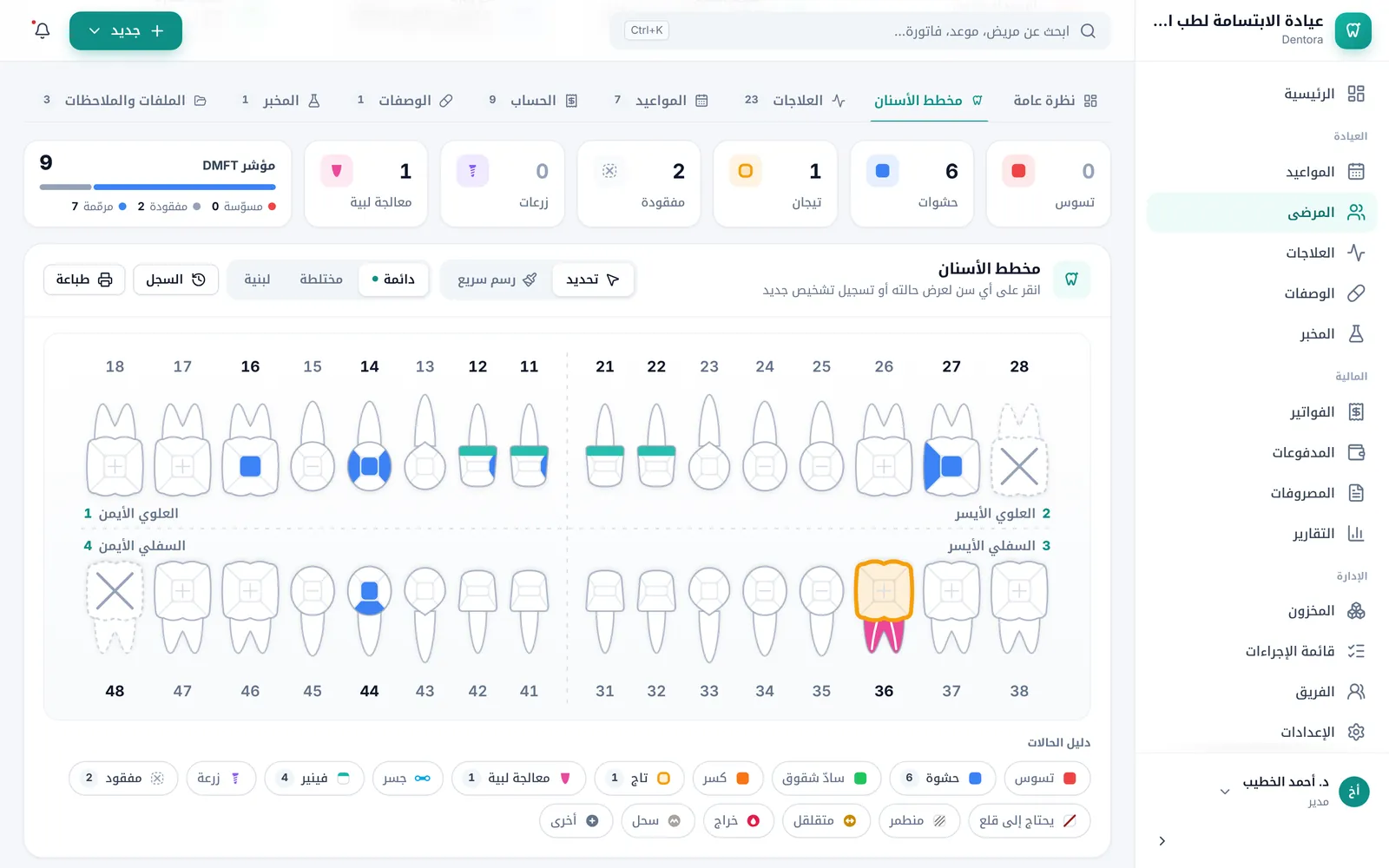
تبويب مخطط الأسنان: الأرقام السريعة ومؤشر DMFT، ثم المخطط بالأرباع الأربعة، ثم دليل الحالاتتكبير الصورة

من المفيد أن تعرف

  • اختر نوع الإطباق بالأزرار دائمة ومختلطة ولبنية. يقترح البرنامج النوع المناسب لعمر المريض ويضع بجانبه نقطة: لبنية تحت 6 سنوات، ومختلطة من 6 إلى 12 سنة، ودائمة بعد ذلك.
  • إذا كانت هناك حالات على أسنان لا يُظهرها الإطباق المختار ينبّهك البرنامج ويعرض زر عرض الإطباق المختلط.
  • على الحاسوب، مرّر المؤشر فوق أي سن لترى اسمه الكامل وحالاته، مثل «الرحى الأولى السفلية اليسرى».
  • المخطط الفارغ يعني أنه لم يُسجَّل أي تشخيص بعد، لذلك تظهر الأسنان كلها سليمة حتى تفحص المريض وتسجّل حالته. ويعرض زر ابدأ الرسم السريع لتعبئته بسرعة.
  • يسجّل التشخيصات الأطباء والمساعدون والمدير. لا يظهر هذا التبويب لموظف الاستقبال. انظر الأدوار والصلاحيات.

تسجيل تشخيص على سن

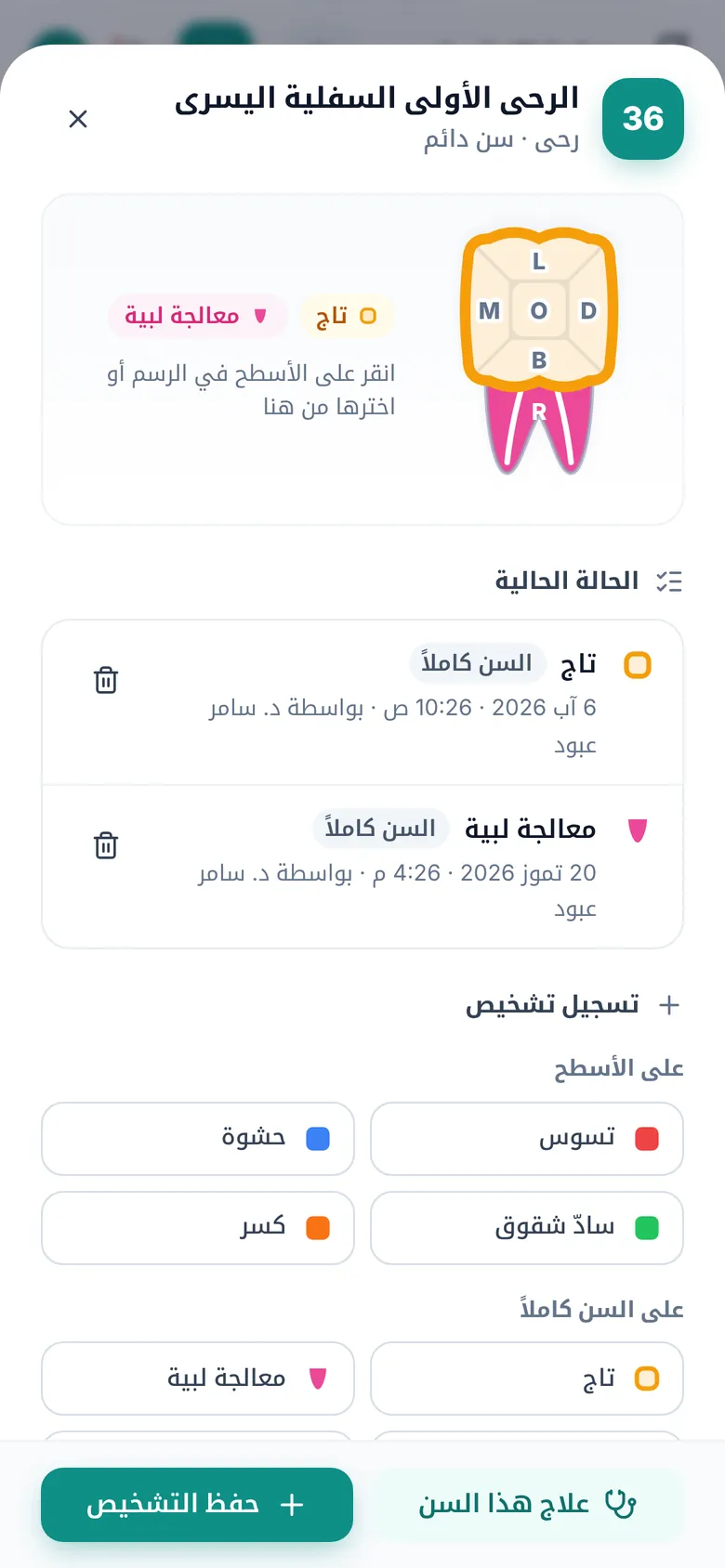
في وضع تحديد يفتح النقر على أي سن لوحة خاصة به: رسم كبير للسن وأسطحه، وحالته الحالية، ونموذج لتسجيل تشخيص جديد.

  1. تأكد أن الوضع تحديد، ثم انقر على السن في المخطط.
  2. راجع الحالة الحالية: كل تشخيص قائم على السن مع أسطحه وتاريخه ومن سجّله.
  3. تحت تسجيل تشخيص اختر الحالة: من على الأسطح (تسوس وحشوة وسادّ شقوق وكسر)، أو من على السن كاملاً مثل تاج ومعالجة لبية وجسر وزرعة ومفقود ويحتاج إلى قلع.
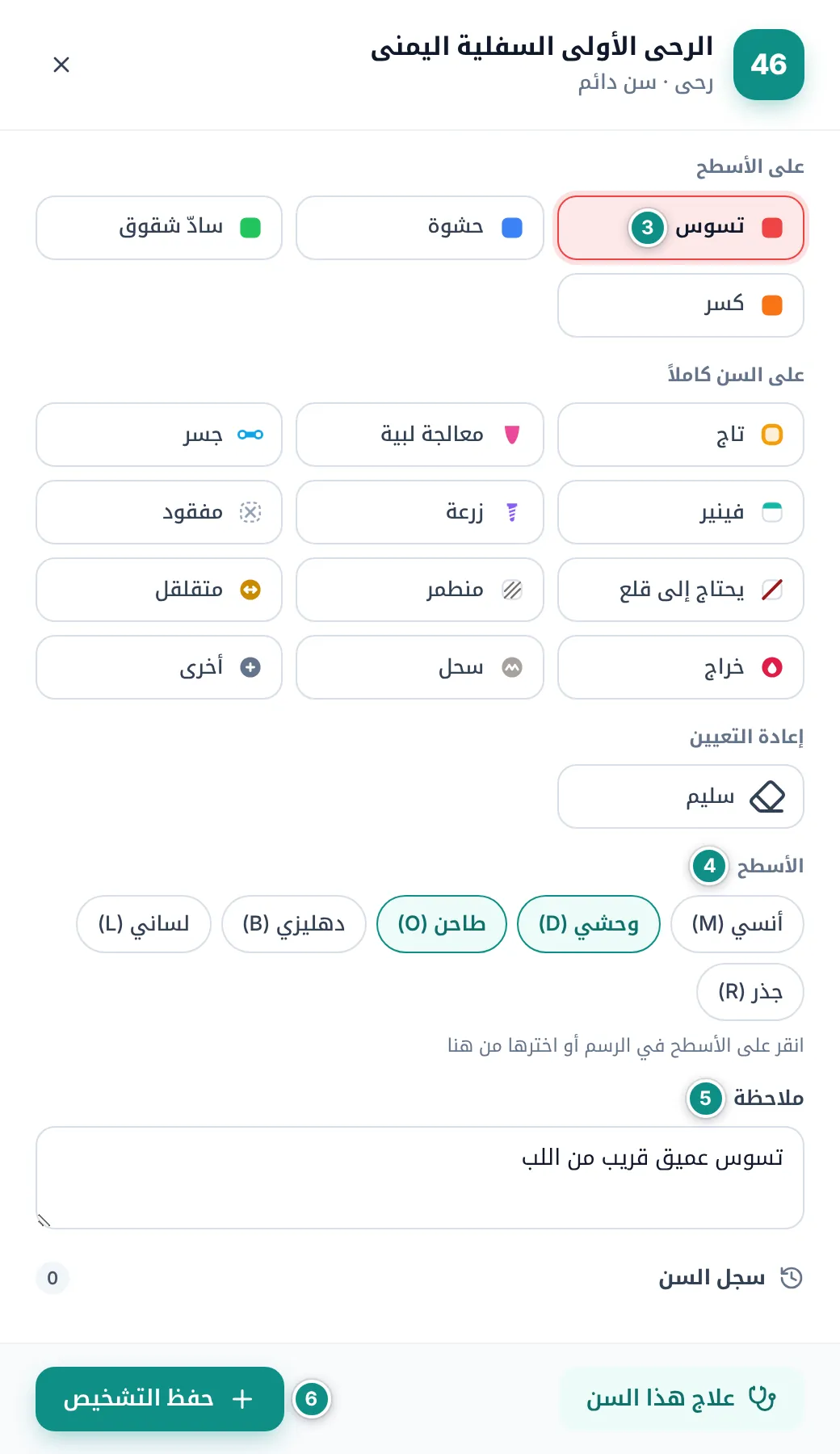
  4. لحالات الأسطح اختر سطحاً واحداً على الأقل: انقر عليه في رسم السن أعلى اللوحة، أو من أزرار الأسطح: أنسي (M) ووحشي (D) وطاحن (O) (أو حدّي (I) في الأسنان الأمامية) ودهليزي (B) ولساني (L) وجذر (R).
  5. اكتب ملاحظة إن شئت، مثل «تسوس عميق قريب من اللب».
  6. انقر على حفظ التشخيص، أو اضغط Ctrl+Enter في خانة الملاحظة. يتلوّن السن في المخطط فوراً، وتبقى اللوحة مفتوحة لتسجيل تشخيص آخر.
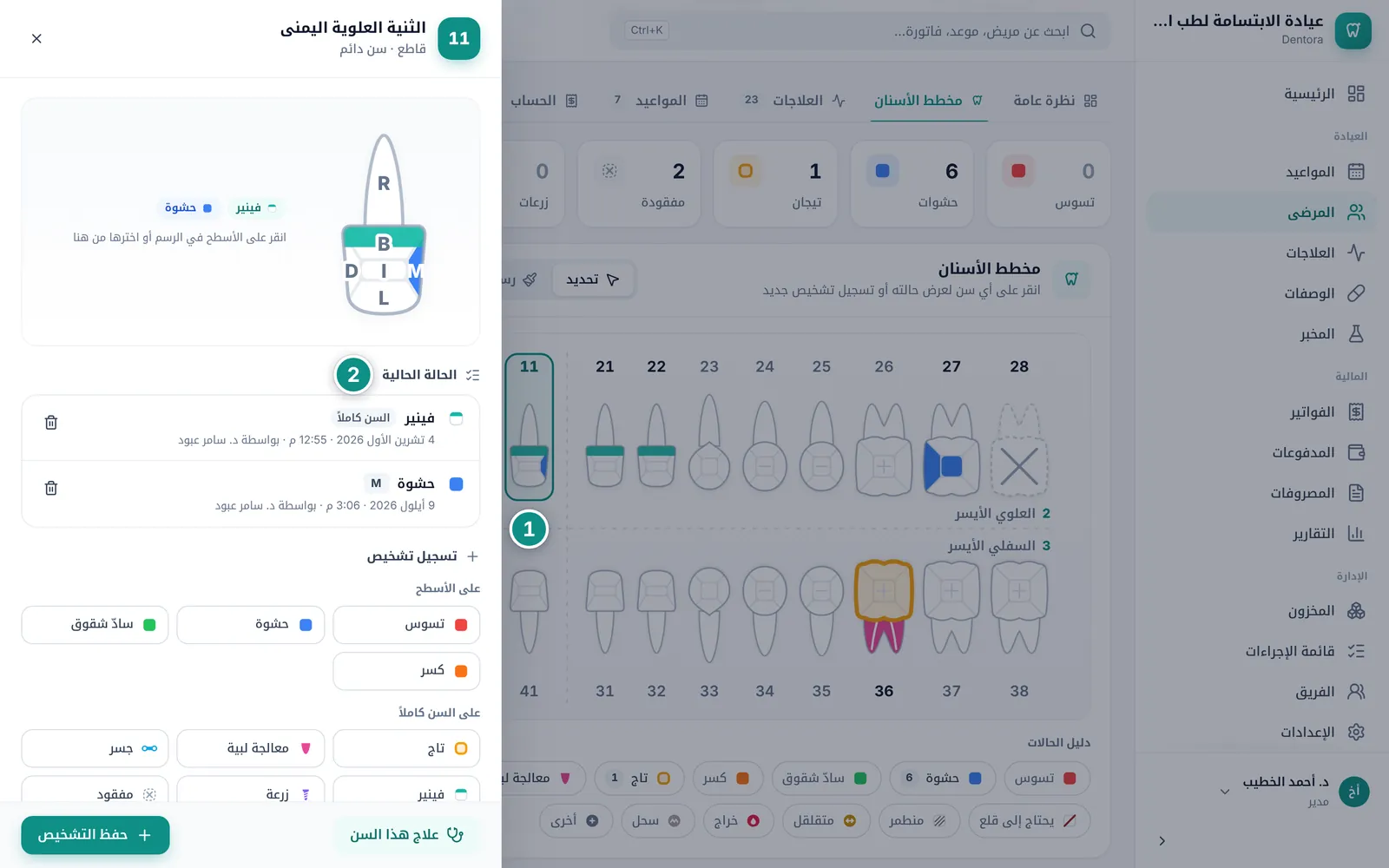
لوحة السن 11 مفتوحة بجانب المخطط: رسم السن وحالته الحالية (فينير وحشوة)تكبير الصورة
تسجيل تسوس على السطحين O وD من السن 46 مع ملاحظة، قبل النقر على حفظ التشخيصتكبير الصورة

من المفيد أن تعرف

  • التشخيص الجديد يحلّ محل ما يغطيه فقط: حشوة على السطح O فوق تسوس على MOD تُبقي التسوس على M وD. والتاج يغطي الحشوات القديمة ويُبقي المعالجة اللبية، أما يحتاج إلى قلع ومتقلقل وخراج وسحل وأخرى فتُضاف إلى ما على السن دون أن تمحوه.
  • لمسح حالة بعد علاجها اختر سليم تحت إعادة التعيين: اختر الأسطح التي عولجت لتُمسح وحدها، أو لا تختر شيئاً ليعود السن كله سليماً.
  • لحذف تشخيص سُجّل خطأً انقر على أيقونة سلة المهملات بجانبه في الحالة الحالية، ثم أكّد. يُحذف من المخطط ومن السجل نهائياً، لذلك لا تستخدمه لحالة عولجت: اختر سليم ليبقى أثرها في السجل.
  • للجسر سجّل جسر على كل سن من وحداته (الدعامات والسن البديل)، فيصل المخطط بين الأسنان المتجاورة التي تحمله بخط.
  • زر علاج هذا السن ينقلك إلى تبويب العلاجات ويفتح بنداً علاجياً جديداً لهذا السن. وحين تُنهي هناك علاجاً على سن، كحشوة أو تاج أو معالجة لبية، يسألك البرنامج تحديث مخطط الأسنان؟ ليبقى المخطط مطابقاً لما تم. انظر العلاجات.
  • أغلق اللوحة بزر ✕ أو بمفتاح Esc. على الهاتف تُفتح اللوحة من أسفل الشاشة.

الرسم السريع

لتعبئة مخطط مريض جديد في دقائق: اختر الحالة مرة واحدة، ثم انقر على الأسنان أو الأسطح لتطبيقها مباشرة، دون أن تفتح لوحة لكل سن.

  1. انقر على رسم سريع أعلى المخطط، أو انقر مباشرة على حالة في دليل الحالات.
  2. اختر الحالة من اختر حالة للرسم تحت المخطط. يبدأ الرسم السريع أول مرة وحالة تسوس مختارة، فتأكد من الحالة قبل أن تنقر على أي سن. يذكّرك شريط فوق المخطط بالحالة التي ترسم بها الآن.
  3. انقر على السطح المطلوب لحالات الأسطح، أو على أي مكان في السن للحالات الكاملة مثل تاج ومفقود. النقر مرة ثانية على المكان نفسه يزيل الحالة.
  4. لتصحيح خطأ اختر ممحاة (سليم): انقر على سطح لتمسحه، أو على رقم السن ليعود سليماً بالكامل.
  5. انقر على إنهاء الرسم لتعود إلى وضع تحديد.
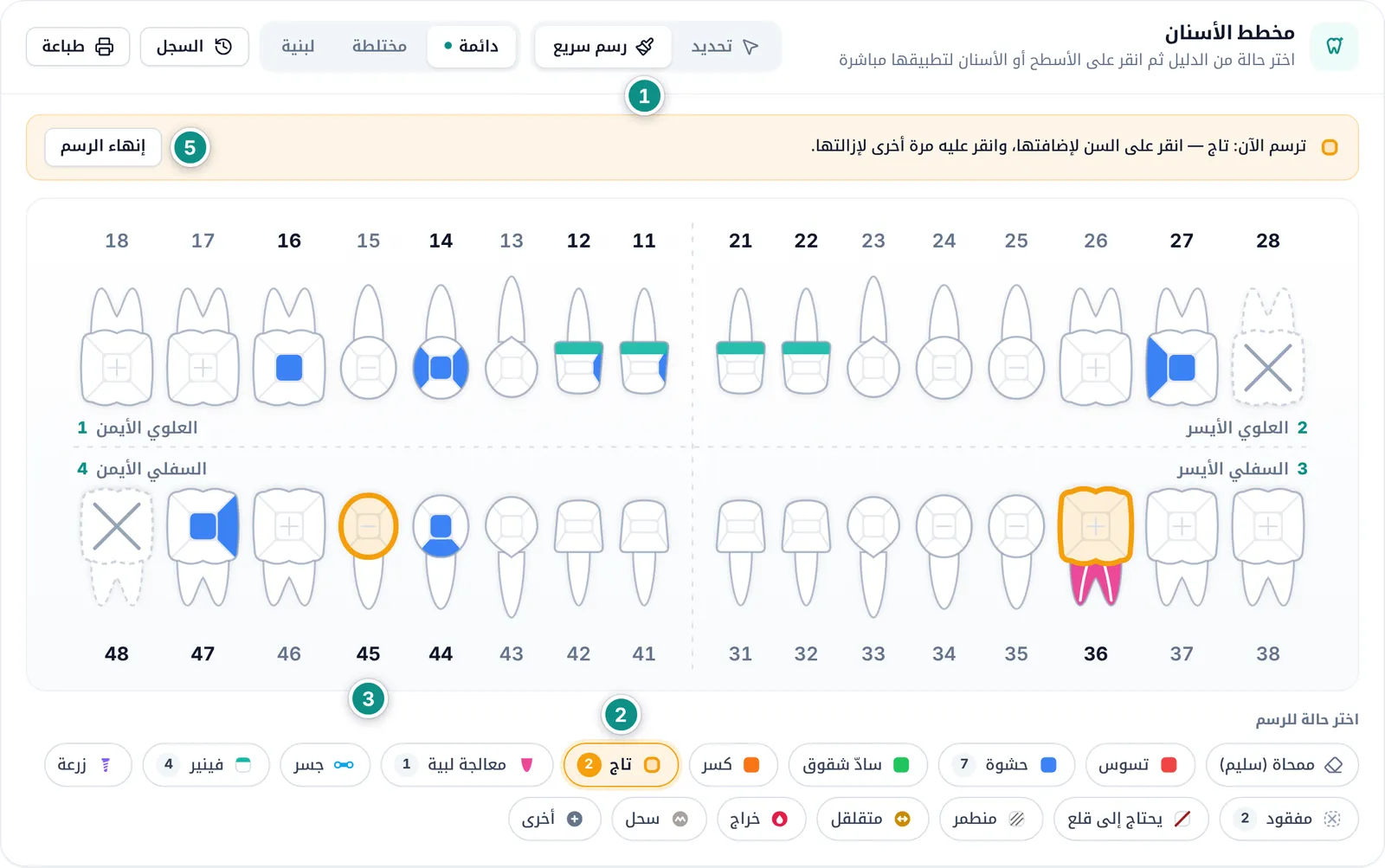
الرسم السريع: حشوة على السن 47 وتاج على السن 45، وشريط «ترسم الآن: تاج» فوق المخططتكبير الصورة

من المفيد أن تعرف

  • كل نقرة تُحفظ فوراً، فلا حاجة إلى زر حفظ. ما تضيفه يظهر في سجل المخطط باسمك وتاريخه، وما تزيله بنقرة ثانية يبقى في السجل بشارة سابق، ويُسجَّل التغيير باسمك في آخر النشاطات في ملف المريض.
  • الرسم السريع لا يضيف ملاحظات. لإضافة ملاحظة إلى تشخيص استخدم لوحة السن في وضع تحديد.
  • على الهاتف يُفتح المخطط مكبّراً ليسهل النقر على الأسطح؛ اسحبه جانباً لتصل إلى بقية الأسنان.

سجل المخطط

لا يضيع أي تشخيص ما لم تحذفه بنفسك: حين يحلّ تشخيص محل آخر يبقى القديم في السجل، فتعرف متى تغيّرت حالة كل سن ومن سجّلها.

  1. انقر على السجل أعلى المخطط. تظهر التشخيصات كلها من الأحدث إلى الأقدم، مجمّعة حسب اليوم، مع الوقت واسم من سجّلها.
  2. اقرأ الشارات: حالي للتشخيص القائم، وسابق لما حلّ محله غيره، وسُجّل سليماً حين أُعيد السن سليماً.
  3. لترى سجل سن واحد، انقر عليه في المخطط لتفتح لوحته، ثم انقر على سجل السن في أسفلها.
  4. لإرجاع تشخيص سابق انقر على أيقونة الاستعادة بجانبه، ولحذف سطر نهائياً انقر على سلة المهملات.
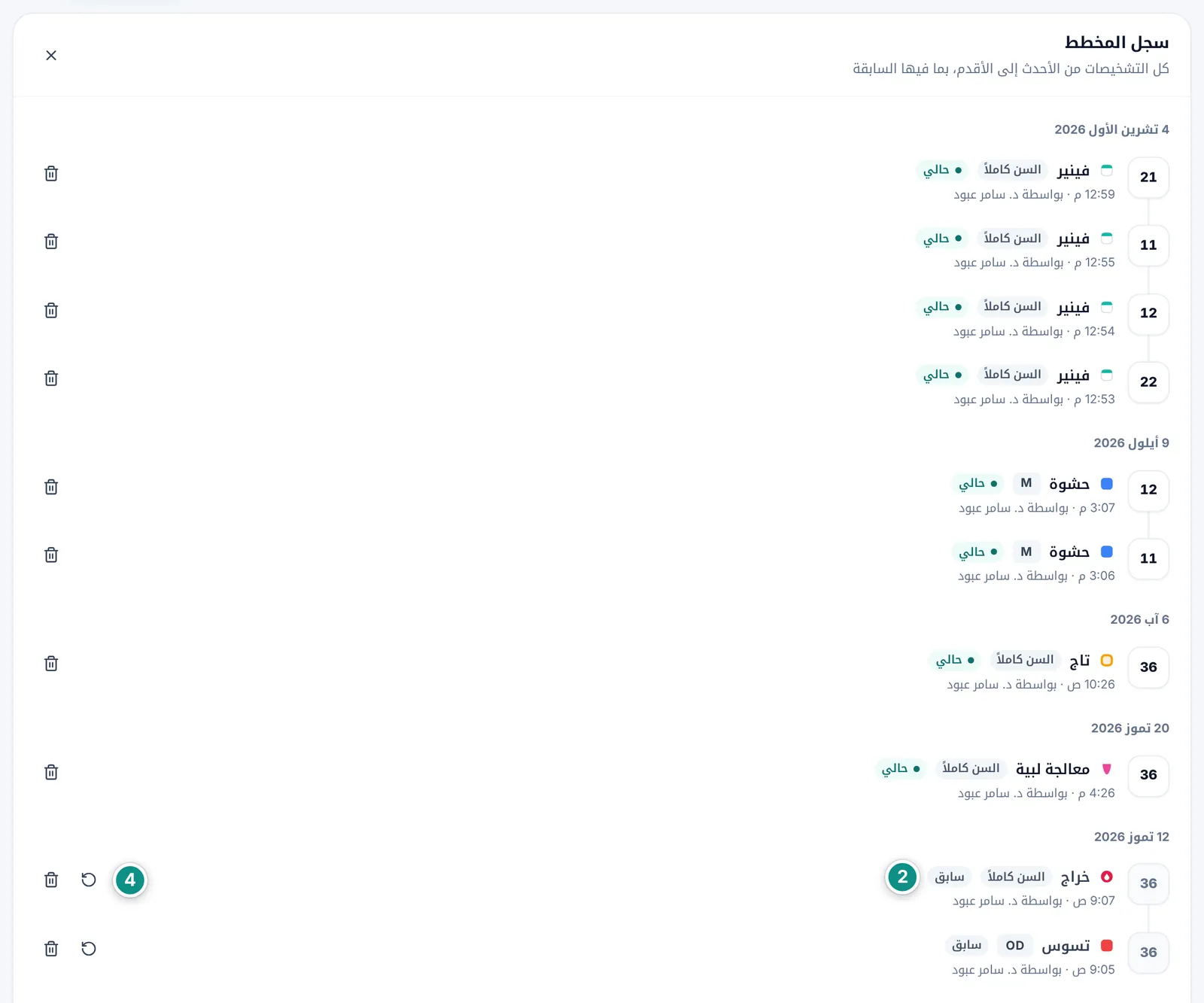
سجل المخطط: التشخيصات مجمّعة حسب اليوم مع شارات حالي وسابق وأزرار الاستعادة والحذفتكبير الصورة

من المفيد أن تعرف

  • انقر على رقم السن في السجل لتفتح لوحته.
  • الحذف من السجل نهائي، ويطلب البرنامج تأكيده قبل التنفيذ.
  • تظهر تغييرات المخطط أيضاً في آخر النشاطات في تبويب نظرة عامة من ملف المريض.

طباعة المخطط

اطبع المخطط لتسلّمه للمريض أو ترفقه بتحويل إلى طبيب آخر، أو احفظه ملف PDF.

تحمل الورقة ترويسة العيادة (الشعار والاسم والعنوان والهاتف)، واسم المريض ورقم ملفه وعمره وتاريخ الطباعة، ثم المخطط بألوانه ودليله، ثم ملخص الحالات: جدول بكل تشخيص قائم مع السن والأسطح والملاحظة والتاريخ ومن سجّله.

  1. اختر نوع الإطباق الذي تريد طباعته: دائمة أو مختلطة أو لبنية.
  2. انقر على طباعة أعلى المخطط.
  3. في نافذة الطباعة اختر الطابعة، أو اختر الحفظ بصيغة PDF.
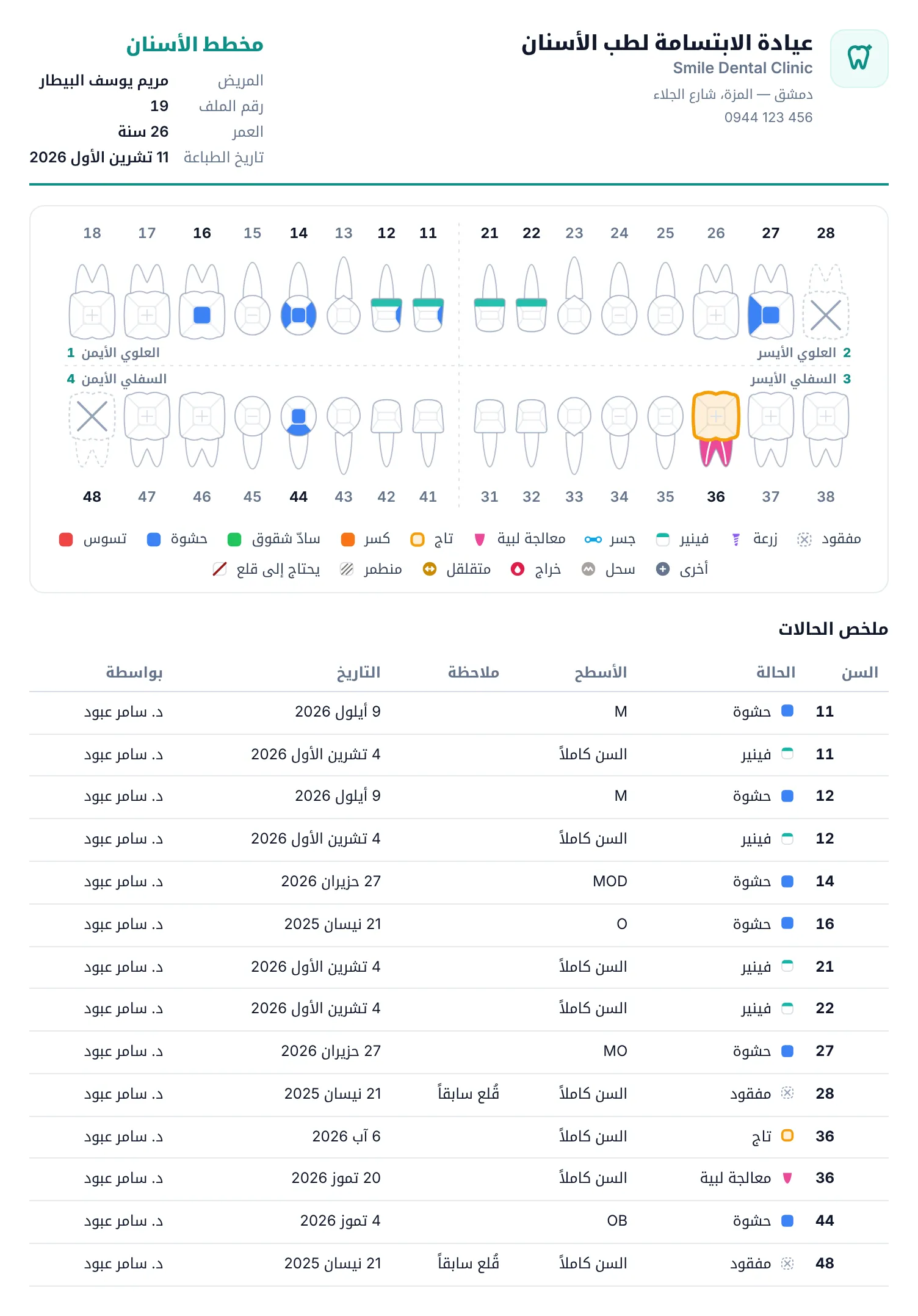
ورقة مخطط الأسنان المطبوعة: ترويسة العيادة وبيانات المريض والمخطط وجدول ملخص الحالاتتكبير الصورة

من المفيد أن تعرف

  • على ويندوز تُفتح نافذة الطباعة في ويندوز: اختر طابعتك، أو «Microsoft Print to PDF» لتحفظ ملف PDF.
  • على أندرويد تُفتح شاشة الطباعة في النظام: اختر طابعة متصلة بالهاتف، أو خيار الحفظ بصيغة PDF.
  • يحمل أمر الطباعة اسم المخطط واسم المريض، مثل «مخطط الأسنان - مريم يوسف البيطار»، فتعرفه بسهولة عند الحفظ.

المخطط على الهاتف

يعمل المخطط على الهاتف كما يعمل على الحاسوب، مع فروق صغيرة تجعل النقر بالإصبع أسهل.
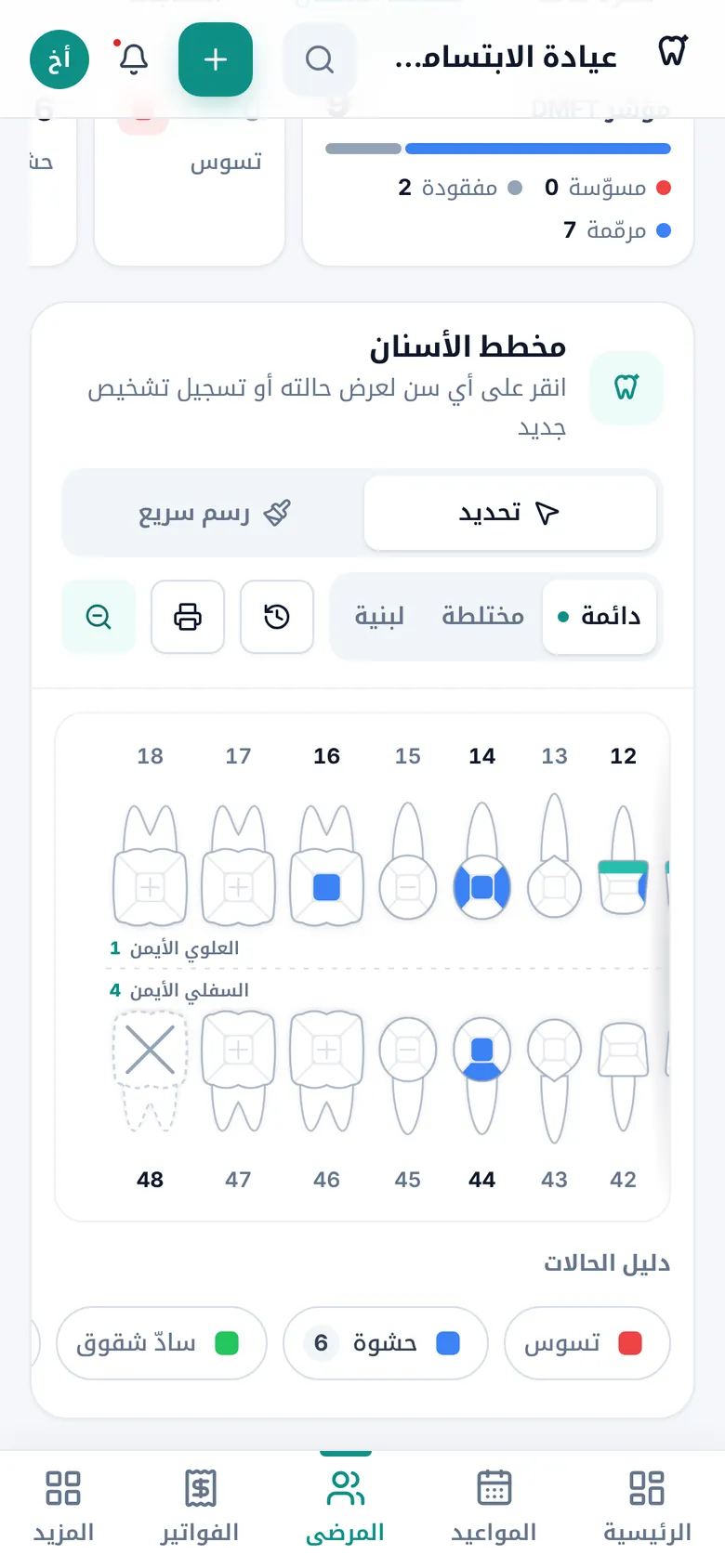
مخطط الأسنان على الهاتف مكبّراً، مع أزرار التحديد والرسم السريع والإطباق والسجل والطباعة والعدسةتكبير الصورة
لوحة السن 36 على الهاتف تُفتح من أسفل الشاشةتكبير الصورة

من المفيد أن تعرف

  • يُفتح المخطط مكبّراً لتكون الأسنان كبيرة بما يكفي للمس. اسحبه يميناً ويساراً، أو انقر على زر العدسة (ملاءمة الشاشة) لترى الفم كاملاً، ثم تكبير المخطط للعودة. يتذكر البرنامج اختيارك على هذا الجهاز.
  • تُفتح لوحة السن من أسفل الشاشة، وزرّا علاج هذا السن وحفظ التشخيص في أسفلها دائماً.
  • يظهر زرا السجل وطباعة أيقونتين فقط بجانب أزرار الإطباق.
  • زر الرجوع في أندرويد يغلق لوحة السن أولاً قبل أن يغادر الشاشة.
الموضوع السابقالمرضىالموضوع التاليالمواعيد

تحتاج مساعدة؟

إن لم تجد جوابك هنا، راسلنا على واتساب وسنساعدك.

واتساب+963 996 489 504

في هذه الصفحة

  1. نظرة على المخطط
  2. تسجيل تشخيص على سن
  3. الرسم السريع
  4. سجل المخطط
  5. طباعة المخطط
  6. المخطط على الهاتف

العودة إلى الأعلى

كل الموضوعات

  1. البدء مع Dentora
  2. الواجهة والتنقل
  3. الشاشة الرئيسية
  4. المرضى
  5. مخطط الأسنان
  6. المواعيد
  7. العلاجات وخطط العلاج
  8. الفواتير والمدفوعات
  9. الوصفات الطبية
  10. المخبر
  11. المخزون
  12. المصروفات
  13. التقارير
  14. الإعدادات
  15. الفريق والصلاحيات
  16. النسخ الاحتياطي ونقل العيادة
  17. الترخيص والتفعيل
  18. أسئلة وحلول

© 2026 Dentora. جميع الحقوق محفوظة.

الصفحة الرئيسيةدليل الاستخدامالفيديوهاتتفعيل الترخيصسياسة الخصوصيةشروط الاستخدام