تخطَّ إلى المحتوى
Dentora
English
  1. الصفحة الرئيسية
  2. دليل الاستخدام
  3. المصروفات

المصروفات

سجّل ما تصرفه العيادة من إيجار ورواتب ومواد وفواتير، واعرف أين يذهب المال شهراً بشهر، مقارنةً بالشهر السابق.

شاهد هذا الموضوع بالفيديو
في هذه الصفحة
  1. صفحة المصروفات
  2. تسجيل مصروف
  3. اختيار الفترة والمقارنة
  4. أين يذهب المال؟ التوزيع والبحث
  5. التعديل والحذف والمصروفات التلقائية والتصدير
  6. المصروفات على الهاتف

صفحة المصروفات

افتح المصروفات من القائمة الجانبية، في قسم المالية. تُفتح الصفحة على الشهر الحالي.

في الأعلى شريط الفترة، ثم أربع بطاقات: إجمالي الفترة ومعه نسبة التغيّر عن الفترة السابقة، وأعلى فئة مع مبلغها وحصتها من الإجمالي، وعدد المصروفات مع متوسط المصروف، والفترة السابقة بمبلغها.

تحتها بطاقة التوزيع حسب الفئة، ثم سجل المصروفات: لكل مصروف تاريخه وفئته ووصفه والجهة المستفيدة وطريقة الدفع والمبلغ واسم من سجّله.
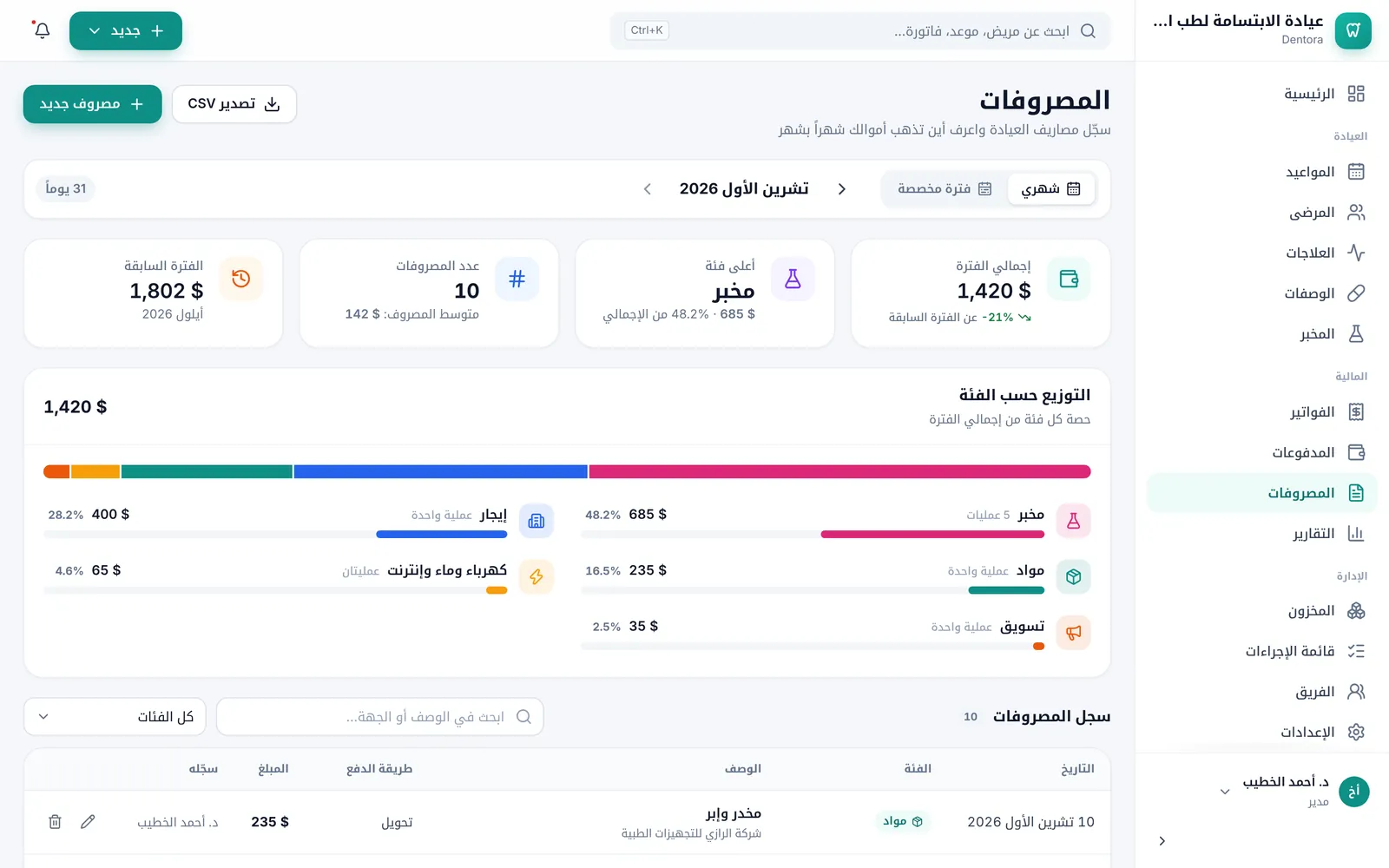
صفحة المصروفات لشهر تشرين الأول: شريط الفترة، وأربع بطاقات، وبطاقة التوزيع حسب الفئة بأشرطتها الملونةتكبير الصورة

من المفيد أن تعرف

  • المصروفات لمدير العيادة وحده: لا تظهر في القائمة الجانبية لبقية الأدوار، ومن يفتح عنوانها بدور آخر يرى «هذه الصفحة غير متاحة لدورك». انظر الأدوار والصلاحيات.
  • من هذه المصروفات يحسب البرنامج المصروفات وصافي الربح في التقارير المالية.
  • في وضع القراءة فقط بعد انتهاء الفترة التجريبية تبقى المصروفات ظاهرة، ويتوقف التسجيل والتعديل. انظر الترخيص.

تسجيل مصروف

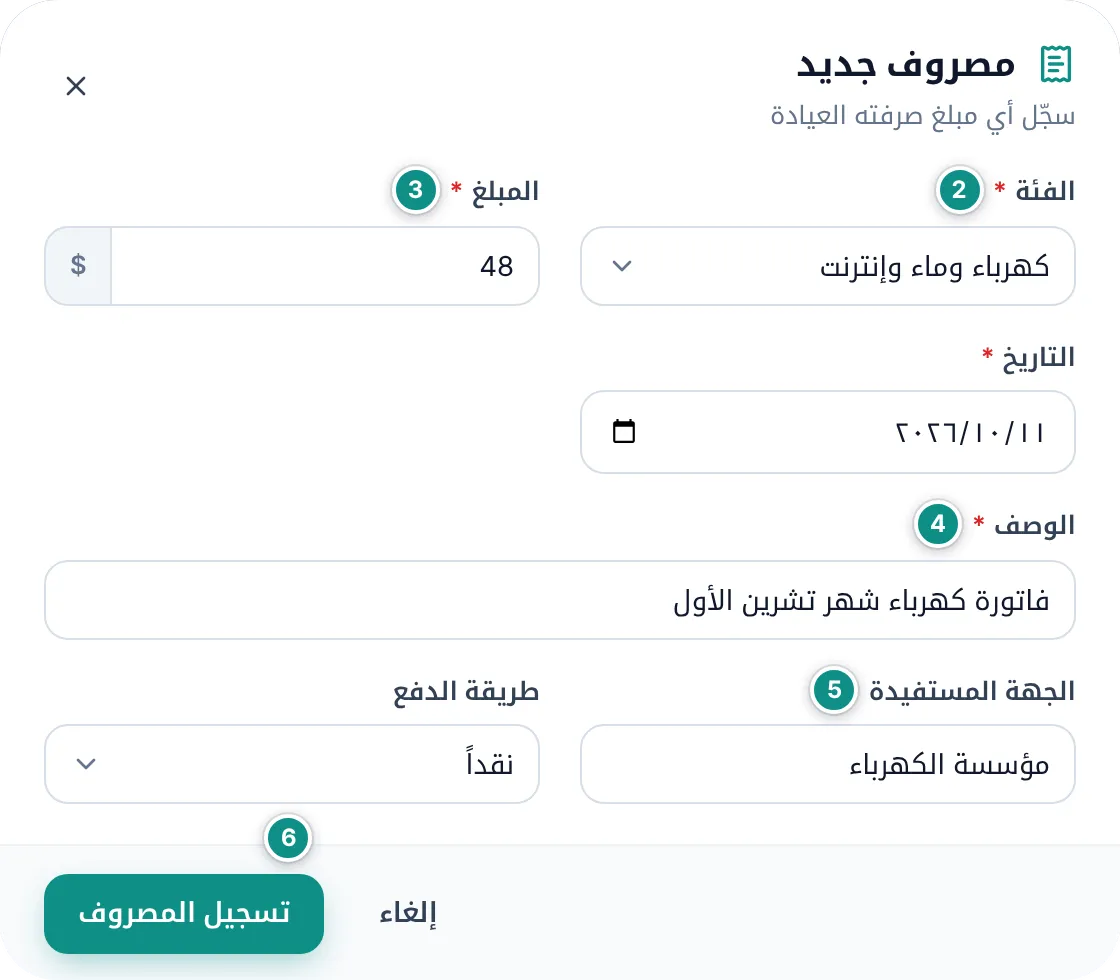
  1. انقر على مصروف جديد أعلى الصفحة.
  2. اختر الفئة: إيجار، أو رواتب، أو مواد، أو مخبر، أو معدات، أو كهرباء وماء وإنترنت، أو تسويق، أو صيانة، أو ضرائب ورسوم، أو أخرى.
  3. اكتب المبلغ، وتأكد من التاريخ (يضع البرنامج تاريخ اليوم تلقائياً).
  4. اكتب الوصف، مثل: فاتورة كهرباء شهر أيلول.
  5. أضف إن شئت الجهة المستفيدة، واختر طريقة الدفع (وهي نقداً ما لم تغيّرها).
  6. انقر على تسجيل المصروف.
نافذة مصروف جديد مملوءة: الفئة كهرباء وماء وإنترنت، والمبلغ، والتاريخ، والوصف، والجهة المستفيدة، وطريقة الدفع نقداًتكبير الصورة

من المفيد أن تعرف

  • الفئة والمبلغ والتاريخ والوصف حقول مطلوبة، والمبلغ أكبر من صفر. ويُقرَّب إلى كسور عملة العيادة.
  • يقترح عليك البرنامج الجهات التي كتبتها من قبل، فلا تعيد كتابة اسم المالك أو شركة الكهرباء كل شهر.
  • تستطيع تسجيل مصروف بتاريخ قادم، مثل إيجار الشهر المقبل، ثم تصل إليه بأسهم الأشهر.
  • يُحفظ اسم من سجّل المصروف، ويظهر في عمود سجّله.

اختيار الفترة والمقارنة

تعمل الصفحة شهراً بشهر: اسم الشهر في وسط الشريط، وعلى جانبيه سهما الشهر السابق والشهر التالي. وفي طرف الشريط عدد أيام الفترة.

تقارن البطاقات الشهر بالشهر الذي قبله. وفي الفترة المخصصة تقارنها بفترة بالطول نفسه تنتهي في اليوم السابق لبدايتها.

  1. انقر على السهمين لتنتقل بين الأشهر.
  2. لفترة أخرى انقر على فترة مخصصة، واختر تاريخ البداية وتاريخ النهاية. تُفتح أول مرة على آخر 30 يوماً.
  3. للعودة إلى الأشهر انقر على شهري، ثم على هذا الشهر إن كنت في شهر آخر.
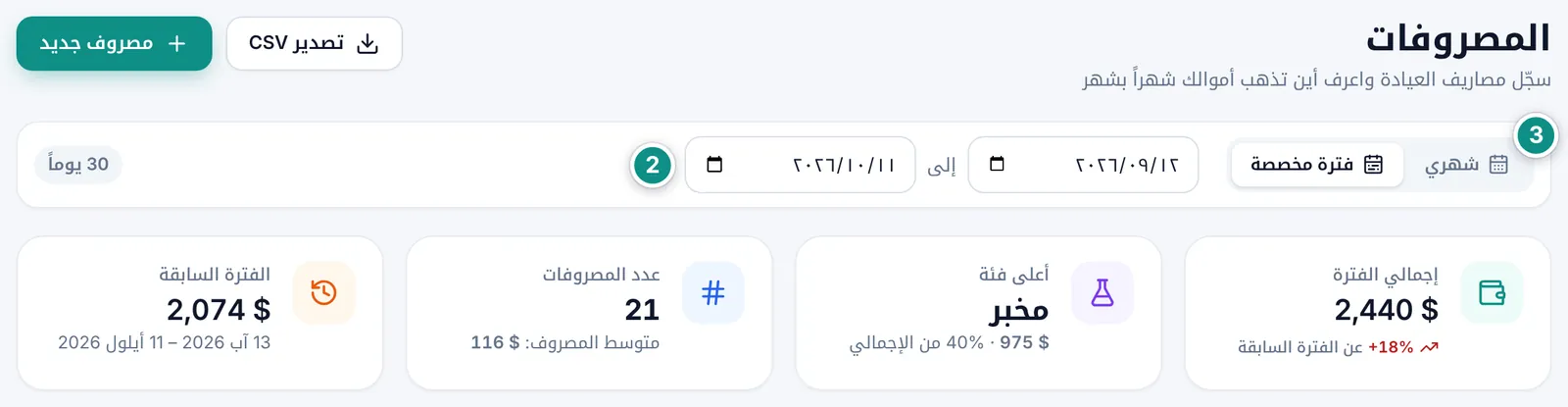
شريط الفترة على فترة مخصصة: تاريخا البداية والنهاية لآخر 30 يوماً، وعدد الأيام في طرف الشريطتكبير الصورة

من المفيد أن تعرف

  • إن جعلت البداية بعد النهاية يقول لك البرنامج «اختر فترة صحيحة (البداية قبل النهاية)»، ويبقى على آخر فترة صحيحة.
  • سهم الشهر التالي يتوقف عند الشهر الحالي، إلا إن كان هناك مصروف بتاريخ لاحق.
  • نسبة التغيّر خضراء حين ينخفض الإنفاق عن الفترة السابقة.

أين يذهب المال؟ التوزيع والبحث

بطاقة التوزيع حسب الفئة تبدأ بشريط ملوّن يقسم إجمالي الفترة بين الفئات، ثم سطر لكل فئة فيه عدد عملياتها ومبلغها وحصتها من الإجمالي، من الأكبر إلى الأصغر.

  1. انقر على سطر فئة في التوزيع لتعرض مصروفاتها وحدها في السجل. انقر عليه مرة ثانية لتعرض الكل. ويعمل النقر على بطاقة أعلى فئة بالطريقة نفسها.
  2. اكتب في مربع البحث فوق السجل كلمة من الوصف أو من اسم الجهة.
  3. أو اختر فئة من قائمة كل الفئات بجانب البحث.
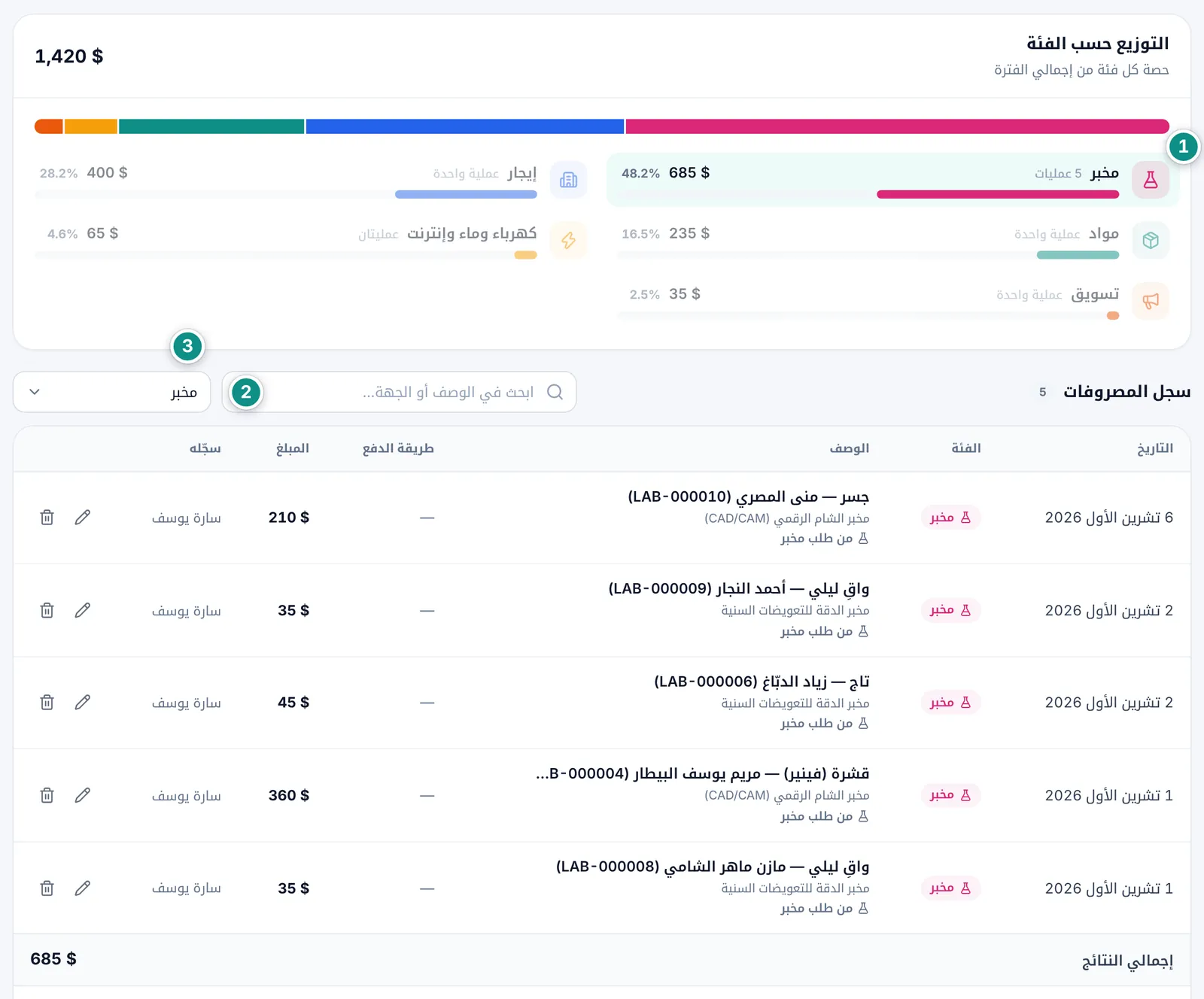
التوزيع حسب الفئة وفئة المخبر مختارة، والسجل تحته يعرض مصروفات المخبر وحدها مع إجمالي النتائجتكبير الصورة

من المفيد أن تعرف

  • حين تبحث أو تصفّي يصبح سطر الإجمالي تحت السجل إجمالي النتائج، فتعرف مثلاً كم صرفت على المخبر هذا الشهر.
  • يعرض السجل 20 مصروفاً في الصفحة (15 على الهاتف)، وأزرار الصفحات تحته.

التعديل والحذف والمصروفات التلقائية والتصدير

انقر على سطر المصروف أو على زر القلم لتفتح تعديل المصروف، غيّر ما تريد ثم انقر على حفظ التغييرات. ولحذفه انقر على زر سلة المهملات وأكّد بـ حذف.

بعض المصروفات يسجّلها البرنامج وحده: حين يُستلم طلب مخبر له تكلفة (أو يُركَّب) يُسجَّل مصروف في فئة مخبر عليه علامة من طلب مخبر، ويتبع تكلفة الطلب، ويُحذف إن أُلغي الطلب أو حُذف. وحين تسجّل شراءً للمخزون ومفتاح المصروفات مفعّل يُسجَّل إجمالي الشراء في فئة مواد. انظر المخبر وتسجيل شراء.

زر تصدير CSV يحفظ السجل كما تراه، بالفترة والبحث والفئة المختارة، في ملف جدول يفتحه Excel والعربية فيه سليمة.
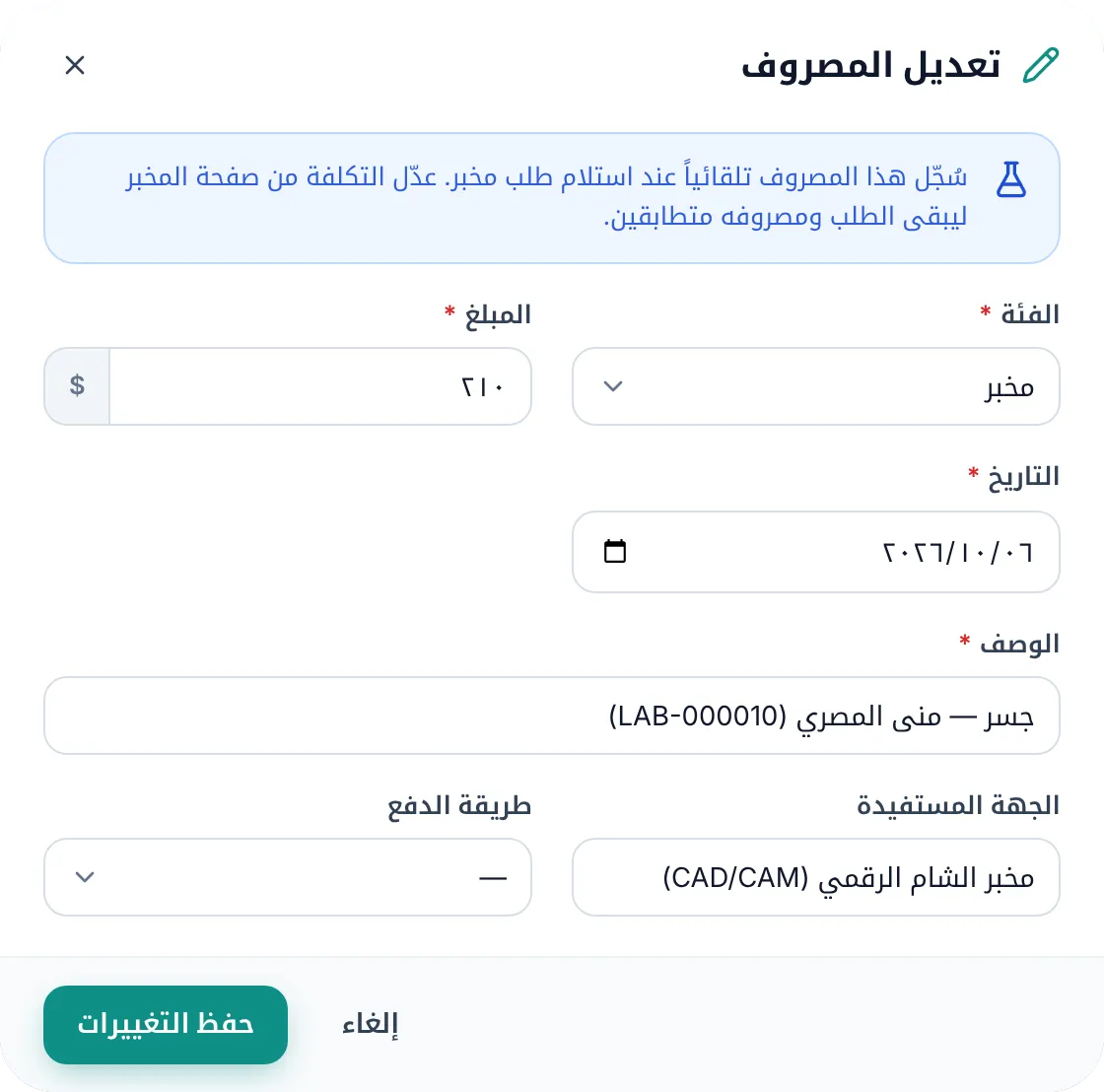
نافذة تعديل مصروف سُجّل من طلب مخبر، وفي أعلاها ملاحظة تطلب تعديل التكلفة من صفحة المخبرتكبير الصورة

من المفيد أن تعرف

  • عدّل تكلفة مصروف المخبر من صفحة المخبر لا من هنا، حتى يبقى الطلب ومصروفه متطابقين. تذكّرك بذلك ملاحظة في أعلى نافذة التعديل.
  • الحذف نهائي، فاكتفِ بالتعديل إن كان الخطأ في المبلغ أو التاريخ.
  • على ويندوز تُفتح نافذة حفظ لتختار مكان ملف CSV، وعلى أندرويد تُفتح شاشة الحفظ في النظام.

المصروفات على الهاتف

على الهاتف يُجمع السجل حسب اليوم: «اليوم» و«أمس» ثم التواريخ، ومع كل يوم مجموع ما صُرف فيه. المس أي مصروف لتعدّله، أو زر ⋮ بجانبه لتختار تعديل أو حذف. وفي آخر القائمة مجموع الفترة.

زر التصدير في أعلى الصفحة أيقونة سهم التنزيل.
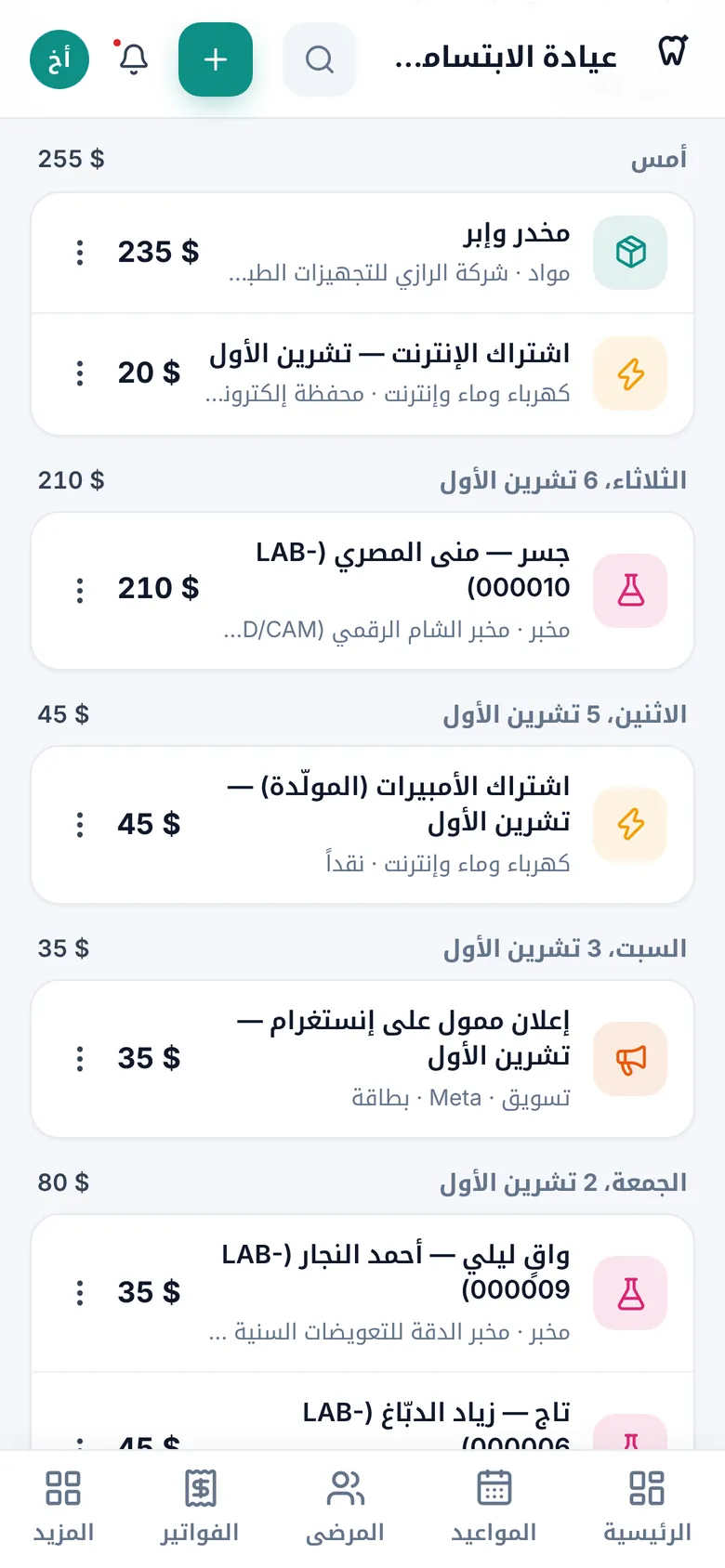
سجل المصروفات على الهاتف مجموعاً حسب اليوم، مع مجموع كل يوم وزر خيارات لكل مصروفتكبير الصورة
الموضوع السابقالمخزونالموضوع التاليالتقارير

تحتاج مساعدة؟

إن لم تجد جوابك هنا، راسلنا على واتساب وسنساعدك.

واتساب+963 996 489 504

في هذه الصفحة

  1. صفحة المصروفات
  2. تسجيل مصروف
  3. اختيار الفترة والمقارنة
  4. أين يذهب المال؟ التوزيع والبحث
  5. التعديل والحذف والمصروفات التلقائية والتصدير
  6. المصروفات على الهاتف

العودة إلى الأعلى

كل الموضوعات

  1. البدء مع Dentora
  2. الواجهة والتنقل
  3. الشاشة الرئيسية
  4. المرضى
  5. مخطط الأسنان
  6. المواعيد
  7. العلاجات وخطط العلاج
  8. الفواتير والمدفوعات
  9. الوصفات الطبية
  10. المخبر
  11. المخزون
  12. المصروفات
  13. التقارير
  14. الإعدادات
  15. الفريق والصلاحيات
  16. النسخ الاحتياطي ونقل العيادة
  17. الترخيص والتفعيل
  18. أسئلة وحلول

© 2026 Dentora. جميع الحقوق محفوظة.

الصفحة الرئيسيةدليل الاستخدامالفيديوهاتتفعيل الترخيصسياسة الخصوصيةشروط الاستخدام