تخطَّ إلى المحتوى
Dentora
English
  1. الصفحة الرئيسية
  2. دليل الاستخدام
  3. الفريق والصلاحيات

الفريق والصلاحيات

أضف أطباءك ومساعديك وموظفي الاستقبال، ولكلٍّ منهم رمز دخول ودور يحدد ما يراه. واعرف كيف يقفل البرنامج نفسه، وما الحل إن نسي أحدكم رمزه.

شاهد هذا الموضوع بالفيديو
في هذه الصفحة
  1. صفحة الفريق
  2. الأدوار والصلاحيات
  3. إضافة عضو جديد
  4. التعديل والإيقاف والحذف
  5. الدخول والقفل والخروج
  6. نسيت رمز الدخول؟

صفحة الفريق

افتح الفريق من القائمة الجانبية، في قسم الإدارة. لكل عضو بطاقة فيها صورته الرمزية بلونه، واسمه ولقبه، ودوره، والاختصاص والهاتف والبريد، ووقت آخر دخول أو لم يسجّل الدخول بعد. وعلى بطاقتك أنت شارة أنت.

في أسفل كل بطاقة مفتاح يوقف الحساب أو يفعّله بنقرة، وفي أعلاها زر ⋮ لبقية الخيارات. وفوق البطاقات تصفية: الكل والمفعّلون والموقوفون.

تحت البطاقات لوحتان: الصلاحيات حسب الدور تبيّن ما يستطيعه كل دور، وسجل الدخول يعرض آخر 30 عملية دخول إلى البرنامج، مجموعة حسب اليوم.
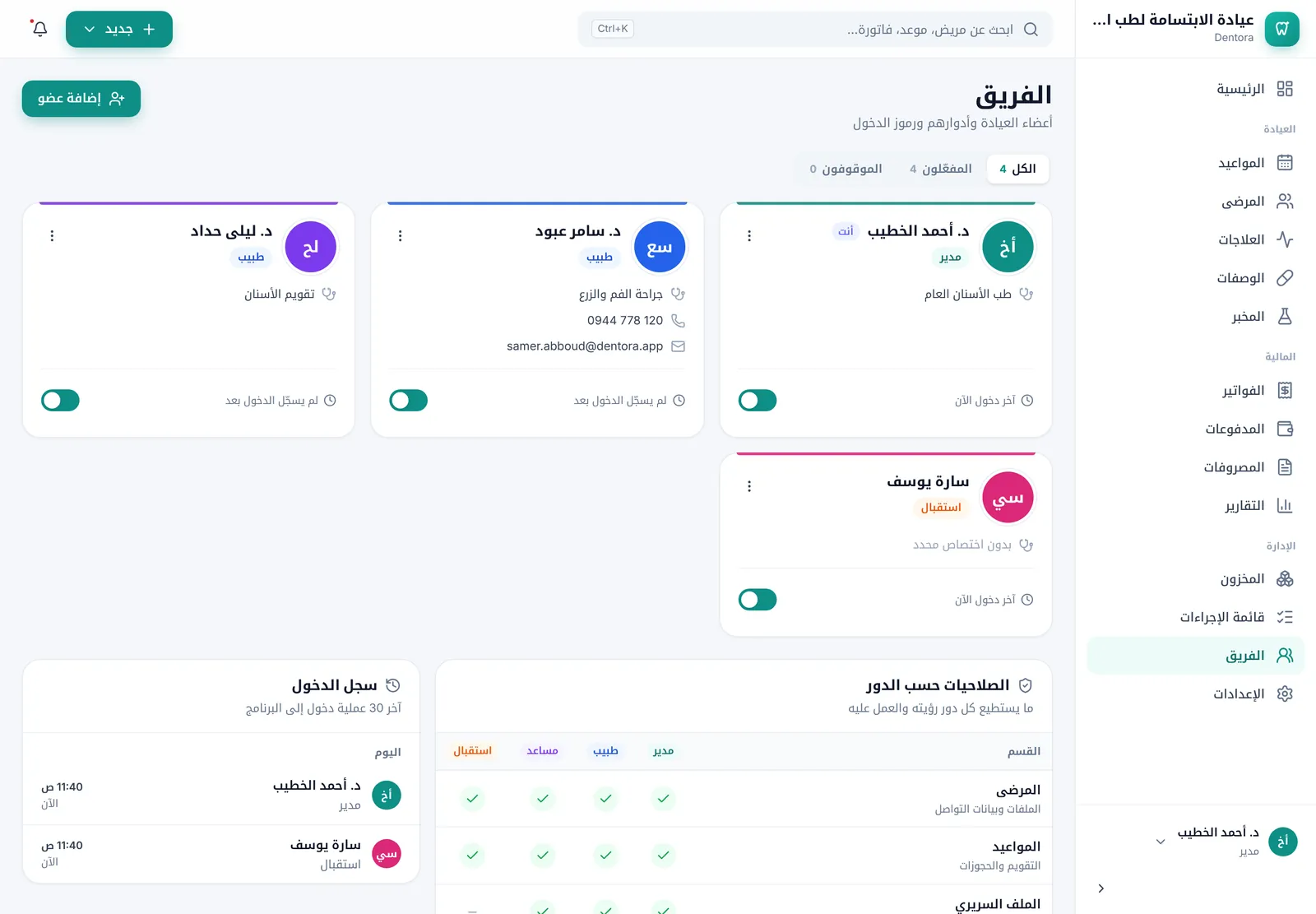
صفحة الفريق: بطاقة لكل عضو بدوره وآخر دخول ومفتاح التفعيل، ثم جدول الصلاحيات حسب الدور وسجل الدخولتكبير الصورة

من المفيد أن تعرف

  • صفحة الفريق لمدير العيادة وحده: لا تظهر في القائمة الجانبية لبقية الأدوار، ومن يفتح عنوانها بدور آخر يرى «هذه الصفحة غير متاحة لدورك».
  • على الهاتف، رقم العضو في بطاقته رابط: المسه لتتصل به.

الأدوار والصلاحيات

لكل عضو دور واحد من أربعة، والدور يحدد الصفحات التي تظهر له:

  • مدير: صاحب العيادة أو مديرها. له كل الصلاحيات، ومنها المصروفات وقائمة الإجراءات وأسعارها وحذف ملفات المرضى والإعدادات والنسخ الاحتياطي والفريق ورموز الدخول.
  • طبيب: يعالج المرضى ويكتب الوصفات ويصدر الفواتير ويطّلع على التقارير، دون الإعدادات أو إدارة الفريق.
  • مساعد: المرضى والمواعيد والملف السريري (مخطط الأسنان والعلاجات والوصفات والمخبر) والمخزون، دون الفواتير والأمور المالية.
  • استقبال: تسجيل المرضى وحجز المواعيد وإصدار الفواتير وقبض الدفعات والمخزون، دون الملف السريري.
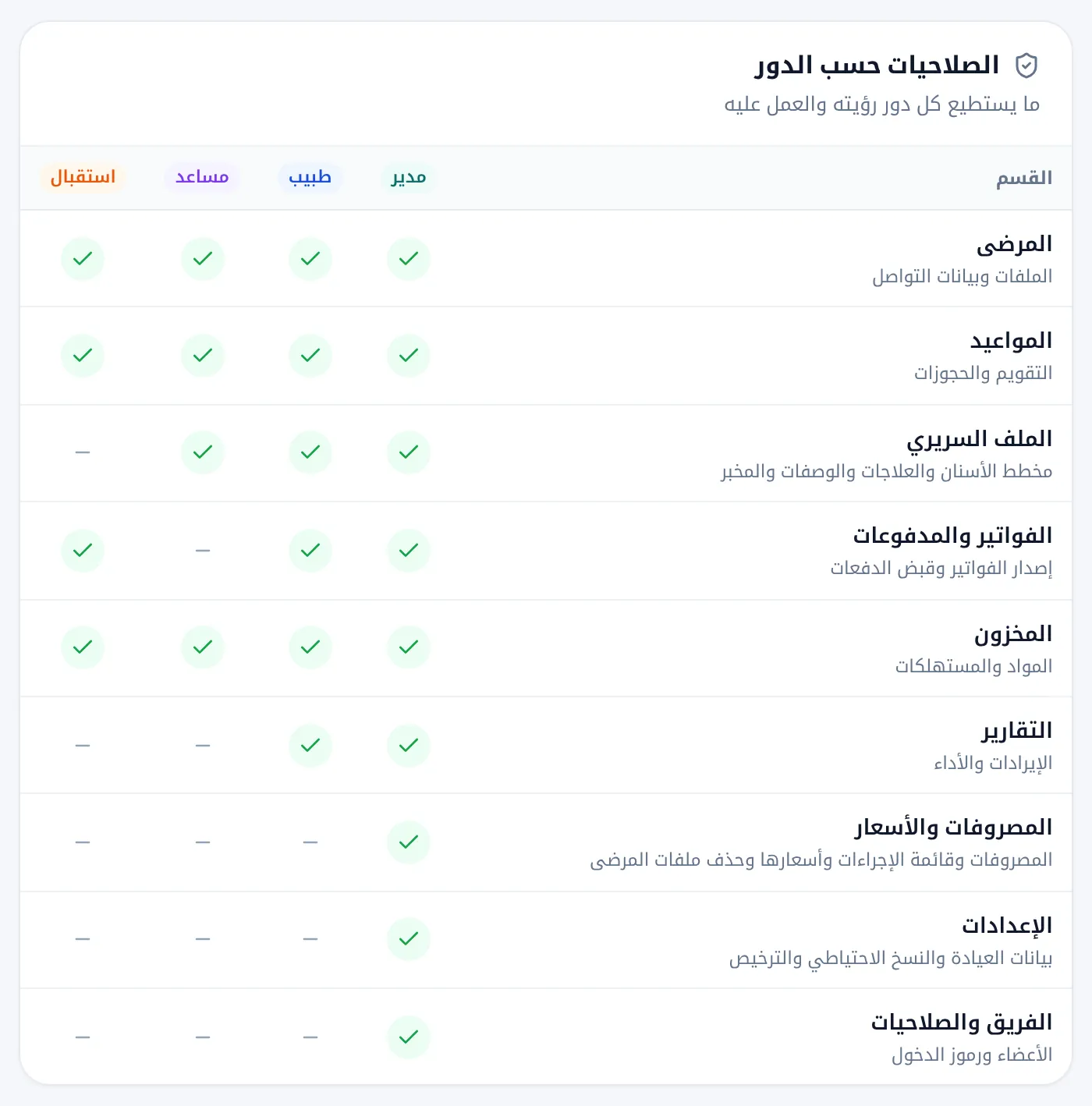
جدول الصلاحيات حسب الدور: تسعة أقسام في الصفوف، والأدوار الأربعة في الأعمدة، وعلامة صح لكل ما يسمح به الدورتكبير الصورة

من المفيد أن تعرف

  • الصفحة التي لا يملك الدور صلاحيتها تختفي من قائمته. ومن يفتح عنوانها يرى «هذه الصفحة غير متاحة لدورك».
  • المخزون متاح للأدوار الأربعة، والتقارير للمدير والأطباء، والمصروفات للمدير وحده.
  • يرى الجميع الإعدادات، لكن تعديل إعدادات العيادة وصفحة النسخ الاحتياطي للمدير. انظر الإعدادات.
  • الأدوار ثابتة كما في الجدول، ولا تُخصَّص صلاحيات عضو بعينه. لتوسيع صلاحيات أحد غيّر دوره.

إضافة عضو جديد

  1. انقر على إضافة عضو أعلى الصفحة.
  2. اكتب الاسم الكامل، واختر اللقب: يضع البرنامج د. للطبيب وبدون لقب لبقية الأدوار، وتستطيع تغييره.
  3. أضف إن شئت الاختصاص والهاتف والبريد الإلكتروني.
  4. اختر الدور. يظهر تحته وصف الدور، وبعد يستطيع العمل على الأقسام التي يفتحها.
  5. اختر لوناً للعضو: يميّز مواعيده في التقويم وصورته في البرنامج.
  6. اكتب رمز الدخول (PIN) من 4 إلى 6 أرقام، ثم أعد كتابة الرمز، وانقر على إضافة العضو. ثم أبلغ العضو برمزه.
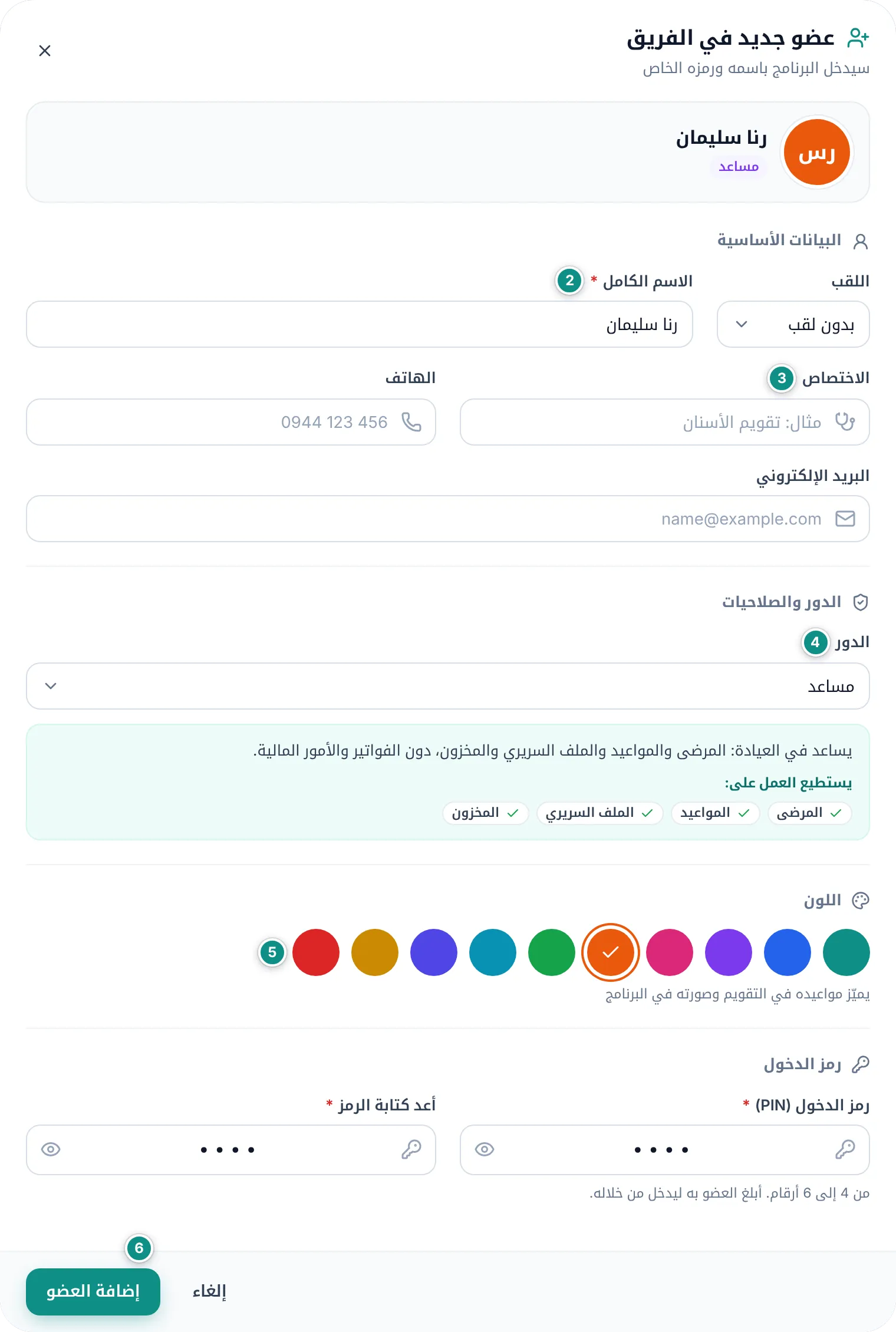
نافذة عضو جديد في الفريق مملوءة لمساعدة: الاسم واللقب، والدور مع وصفه وما يستطيع العمل عليه، والألوان، ورمز الدخول مرتينتكبير الصورة

من المفيد أن تعرف

  • لا يتكرر الاسم نفسه لعضوين («يوجد عضو آخر بهذا الاسم»).
  • يختار البرنامج للعضو الجديد لوناً لا يستخدمه أي عضو مفعّل.
  • يظهر العضو الجديد فوراً في شاشة الدخول، ويظهر الطبيب في قوائم الأطباء في المواعيد والتقارير.

التعديل والإيقاف والحذف

في قائمة ⋮ على بطاقة العضو: تعديل لتغيير بياناته أو دوره أو لونه، وتعيين رمز دخول جديد، وإيقاف الحساب (أو تفعيل الحساب لحساب موقوف)، وحذف العضو.

حين يترك أحدٌ العيادة أوقف حسابه: لا يستطيع الدخول بعدها، ويبقى اسمه على مواعيده وعلاجاته وفواتيره. تجده تحت الموقوفون، وتعيده متى شئت.

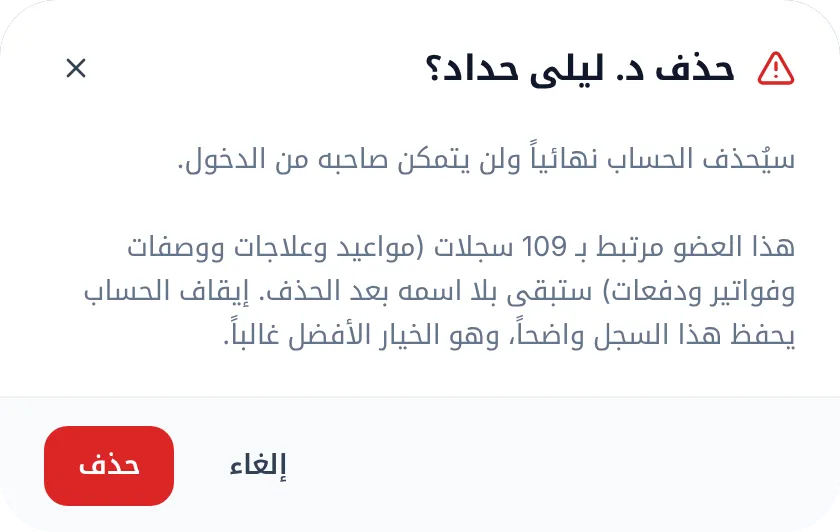
أما الحذف فنهائي. وإن كان للعضو سجلات (مواعيد أو علاجات أو وصفات أو فواتير أو دفعات) تخبرك نافذة الحذف بعددها، لأنها ستبقى بلا اسمه، وتنصحك بالإيقاف بدلاً منه.
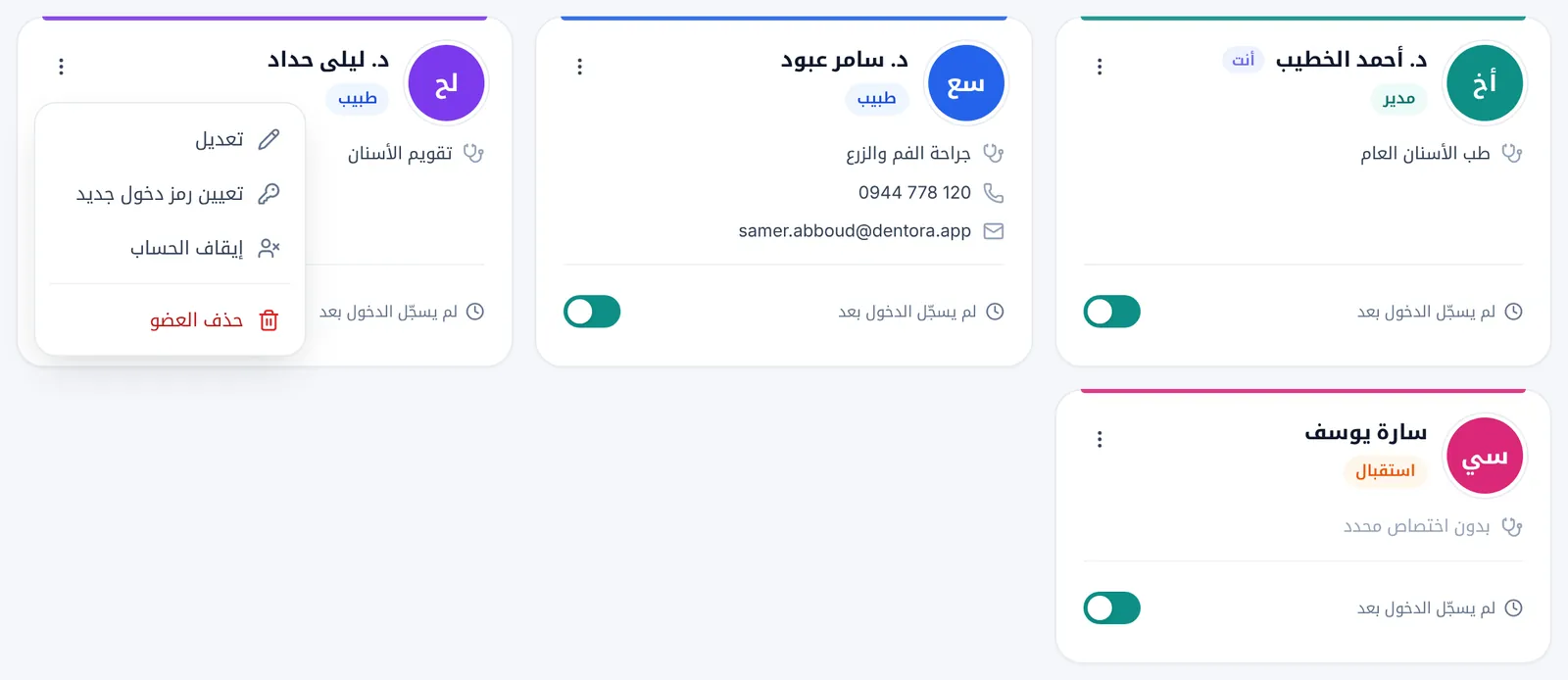
قائمة خيارات عضو مفتوحة على بطاقته: تعديل، تعيين رمز دخول جديد، إيقاف الحساب، حذف العضوتكبير الصورة
نافذة تأكيد حذف عضو تخبر بعدد السجلات المرتبطة به وتنصح بإيقاف الحساب بدلاً من حذفهتكبير الصورة

من المفيد أن تعرف

  • لا تستطيع إيقاف حسابك ولا حذفه وأنت تستخدمه.
  • لا بد من بقاء مدير مفعّل واحد على الأقل: المدير المفعّل الأخير لا يمكن تغيير دوره ولا إيقافه ولا حذفه. أضف مديراً آخر أولاً.
  • في نافذة تعديل مفتاح تعيين رمز دخول جديد (اتركه مغلقاً ليبقى الرمز كما هو)، ومفتاح الحساب مفعّل.

الدخول والقفل والخروج

يدخل كل عضو باسمه ورمزه، فيرى ما يسمح به دوره، ويُحفظ اسمه مع ما يسجّله، مثل الدفعات والمصروفات وحركات المخزون. وتجد طريقة الدخول خطوة بخطوة في تسجيل الدخول كل يوم.

حين تبتعد عن الجهاز اقفل الشاشة، حتى لا يطّلع أحد على ملفات المرضى.

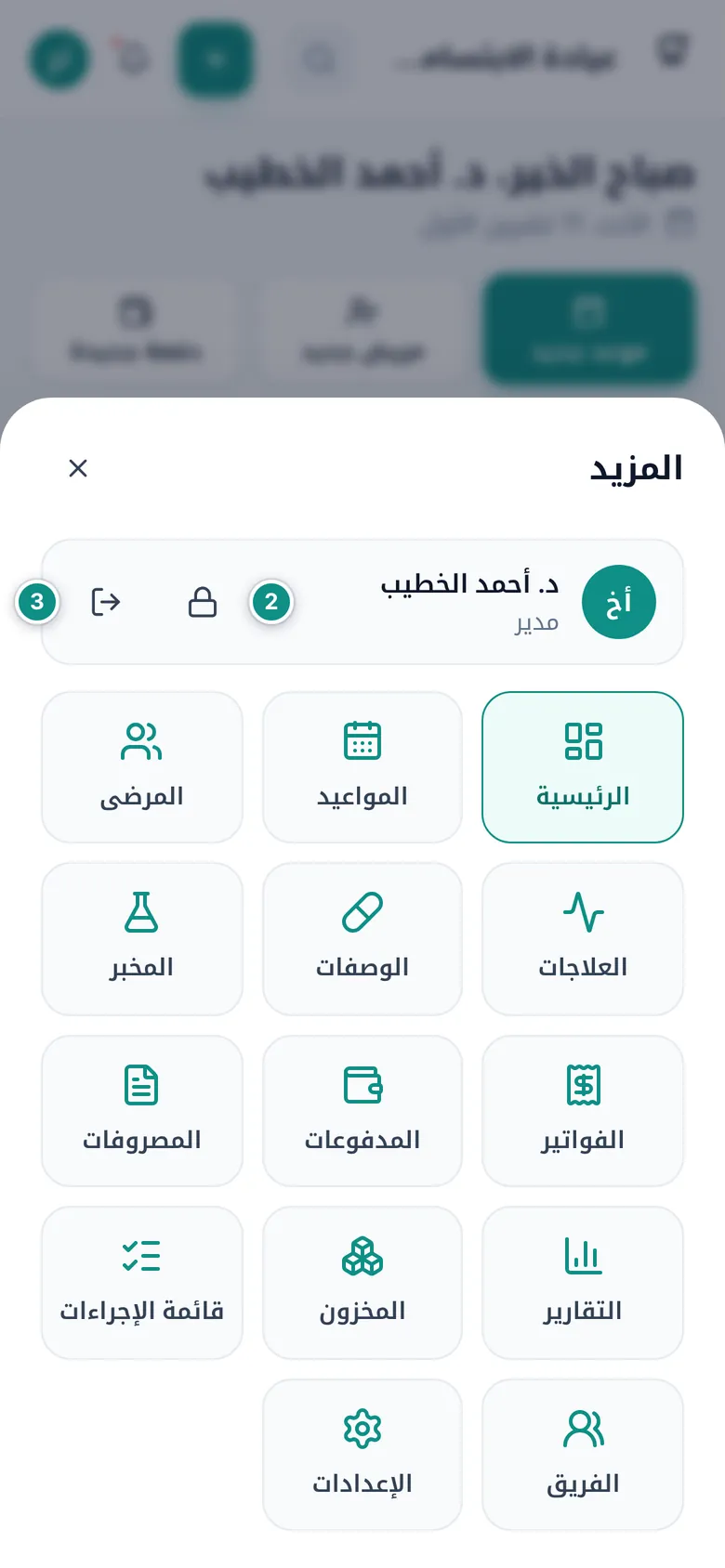
  1. انقر على اسمك في أسفل القائمة الجانبية. على الهاتف المس الدائرة التي تحمل الحرفين الأولين من اسمك أعلى الشاشة، أو افتح المزيد حيث زرّا القفل والخروج بجانب اسمك.
  2. اختر قفل الشاشة حين تبتعد قليلاً: تظهر شاشة الدخول، وتعود برمزك.
  3. اختر تسجيل الخروج في نهاية دوامك. يعود البرنامج إلى شاشة الدخول، ومن يأتي بعدك ينقر على تبديل المستخدم ويختار اسمه.
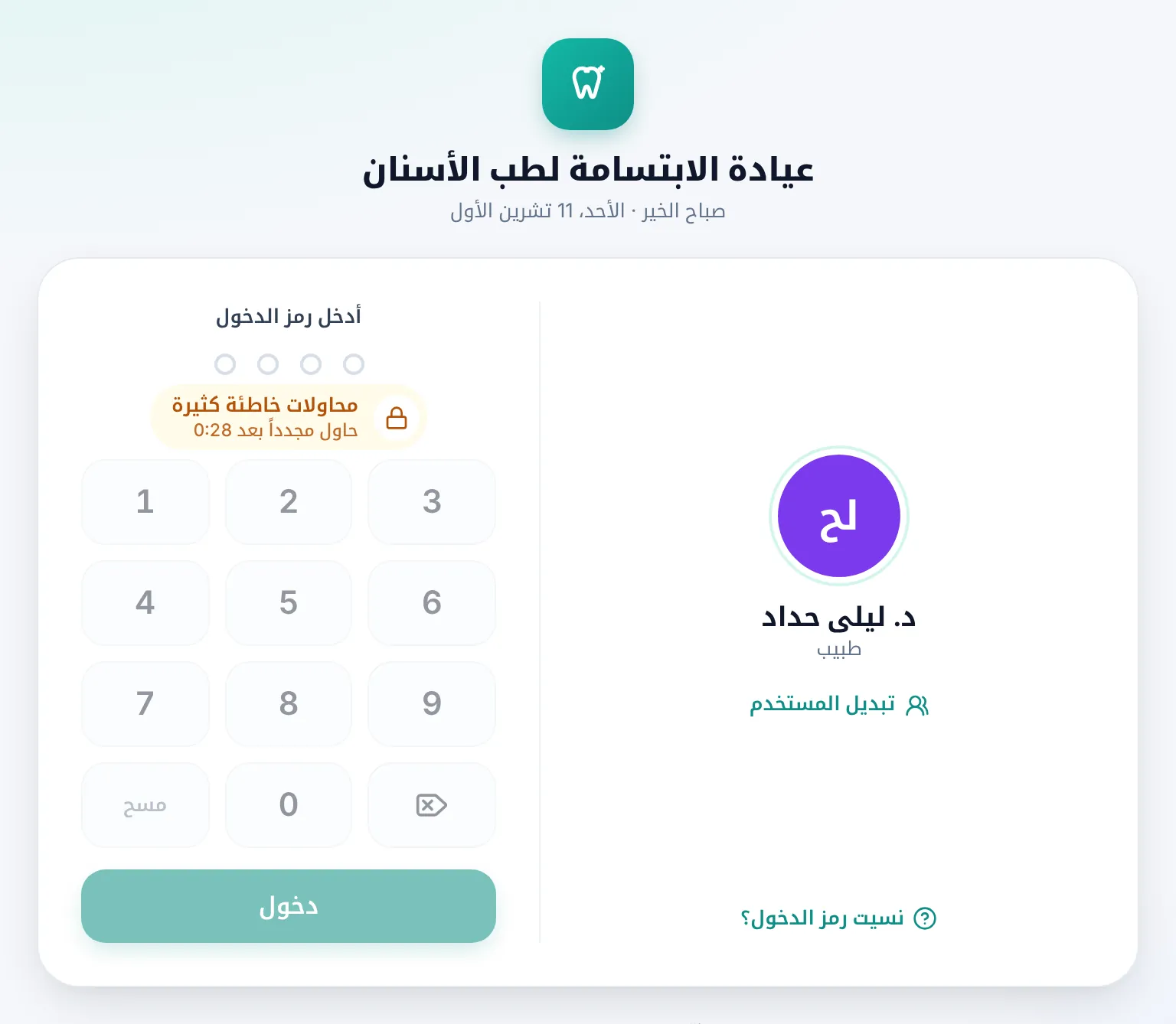
شاشة الدخول بعد خمس محاولات خاطئة: لوحة الأرقام متوقفة ورسالة محاولات خاطئة كثيرة مع العدّ التنازليتكبير الصورة
نافذة المزيد على الهاتف: اسم المستخدم ودوره، وبجانبه زرّا قفل الشاشة وتسجيل الخروج، ثم بقية صفحات البرنامجتكبير الصورة

من المفيد أن تعرف

  • يقفل البرنامج نفسه بعد مدة من عدم الاستخدام، وهي 15 دقيقة ما لم يغيّرها المدير، ويُحسب منها الوقت الذي ينام فيه الجهاز. يغيّر المدير المدة لهذا الجهاز من القفل التلقائي.
  • يطلب البرنامج رمز الدخول في كل مرة تشغّله من جديد، على ويندوز وأندرويد. أما العودة إليه من تطبيق آخر فلا تطلب الرمز ما لم تنقضِ مدة القفل التلقائي.
  • خمس محاولات خاطئة متتالية توقف لوحة الأرقام لذلك الحساب 30 ثانية، ثم دقيقة، ثم 5 دقائق، ثم 15، ثم 30، ثم ساعة، حتى يُكتب الرمز الصحيح. ويبقى الإيقاف حتى لو أُغلق البرنامج، ويُنسى العدّ بعد يوم بلا أخطاء.
  • قبل الإيقاف يحذّرك البرنامج: «بقيت محاولتان قبل القفل المؤقت».
  • قفل الشاشة وتسجيل الخروج والقفل التلقائي كلها تغلق ما هو مفتوح وتعود إلى شاشة الدخول، فاحفظ ما تكتبه قبل أن تبتعد. وبعد الدخول من جديد تعود إلى الصفحة التي كنت فيها.

نسيت رمز الدخول؟

إن نسي أحد أعضاء الفريق رمزه فالحل عند المدير: من قائمة ⋮ على بطاقته يختار تعيين رمز دخول جديد، ويكتب الرمز الجديد مرتين، وينقر على حفظ الرمز الجديد. يدخل العضو بالرمز الجديد من الدخول القادم، ويُرفع عنه أي إيقاف بسبب المحاولات الخاطئة.

وإن نسي المدير رمزه وفي العيادة مدير آخر، فالمدير الآخر يعيّن له رمزاً جديداً بالطريقة نفسها. أما إن كان هو المدير الوحيد فاتبع الخطوات التالية:

  1. في شاشة الدخول اختر اسمك، ثم انقر على نسيت رمز الدخول؟.
  2. انسخ رقم الجهاز بزر النسخ بجانبه، وأرسله إلى الجهة التي اشتريت منها البرنامج.
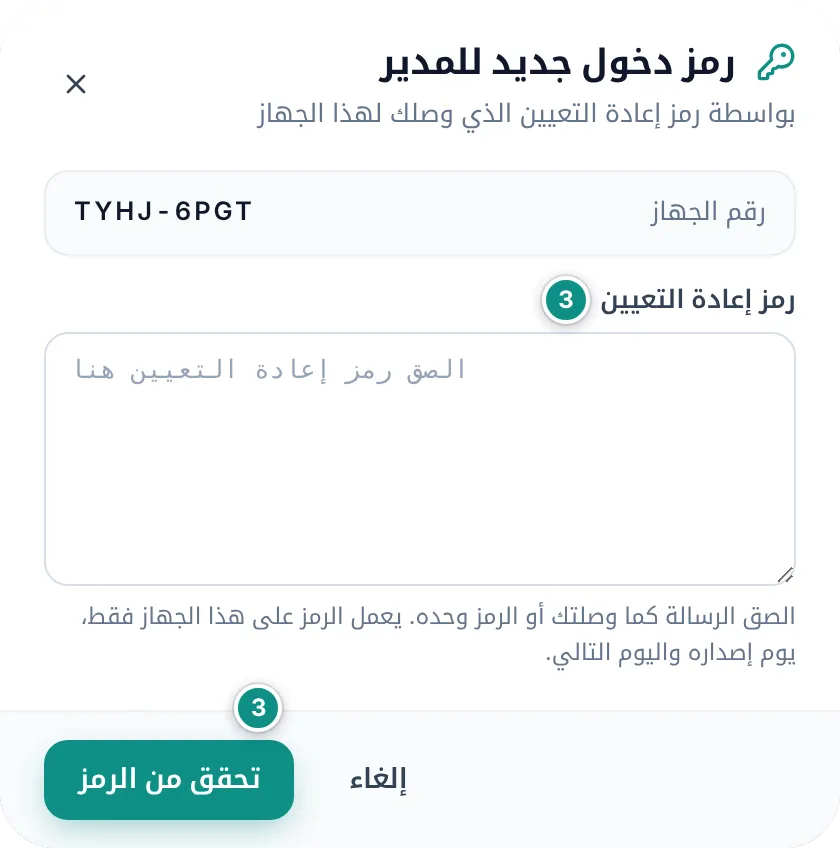
  3. حين يصلك رمز إعادة التعيين انقر على لديّ رمز إعادة تعيين، والصق الرسالة كما وصلتك أو الرمز وحده، ثم انقر على تحقق من الرمز.
  4. اكتب رمز الدخول الجديد وأعد كتابة الرمز الجديد، ثم انقر على حفظ والدخول.
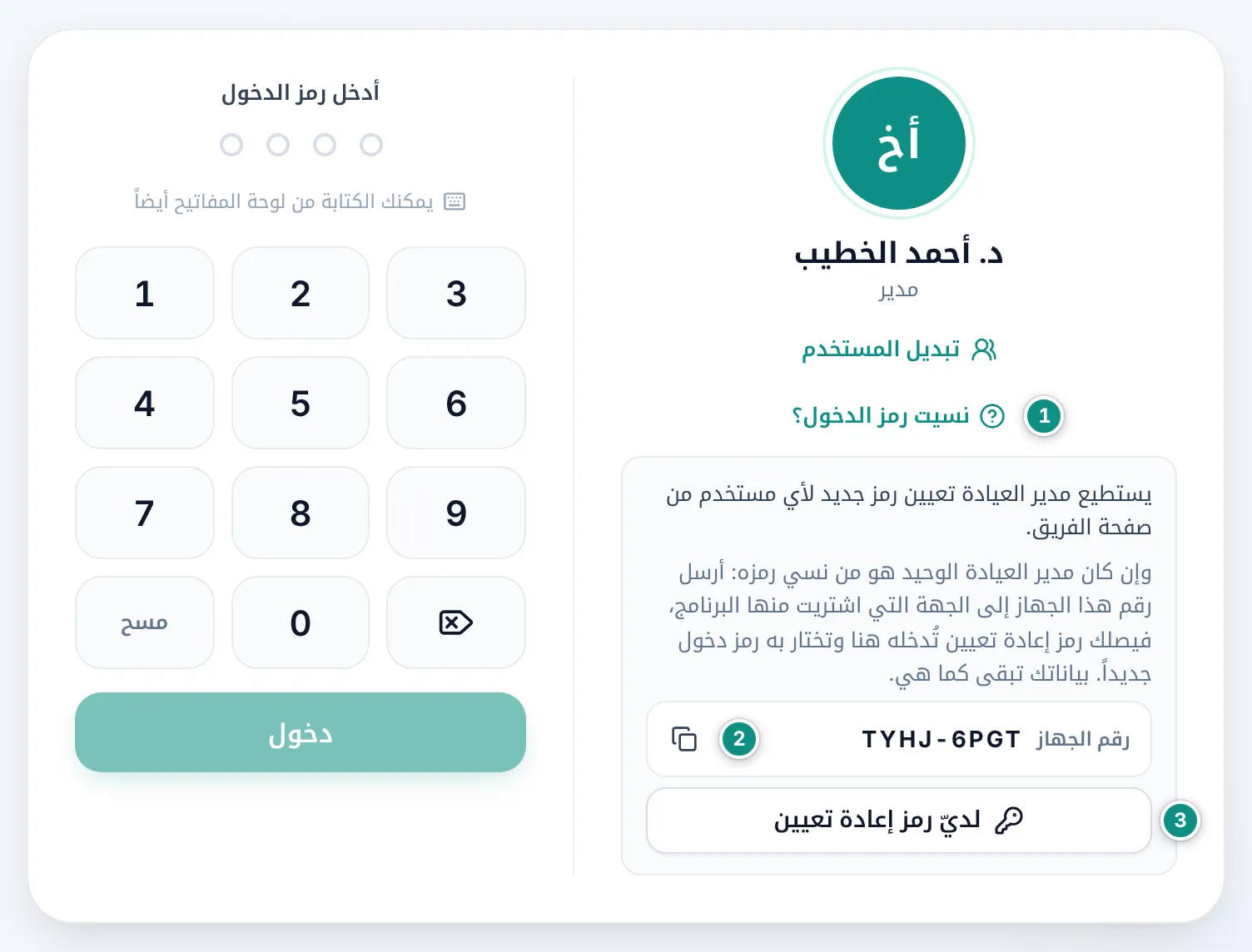
شاشة الدخول وتحت لوحة الأرقام شرح نسيت رمز الدخول: رقم الجهاز مع زر النسخ، وزر لديّ رمز إعادة تعيينتكبير الصورة
نافذة رمز دخول جديد للمدير: رقم الجهاز، وخانة لصق رمز إعادة التعيين، وزر تحقق من الرمزتكبير الصورة

من المفيد أن تعرف

  • رمز إعادة التعيين يعمل على هذا الجهاز وحده، يوم إصداره واليوم التالي، ومرة واحدة فقط. وبياناتك تبقى كما هي.
  • رمز تفعيل الترخيص لا يصلح هنا: يُدخل من الترخيص بعد الدخول.
  • إن أُوقفت كل الحسابات تقول شاشة الدخول «لا يوجد حساب مفعّل»، ويعيد رمز إعادة التعيين نفسه حساب المدير إلى العمل.
  • في وضع القراءة فقط، بعد انتهاء الفترة التجريبية دون تفعيل، لا تقبل صفحة الفريق أي تغيير، ومنه تعيين رمز دخول جديد: فعّل الترخيص أولاً. أما رمز إعادة التعيين للمدير فيبقى يعمل. انظر الترخيص.
الموضوع السابقالإعداداتالموضوع التاليالنسخ الاحتياطي ونقل العيادة

تحتاج مساعدة؟

إن لم تجد جوابك هنا، راسلنا على واتساب وسنساعدك.

واتساب+963 996 489 504

في هذه الصفحة

  1. صفحة الفريق
  2. الأدوار والصلاحيات
  3. إضافة عضو جديد
  4. التعديل والإيقاف والحذف
  5. الدخول والقفل والخروج
  6. نسيت رمز الدخول؟

العودة إلى الأعلى

كل الموضوعات

  1. البدء مع Dentora
  2. الواجهة والتنقل
  3. الشاشة الرئيسية
  4. المرضى
  5. مخطط الأسنان
  6. المواعيد
  7. العلاجات وخطط العلاج
  8. الفواتير والمدفوعات
  9. الوصفات الطبية
  10. المخبر
  11. المخزون
  12. المصروفات
  13. التقارير
  14. الإعدادات
  15. الفريق والصلاحيات
  16. النسخ الاحتياطي ونقل العيادة
  17. الترخيص والتفعيل
  18. أسئلة وحلول

© 2026 Dentora. جميع الحقوق محفوظة.

الصفحة الرئيسيةدليل الاستخدامالفيديوهاتتفعيل الترخيصسياسة الخصوصيةشروط الاستخدام