النسخ الاحتياطي ونقل العيادة
بيانات عيادتك على جهازك وحده. احفظ نسخة احتياطية بانتظام، واحمها بكلمة مرور، واستعدها عند الحاجة، أو انقل بها العيادة إلى جهاز جديد.
شاهد هذا الموضوع بالفيديوفي هذه الصفحة
لماذا النسخ الاحتياطي مهم؟
لا يرسل Dentora أي بيانات إلى الإنترنت، وهذا يحمي خصوصية مرضاك. لكنه يعني أن كل شيء محفوظ على هذا الجهاز وحده: إن تعطّل أو ضاع أو سُرق ضاعت معه ملفات المرضى ومواعيدهم وحساباتهم. النسخة الاحتياطية هي نسختك الثانية خارجه.
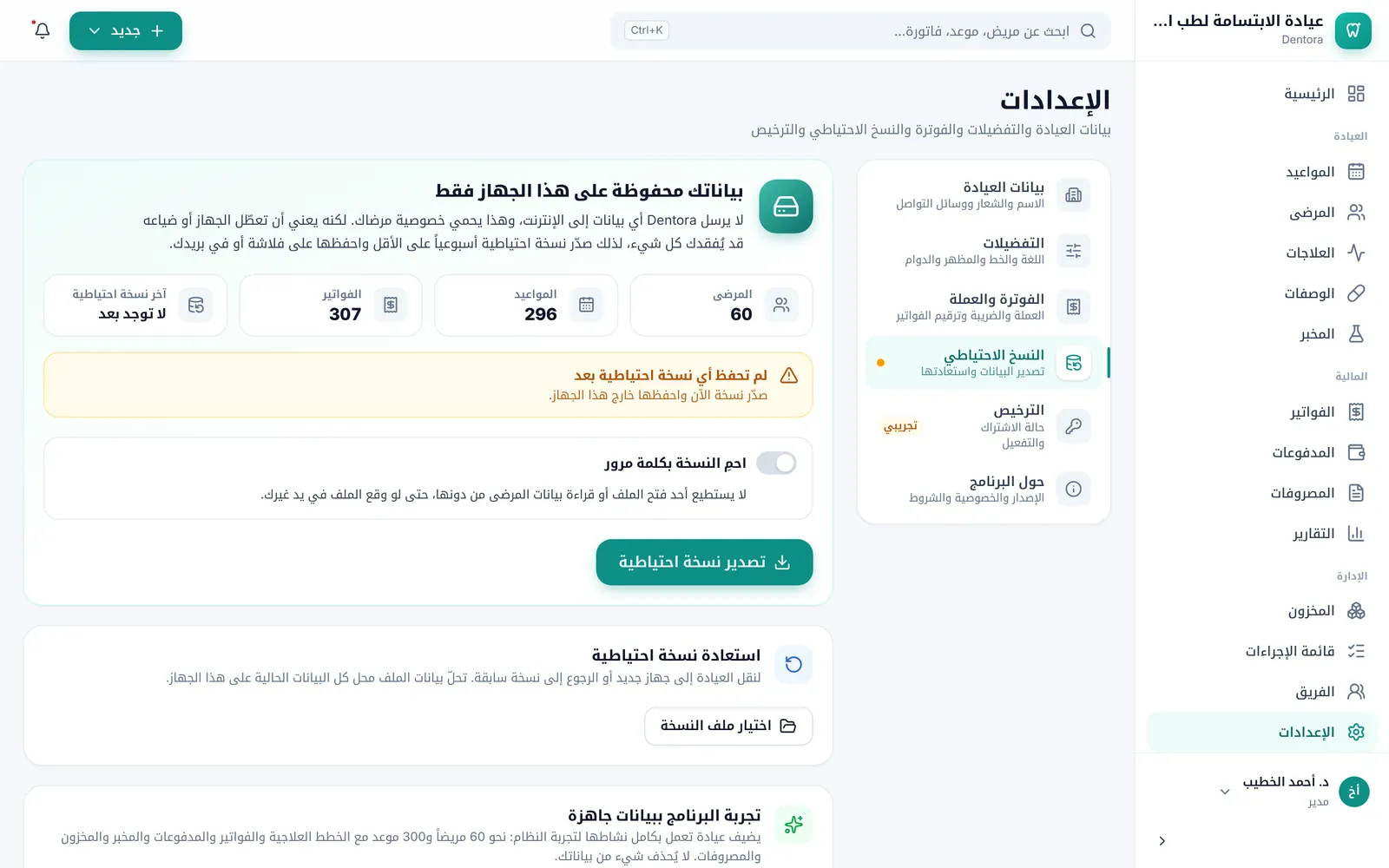
افتح الإعدادات ثم النسخ الاحتياطي. في الأعلى عدد المرضى والمواعيد والفواتير، وتاريخ آخر نسخة احتياطية. وتحتها تنبيه بحال نسختك: أصفر إن لم تحفظ نسخة بعد أو مضى على آخر نسخة أسبوع أو أكثر، وأخضر إن كانت حديثة.
وفي الصفحة نفسها: حماية النسخة بكلمة مرور، وزر تصدير نسخة احتياطية، ثم استعادة نسخة احتياطية، وتجربة البرنامج ببيانات جاهزة، ومنطقة الخطر.
حفظ نسخة احتياطية
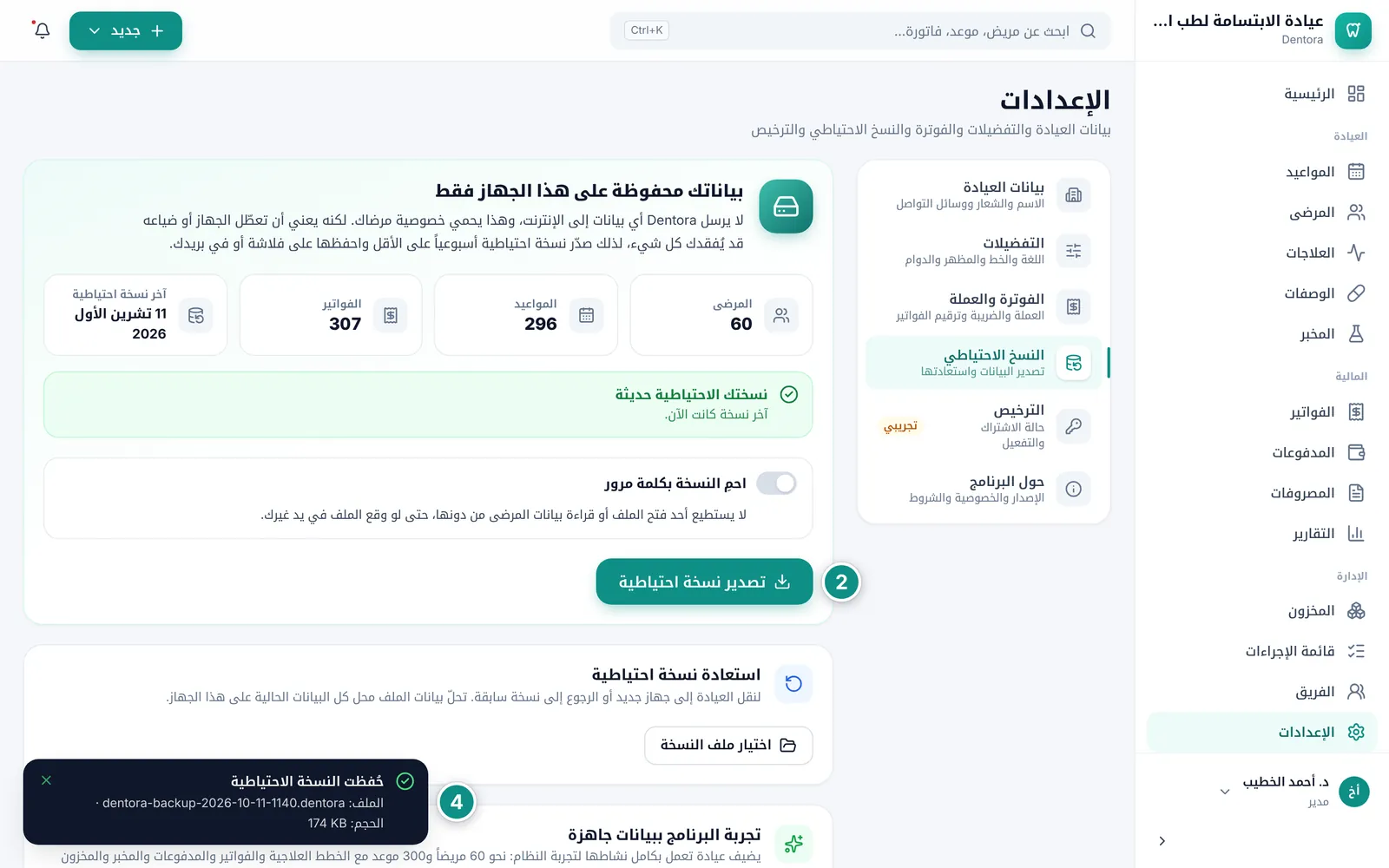
- افتح الإعدادات ثم النسخ الاحتياطي.
- انقر على تصدير نسخة احتياطية.
- على ويندوز تُفتح نافذة حفظ: اختر المكان، مثل فلاشة USB، ثم انقر على حفظ. وعلى أندرويد تُفتح شاشة الحفظ في النظام: اختر مجلداً أو Google Drive، ثم احفظ.
- انتظر رسالة حُفظت النسخة الاحتياطية مع اسم الملف وحجمه، وأبقِ البرنامج مفتوحاً حتى تظهر.
حماية النسخة بكلمة مرور
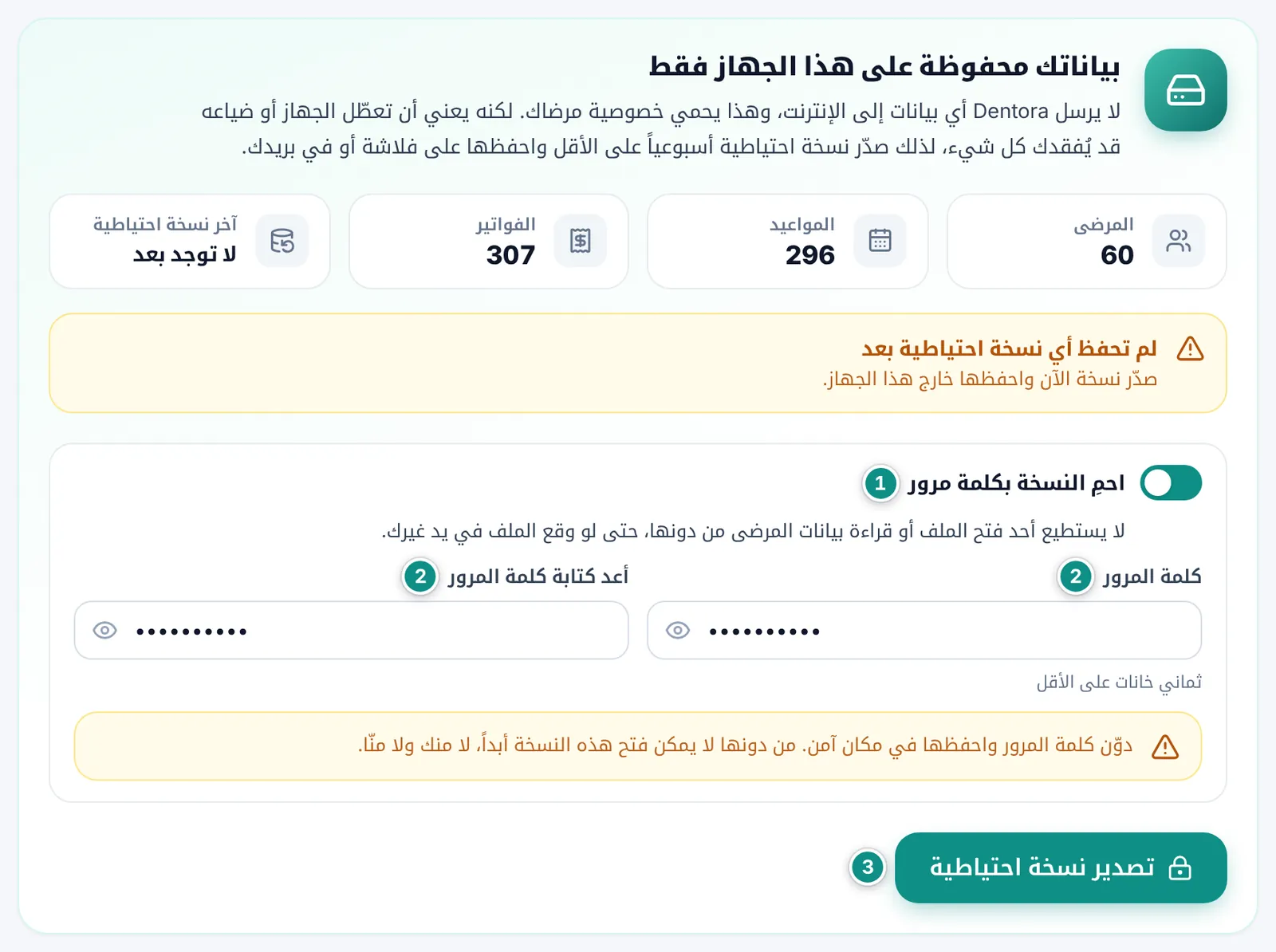
ملف النسخة فيه بيانات طبية سرية. احمه بكلمة مرور، فلا يستطيع أحد فتحه أو قراءة بيانات المرضى من دونها، حتى لو وقع في يد غيرك.
- فعّل احمِ النسخة بكلمة مرور فوق زر التصدير.
- اكتب كلمة المرور (ثماني خانات على الأقل)، ثم أعد كتابة كلمة المرور.
- انقر على تصدير نسخة احتياطية واحفظ الملف كالمعتاد.
أين تحفظ النسخة؟
احفظ نسختك دائماً خارج الجهاز الذي يعمل عليه البرنامج: على فلاشة USB أو قرص خارجي، أو في Google Drive أو OneDrive، أو أرسلها لنفسك بالبريد أو واتساب. والأفضل أن تكون نسخة منها خارج العيادة، في البيت مثلاً.
وجرّب الاستعادة على جهاز آخر مرة كل بضعة أشهر، لتطمئن أن نسخك سليمة.
استعادة نسخة احتياطية
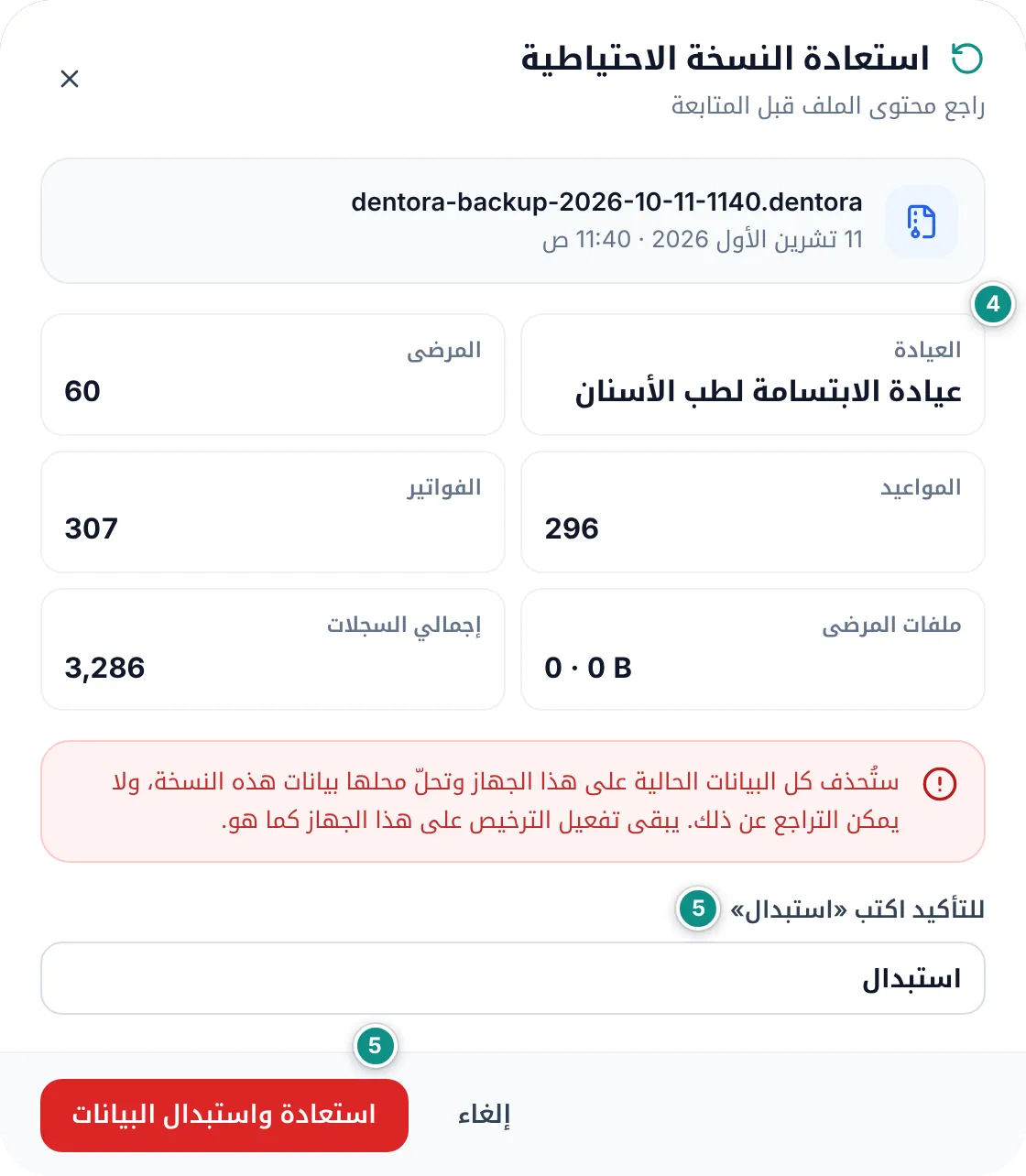
الاستعادة تُرجع العيادة كما كانت يوم حفظ النسخة. انتبه: بيانات الملف تحلّ محل كل البيانات الموجودة الآن على هذا الجهاز.
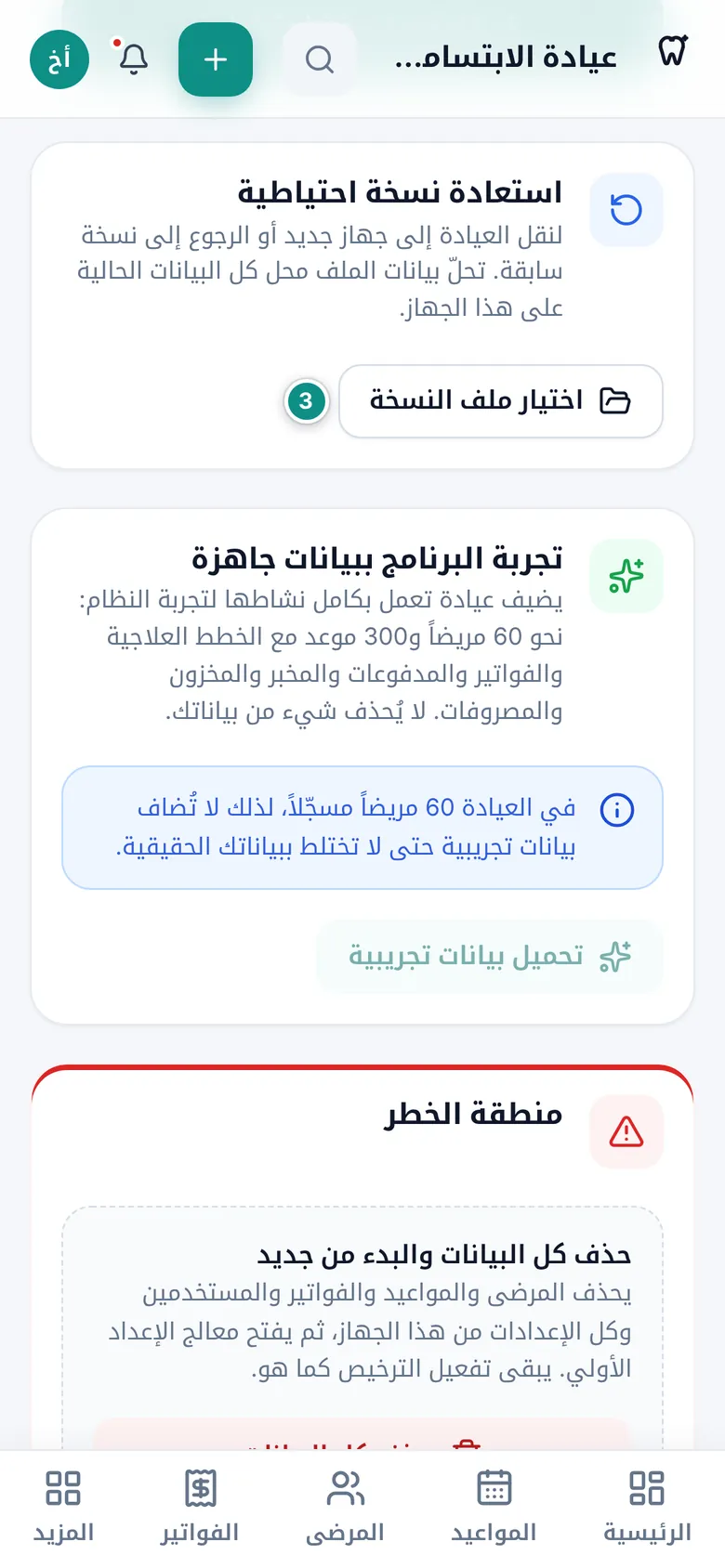
- في الإعدادات ← النسخ الاحتياطي انقر على اختيار ملف النسخة.
- اختر ملف النسخة (امتداده .dentora، أو .json للنسخ القديمة).
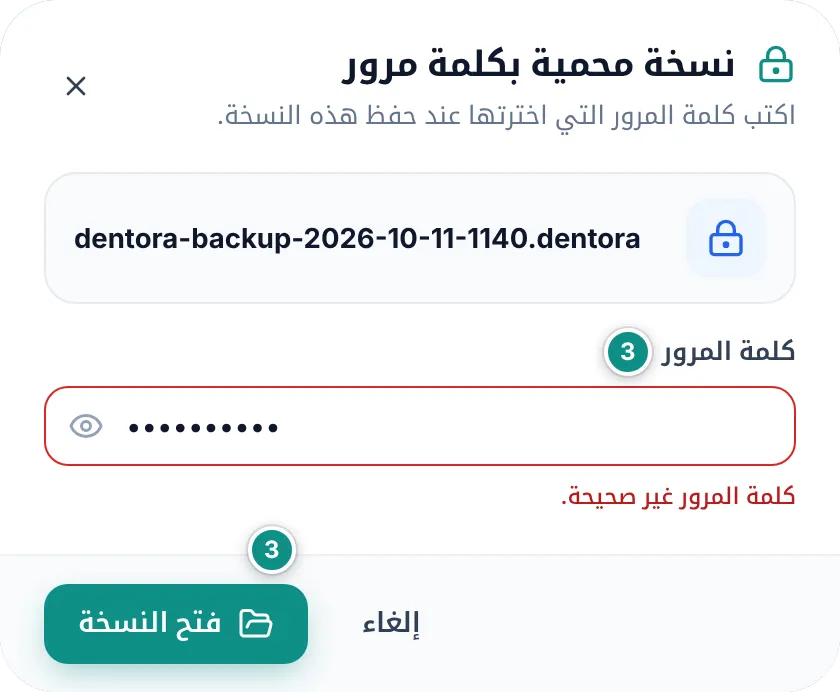
- إن كانت النسخة محمية فاكتب كلمة المرور وانقر على فتح النسخة.
- راجع ما في الملف: تاريخ النسخة، واسم العيادة، وعدد المرضى والمواعيد والفواتير وملفات المرضى والسجلات.
- اكتب كلمة استبدال في خانة التأكيد، وانقر على استعادة واستبدال البيانات. يُعاد تشغيل البرنامج بعد لحظات.
نقل العيادة إلى جهاز جديد
حين تشتري حاسوباً أو هاتفاً جديداً تنقل إليه العيادة كاملة بملف النسخة الاحتياطية، فلا تُدخل شيئاً من جديد.
- على الجهاز القديم احفظ نسخة احتياطية حديثة (ويُفضّل أن تحميها بكلمة مرور)، وانقل الملف إلى الجهاز الجديد: بفلاشة، أو عبر Google Drive، أو أرسله لنفسك.
- ثبّت Dentora على الجهاز الجديد. انظر التثبيت على ويندوز والتثبيت على أندرويد.
- في الشاشة الأولى من معالج الإعداد انقر على استعد بياناتك من نسخة احتياطية واختر الملف. انظر استعادة النسخة بدل الإعداد. وإن كنت أعددت الجهاز الجديد من قبل فاستخدم اختيار ملف النسخة في صفحة النسخ الاحتياطي.
- ادخل باسمك ورمزك المعتادين: حسابات الفريق ورموزها في النسخة.
- فعّل الترخيص من جديد: الجهاز الجديد له رقم جهاز جديد، فاطلب رمز تفعيل له. انظر الترخيص.
البيانات التجريبية وحذف كل البيانات
لتجرّب البرنامج قبل أن تبدأ، انقر على تحميل بيانات تجريبية في بطاقة تجربة البرنامج ببيانات جاهزة: يضيف عيادة تعمل بكامل نشاطها، فيها نحو 60 مريضاً و300 موعد مع الخطط العلاجية والفواتير والمدفوعات والمخبر والمخزون والمصروفات. يعمل الزر ما دام في العيادة أقل من ثلاثة مرضى، حتى لا تختلط البيانات التجريبية ببياناتك الحقيقية.
وحين تنتهي من التجربة، أو تريد البدء من الصفر، استخدم منطقة الخطر:
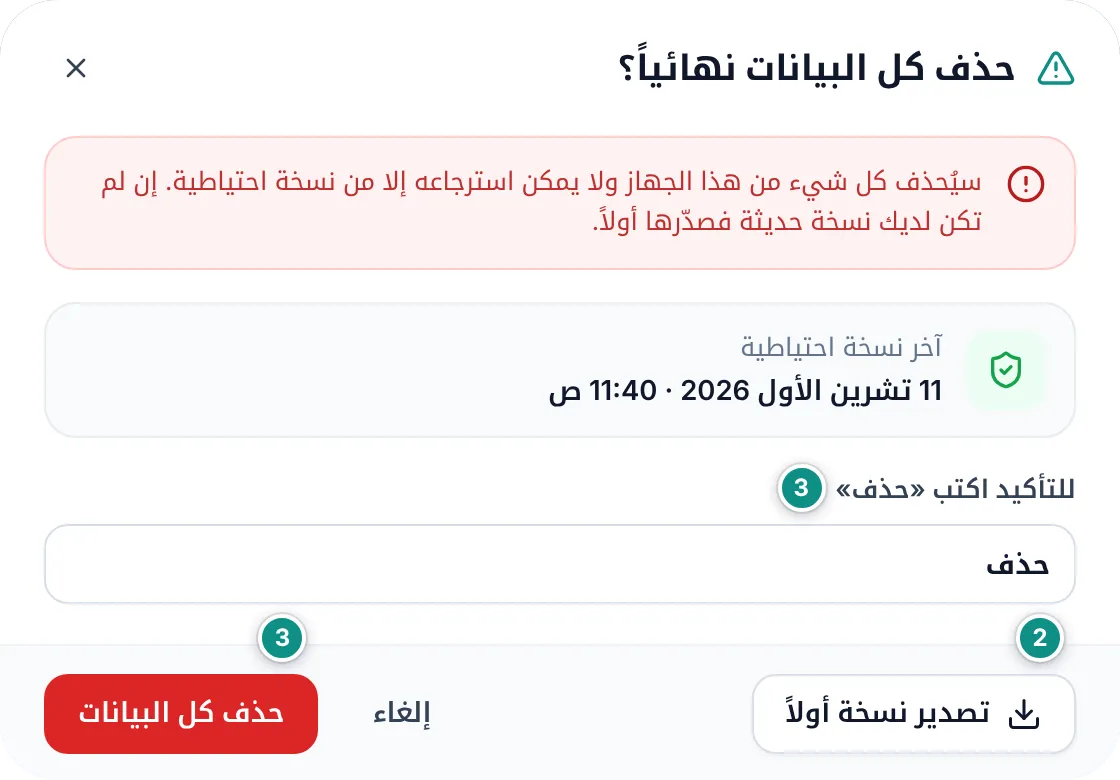
- انقر على حذف كل البيانات في منطقة الخطر أسفل الصفحة.
- إن لم تكن لديك نسخة حديثة فانقر أولاً على تصدير نسخة أولاً في النافذة نفسها.
- اكتب كلمة حذف في خانة التأكيد، وانقر على حذف كل البيانات. يُفتح معالج الإعداد الأولي من جديد.