البدء مع Dentora
ثبّت Dentora على حاسوب ويندوز أو جهاز أندرويد، وجهّز عيادتك في خمس خطوات قصيرة، ثم ادخل برمزك وابدأ العمل.
شاهد هذا الموضوع بالفيديوفي هذه الصفحة
قبل أن تبدأ
Dentora برنامج يدير عيادة الأسنان كلها: المرضى والمواعيد والعلاجات والفواتير والتقارير. يعمل على حاسوب ويندوز، أو على هاتف أو جهاز لوحي بنظام أندرويد، ولا يحتاج إلى الإنترنت في العمل اليومي.
تُحفظ بيانات عيادتك على الجهاز نفسه فقط، ولا تُرسل إلى أي خادم. لذلك يعمل كل جهاز بقاعدة بيانات مستقلة، ولا تتزامن الأجهزة فيما بينها. اختر جهازاً رئيسياً واحداً للعيادة، واحفظ منه نسخة احتياطية بانتظام.
مع أول تشغيل تبدأ فترة تجريبية مجانية مدتها 7 أيام بكل الميزات، دون تسجيل ولا حساب. بعدها تفعّل البرنامج بالترخيص، ويبقى كل ما أدخلته كما هو.
التثبيت على ويندوز
يصلك Dentora لويندوز في برنامج تثبيت واحد، اسمه يبدأ بـ Dentora-Setup وينتهي بـ .exe.
- نزّل برنامج التثبيت من قسم التحميل في موقع Dentora (زر «تحميل لويندوز»)، أو من الرابط الذي يرسله لك البائع على واتساب.
- افتح الملف الذي نزّلته. إن ظهرت شاشة «حماية Windows» فانقر على «مزيد من المعلومات» ثم «تشغيل على أي حال». تظهر هذه الشاشة لأن البرنامج جديد على ويندوز.
- اقرأ شروط الاستخدام في الصفحة الأولى ووافق عليها، واترك مجلد التثبيت كما هو، وتابع حتى ينتهي التثبيت. لا يحتاج ذلك إلى صلاحيات مدير ويندوز.
- في الصفحة الأخيرة اترك خيار تشغيل Dentora محدداً وأغلق برنامج التثبيت، فيفتح Dentora مباشرة. ويضع التثبيت اختصاراً على سطح المكتب وفي قائمة ابدأ. تابع إلى الإعداد الأول.
التثبيت على أندرويد
تطبيق أندرويد ملف واحد امتداده .apk، ويعمل على الهواتف والأجهزة اللوحية بنظام أندرويد 7.0 أو أحدث.
- نزّل الملف من قسم التحميل في موقع Dentora (زر «تحميل ملف APK»)، أو اطلبه من البائع فيصلك على واتساب.
- افتح الملف من إشعار التنزيل، أو من مدير الملفات، أو من محادثة واتساب.
- إن طلب أندرويد السماح بـ«تثبيت التطبيقات غير المعروفة»، فاسمح بذلك للتطبيق الذي فتحت منه الملف، ثم ارجع والمس «تثبيت».
- إن ظهر تحذير Google Play Protect فالمس «مزيد من التفاصيل» ثم «التثبيت على أي حال».
- افتح Dentora من قائمة التطبيقات، فتظهر لك شاشة الترحيب. تابع إلى الإعداد الأول.
الإعداد الأول: اللغة والعيادة والعملة
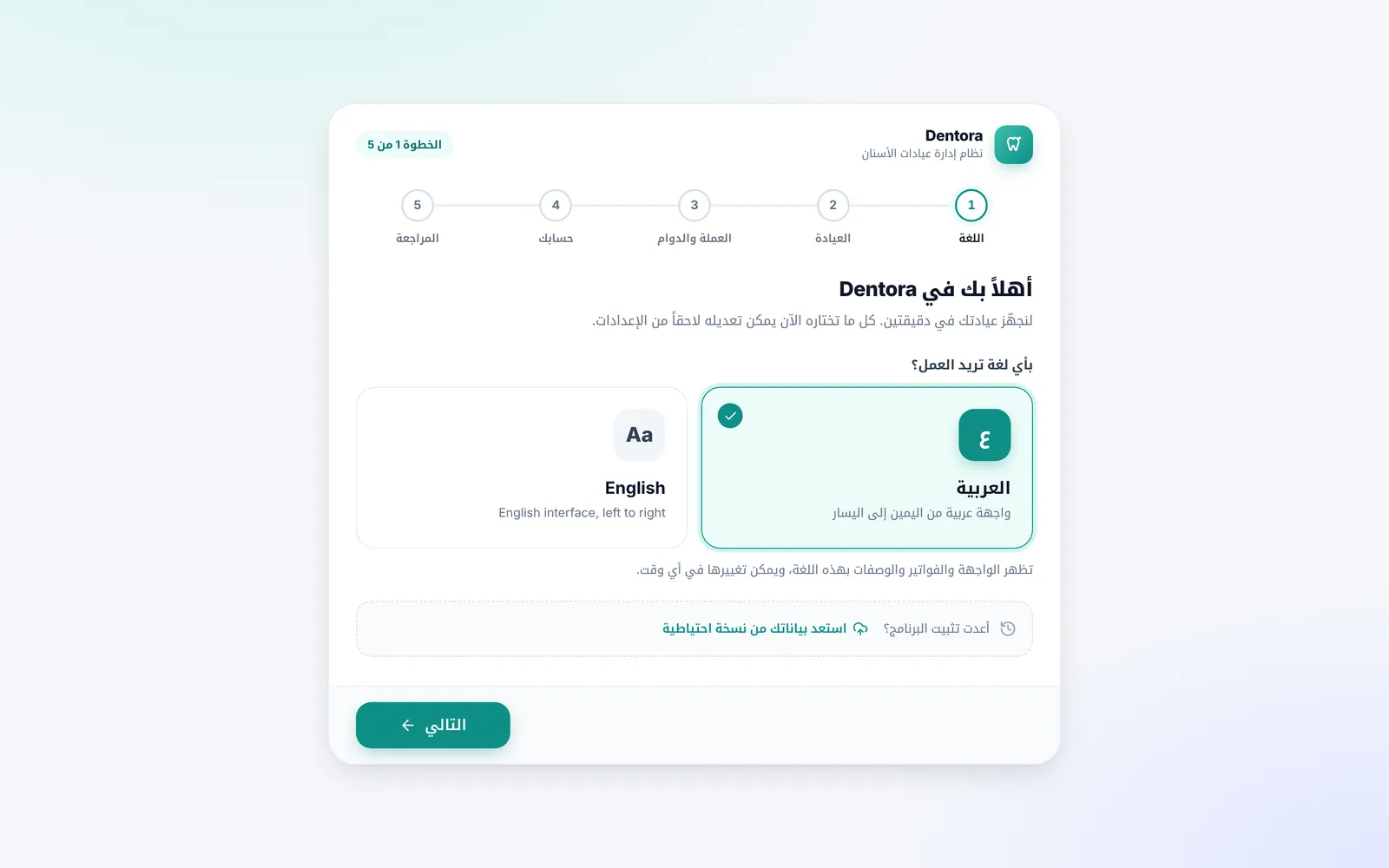
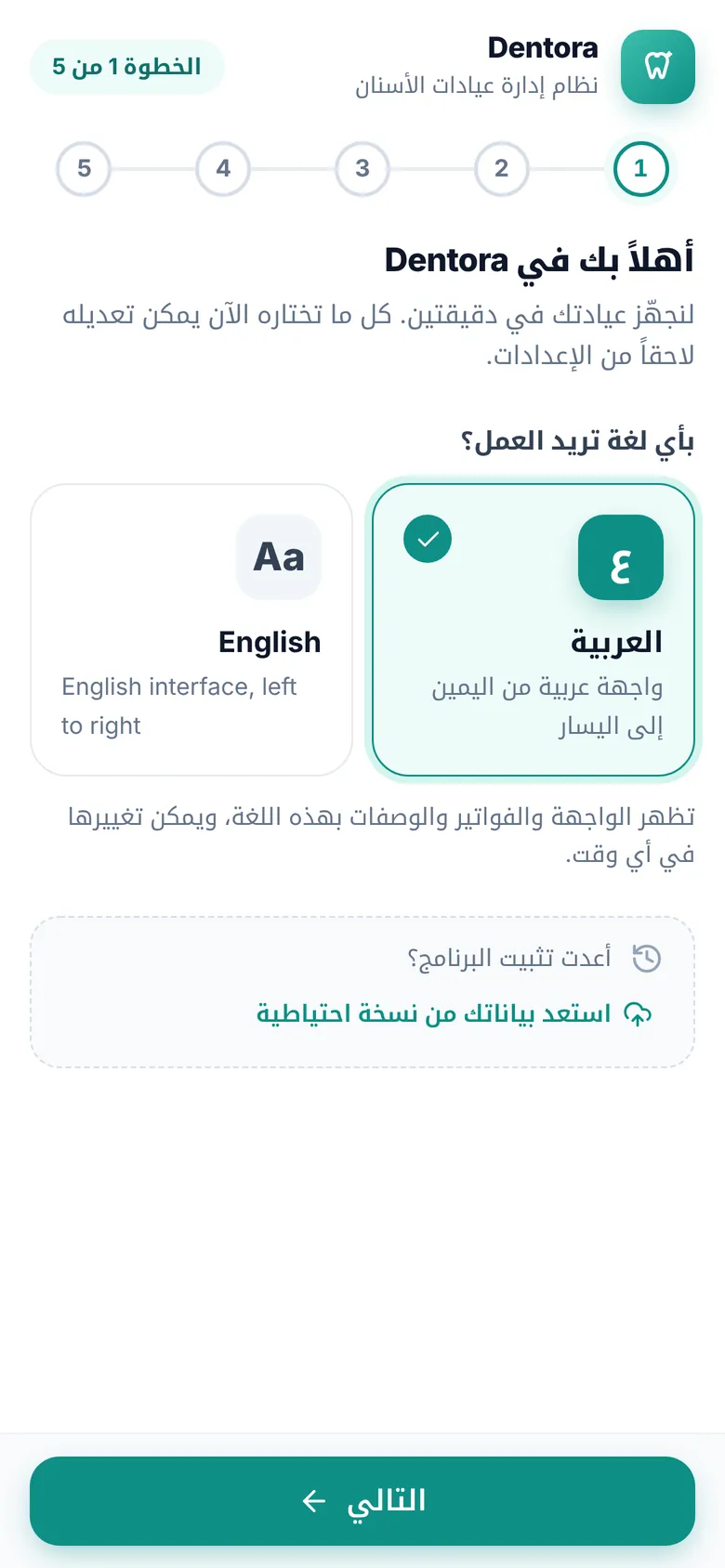
عند أول فتح يرشدك معالج من خمس خطوات: اللغة، ثم العيادة، ثم العملة والدوام، ثم حسابك، ثم المراجعة. كل ما تختاره هنا يمكن تعديله لاحقاً من الإعدادات.
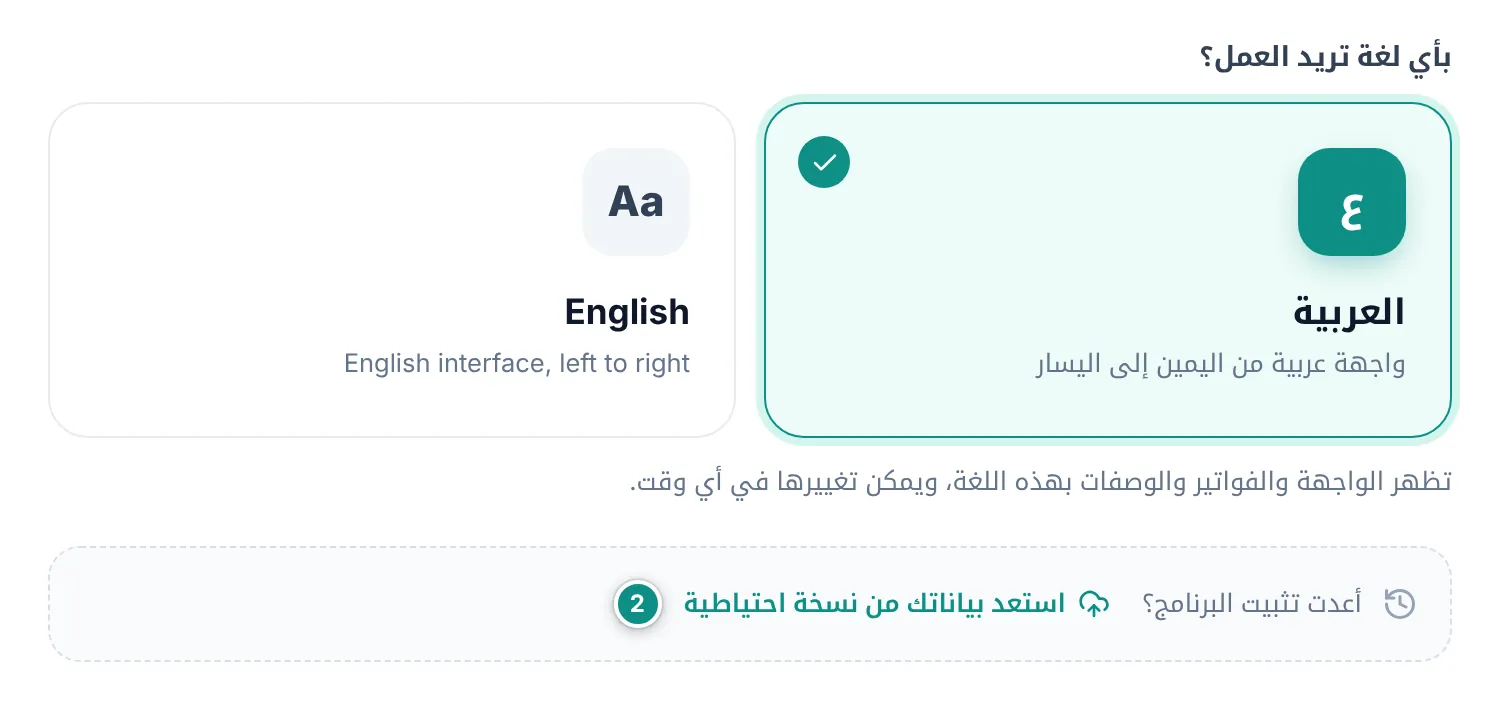
- في خطوة اللغة اختر العربية أو English، ثم انقر على التالي. تتغير لغة المعالج فوراً.
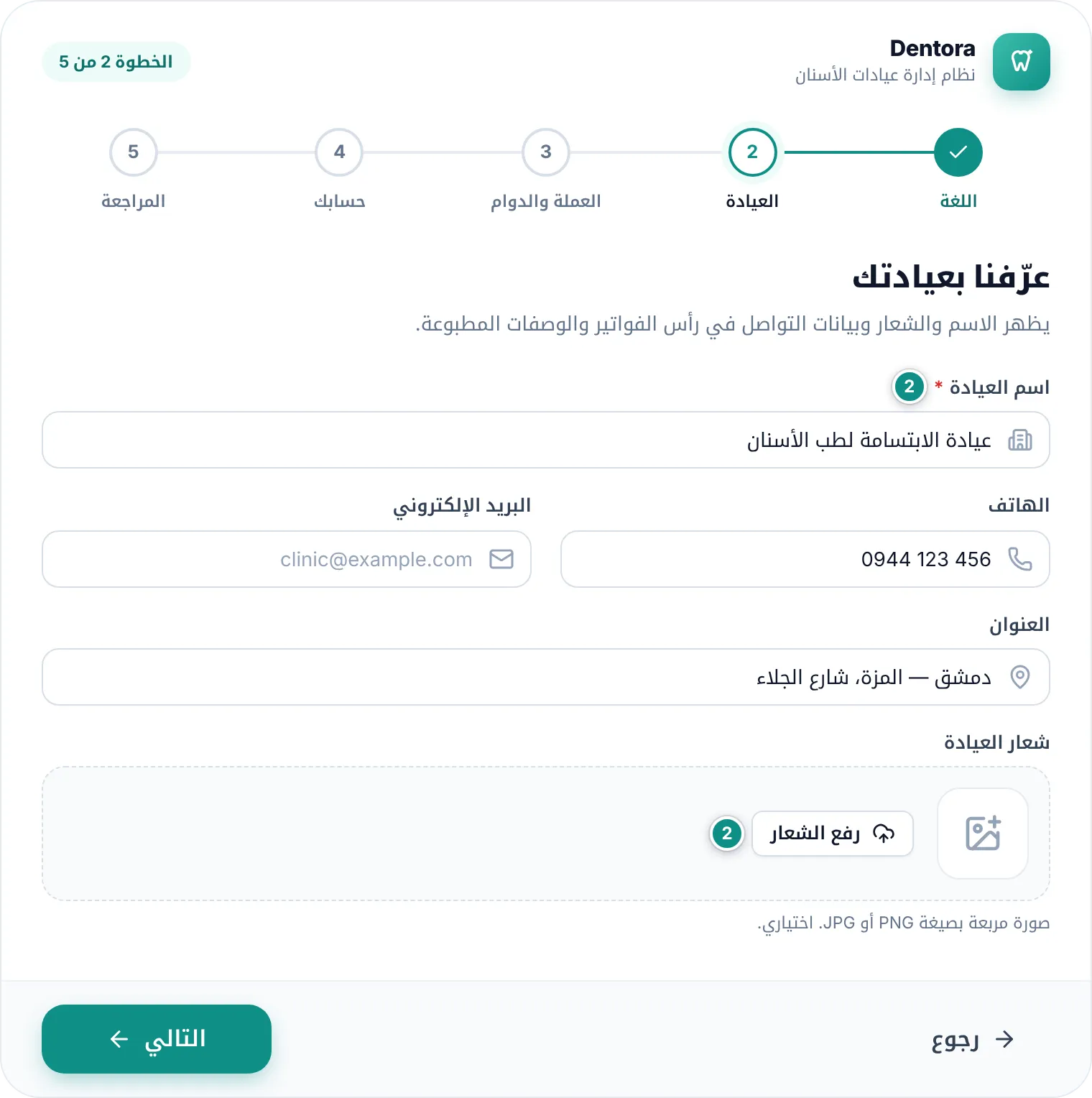
- في خطوة العيادة اكتب اسم العيادة، وهو الحقل الوحيد المطلوب. وأضف إن شئت الهاتف والبريد الإلكتروني والعنوان، وارفع شعارك بزر رفع الشعار. تظهر هذه البيانات في رأس الفواتير والوصفات المطبوعة.
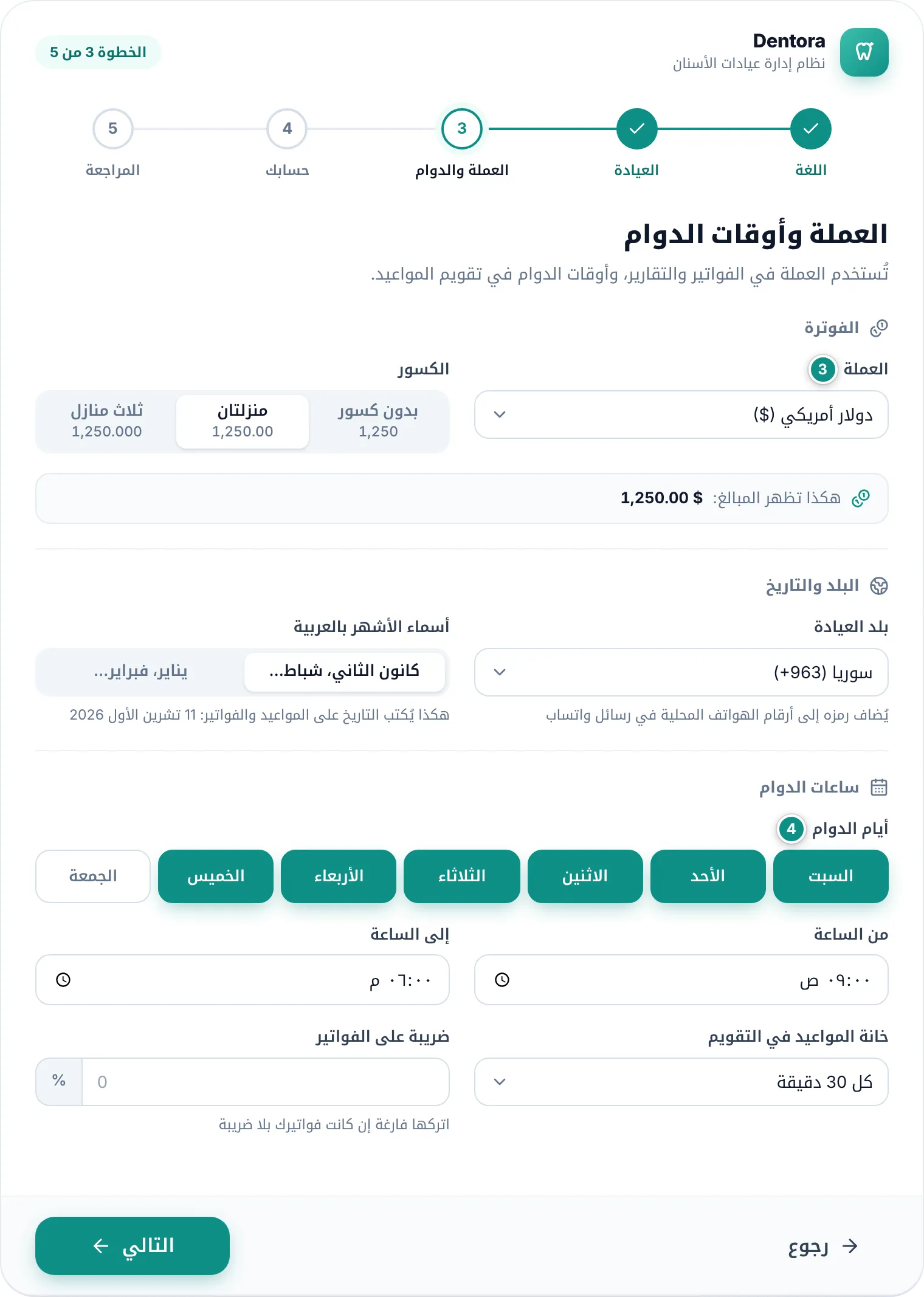
- في خطوة العملة والدوام اختر العملة والكسور (بدون كسور، أو منزلتان، أو ثلاث منازل)، وتأكد من بلد العيادة وأسماء الأشهر بالعربية.
- حدّد أيام الدوام وساعاته (من الساعة وإلى الساعة) وخانة المواعيد في التقويم. واكتب النسبة في ضريبة على الفواتير إن كانت عيادتك تفرض ضريبة، أو اتركها فارغة، ثم انقر على التالي.
الإعداد الأول: حسابك والمراجعة
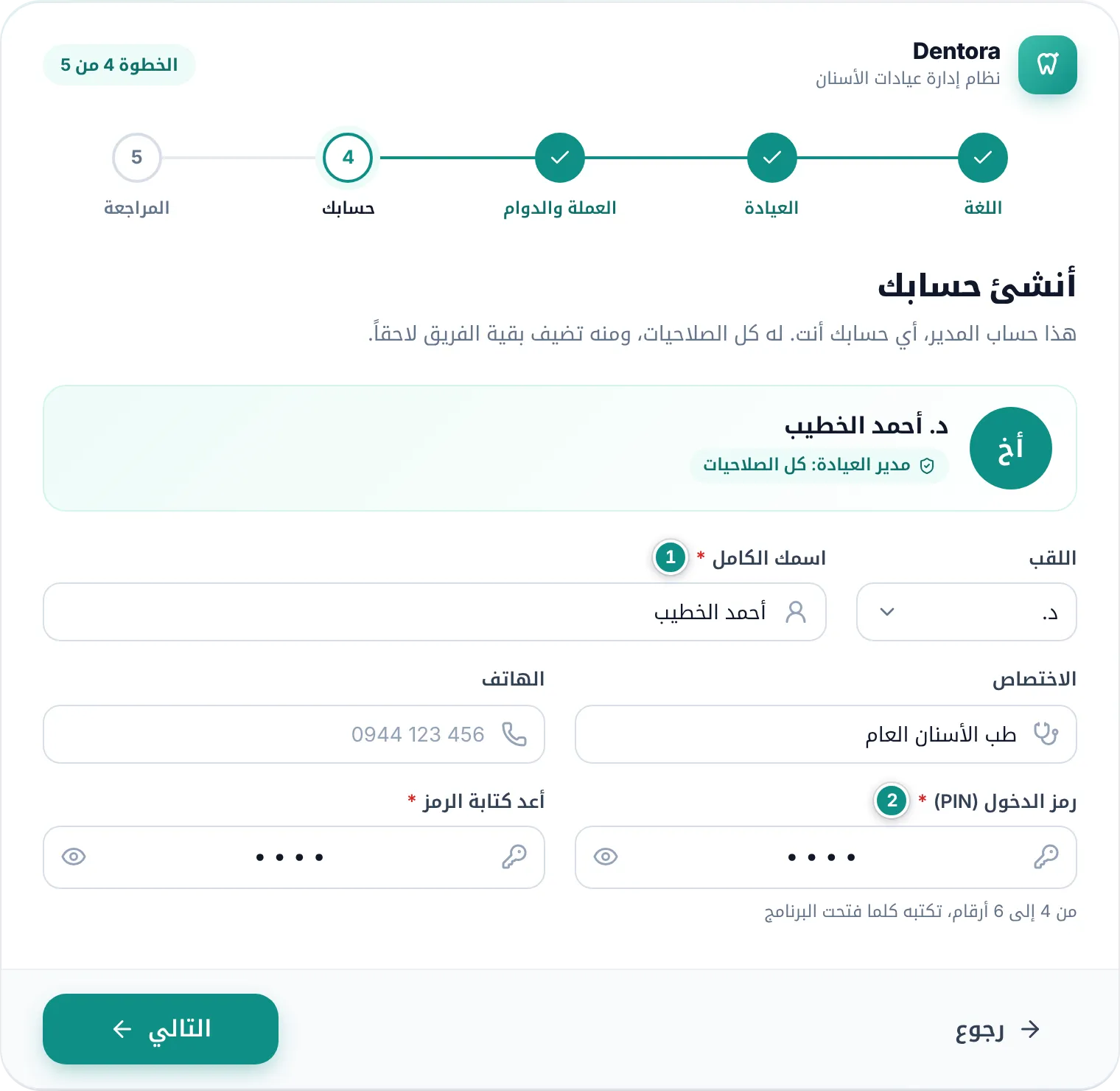
الحساب الذي تنشئه هنا هو حساب مدير العيادة، وله كل الصلاحيات. ومنه تضيف بقية الفريق لاحقاً.
- في خطوة حسابك اختر اللقب واكتب اسمك الكامل، وأضف إن شئت الاختصاص والهاتف.
- اختر رمز الدخول (PIN) من 4 إلى 6 أرقام، واكتبه مرة ثانية في أعد كتابة الرمز، ثم انقر على التالي.
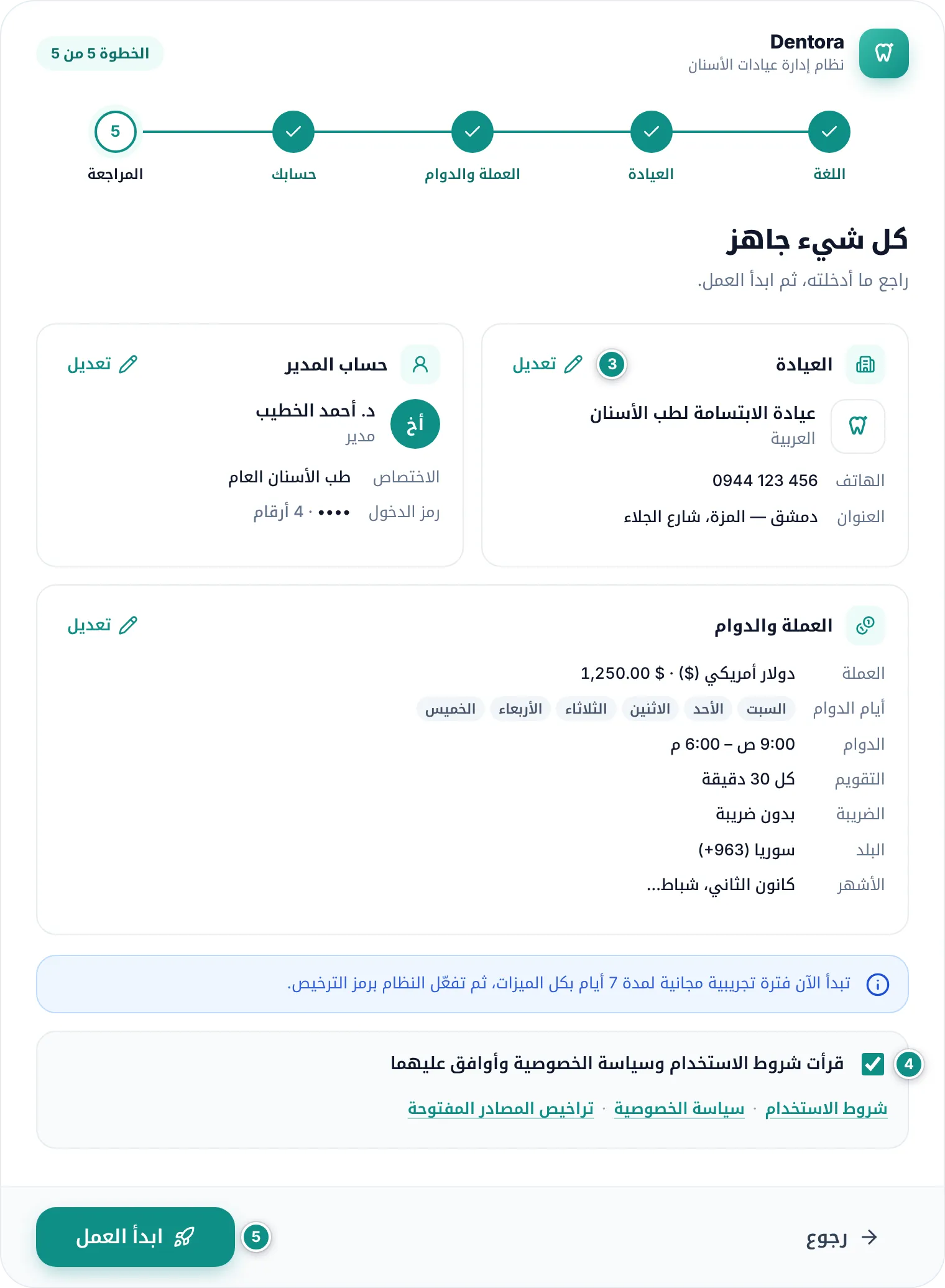
- في خطوة المراجعة راجع ما أدخلته. لتصحيح شيء انقر على تعديل في البطاقة التي تخصه.
- ضع علامة على قرأت شروط الاستخدام وسياسة الخصوصية وأوافق عليهما، فلا يتابع المعالج دونها. وتحت المربع روابط شروط الاستخدام وسياسة الخصوصية وتراخيص المصادر المفتوحة لقراءتها.
- انقر على ابدأ العمل. يجهّز Dentora عيادتك ويدخلك مباشرة إلى الشاشة الرئيسية.
لديك نسخة احتياطية؟ استعدها بدل الإعداد
إن أعدت تثبيت البرنامج أو انتقلت إلى جهاز جديد، فلا تُدخل بياناتك من جديد. استعد آخر نسخة احتياطية من الشاشة الأولى للمعالج، فتعود العيادة كما كانت بمرضاها ومواعيدها وفواتيرها وحسابات فريقها.
- ضع ملف النسخة الاحتياطية (امتداده .dentora) في متناول الجهاز: على فلاشة، أو في مجلد التنزيلات، أو في Google Drive.
- في الشاشة الأولى من المعالج، تحت أعدت تثبيت البرنامج؟، انقر على استعد بياناتك من نسخة احتياطية.
- اختر ملف النسخة. إن كانت محمية بكلمة مرور فاكتبها حين يطلبها البرنامج.
- انتظر حتى تكتمل الاستعادة، فيُعاد تشغيل البرنامج. ادخل بعدها باسمك ورمزك المعتادين.
تسجيل الدخول كل يوم
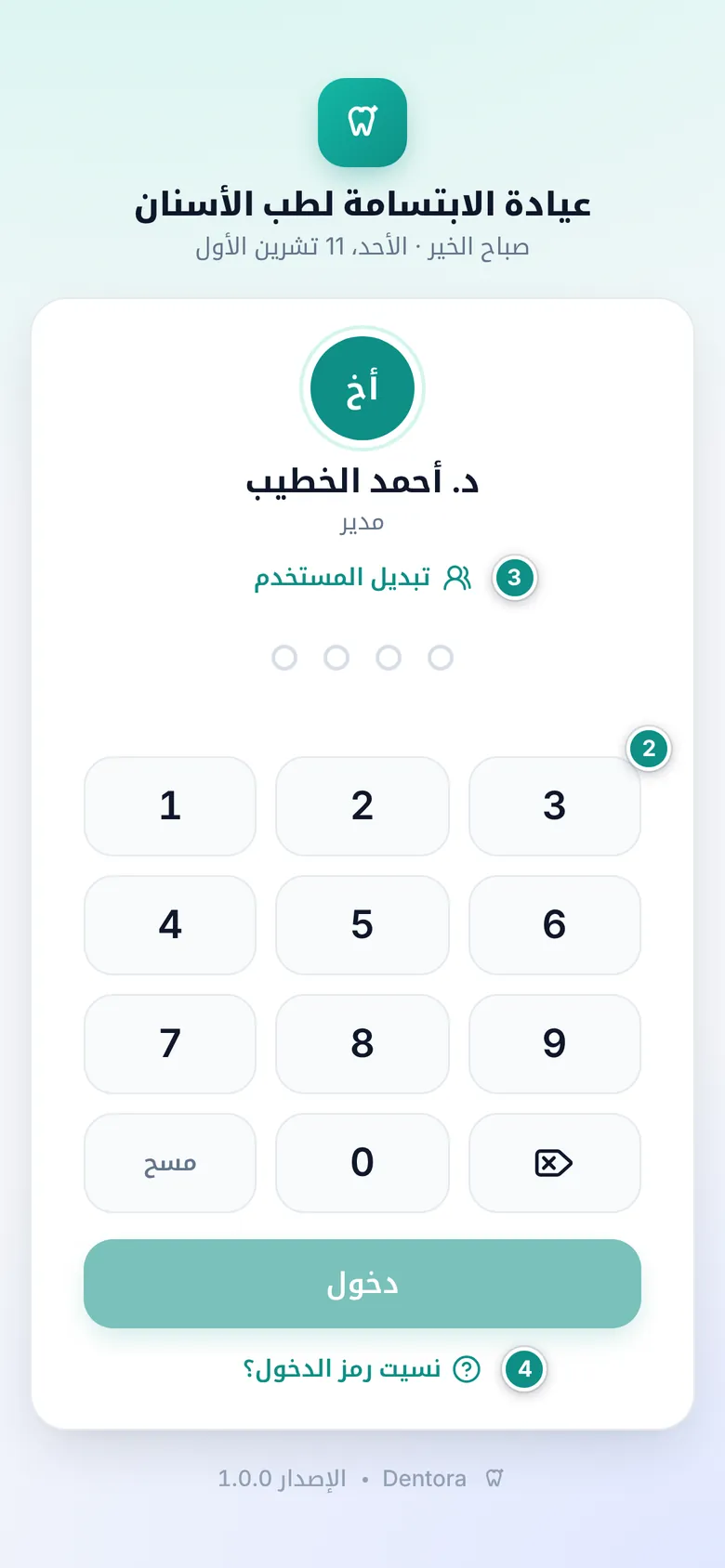
يطلب Dentora رمز الدخول في كل مرة تفتحه، وبعد كل قفل. هكذا لا يطّلع أحد على ملفات المرضى إن تُرك الجهاز مفتوحاً.
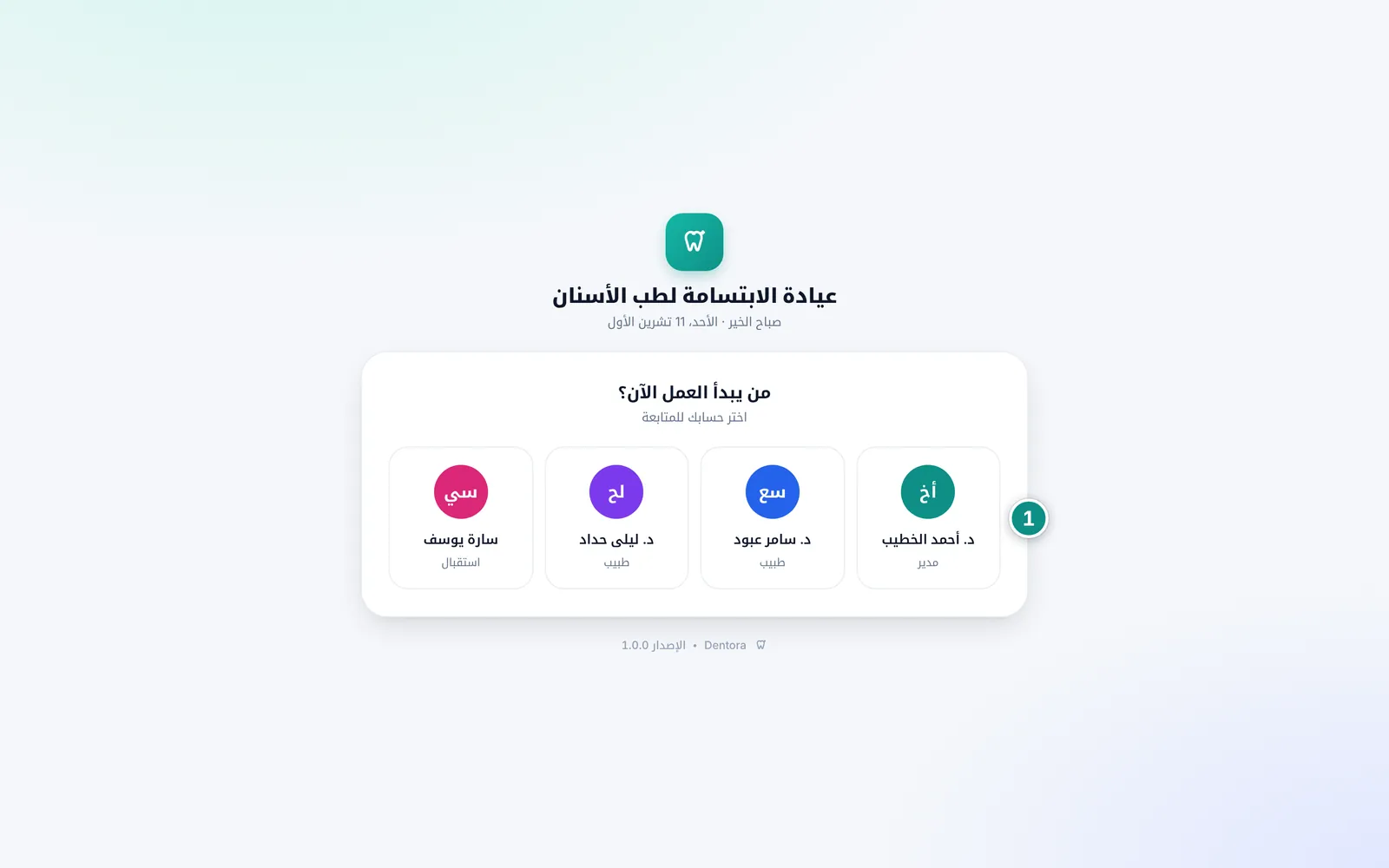
- في شاشة من يبدأ العمل الآن؟ انقر على اسمك. إن كان في العيادة حساب واحد، أو كنت آخر من دخل من هذا الجهاز، تظهر لوحة الأرقام مباشرة.
- اكتب رمزك على لوحة الأرقام أو من لوحة المفاتيح. يدخل البرنامج وحده حين يكتمل الرمز، أو انقر على دخول.
- ليدخل شخص آخر انقر على تبديل المستخدم.
- إن نسيت رمزك انقر على نسيت رمز الدخول؟ لترى ما تفعله.
أولى خطواتك بعد الإعداد
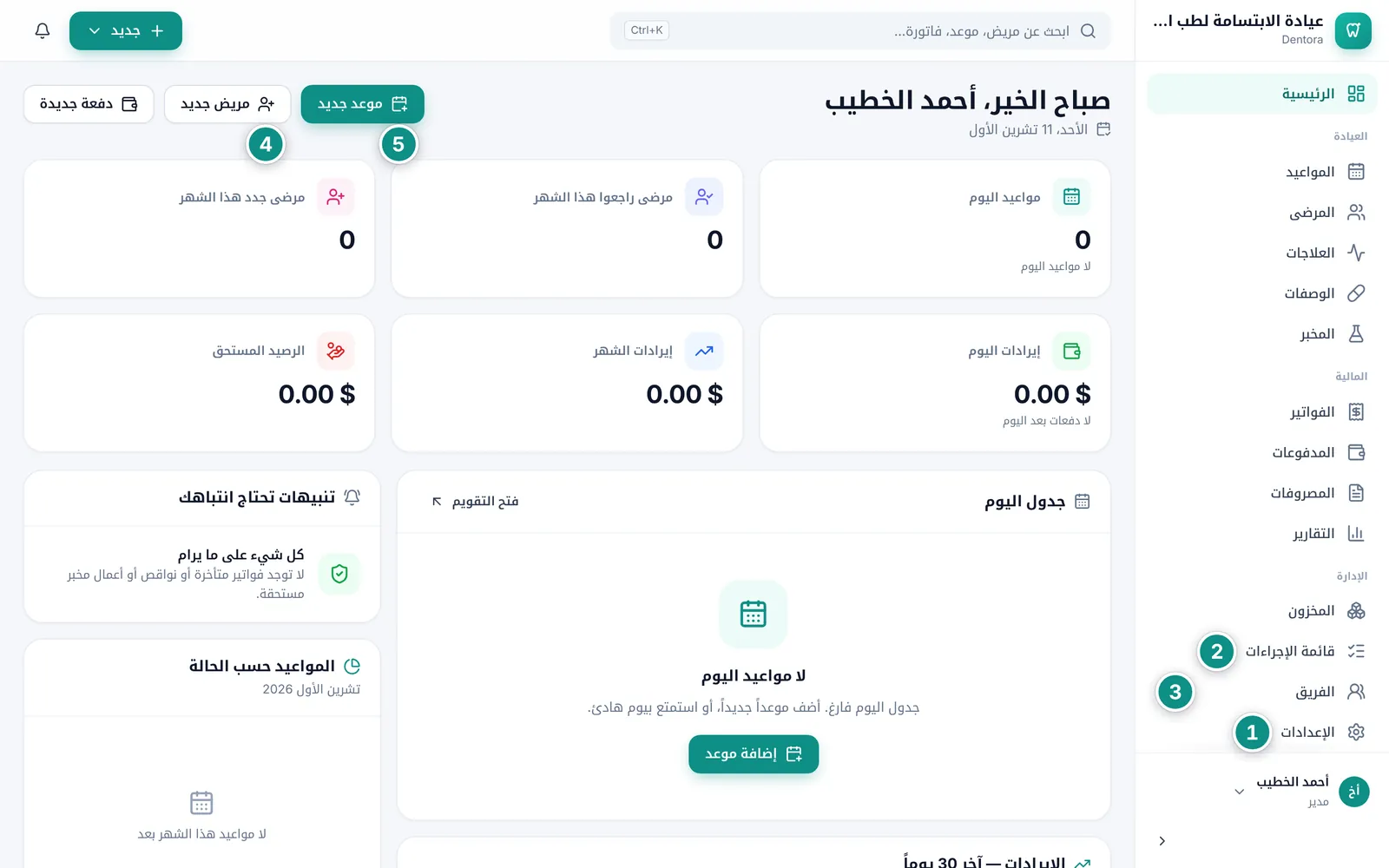
عيادتك جاهزة للعمل. هذه الخطوات تجعلها جاهزة تماماً، وتكفي مرة واحدة.
- افتح الإعدادات وأكمل بيانات العيادة: الشعار، والاسم بالإنجليزية، ووسائل التواصل. انظر بيانات العيادة.
- افتح قائمة الإجراءات وراجع الأسعار المقترحة، وعدّلها لتطابق أسعار عيادتك. انظر قائمة الإجراءات والأسعار.
- افتح الفريق وأضف الأطباء والمساعدين وموظفي الاستقبال، لكل منهم دوره ورمز دخوله. انظر إضافة عضو جديد.
- انقر على مريض جديد وافتح أول ملف. انظر إضافة مريض جديد.
- انقر على موعد جديد واحجز أول موعد. انظر حجز موعد.
- في نهاية اليوم احفظ أول نسخة احتياطية من الإعدادات ← النسخ الاحتياطي. انظر حفظ نسخة احتياطية.