تخطَّ إلى المحتوى
Dentora
English
  1. الصفحة الرئيسية
  2. دليل الاستخدام
  3. المخبر

المخبر

سجّل كل عمل ترسله إلى المخبر، وتابع حالته من الإرسال حتى التركيب، واعرف المتأخر قبل موعد المريض، ودع تكلفته تدخل المصروفات تلقائياً.

شاهد هذا الموضوع بالفيديو
في هذه الصفحة
  1. لوحة المخبر
  2. تسجيل طلب مخبري
  3. متابعة الطلب حتى التركيب
  4. طباعة أمر العمل
  5. المخبر في ملف المريض

لوحة المخبر

افتح المخبر من القائمة الجانبية. هنا كل الأعمال التي ترسلها إلى المخابر، كالتيجان والجسور والقشور والأطقم، من الإرسال حتى التركيب.

في الأعلى أربع بطاقات: طلبات مفتوحة مع عدد ما في المخبر وما ينتظر التركيب، ومستحقة هذا الأسبوع، ومتأخرة عن موعدها، وتكاليف المخبر هذا الشهر.

تحتها تصفّي الطلبات بالحالة أو الطبيب أو المخبر، أو تبحث باسم المريض أو المخبر أو رقم السن. تأتي الطلبات المتأخرة أولاً، ثم الأقرب موعداً.
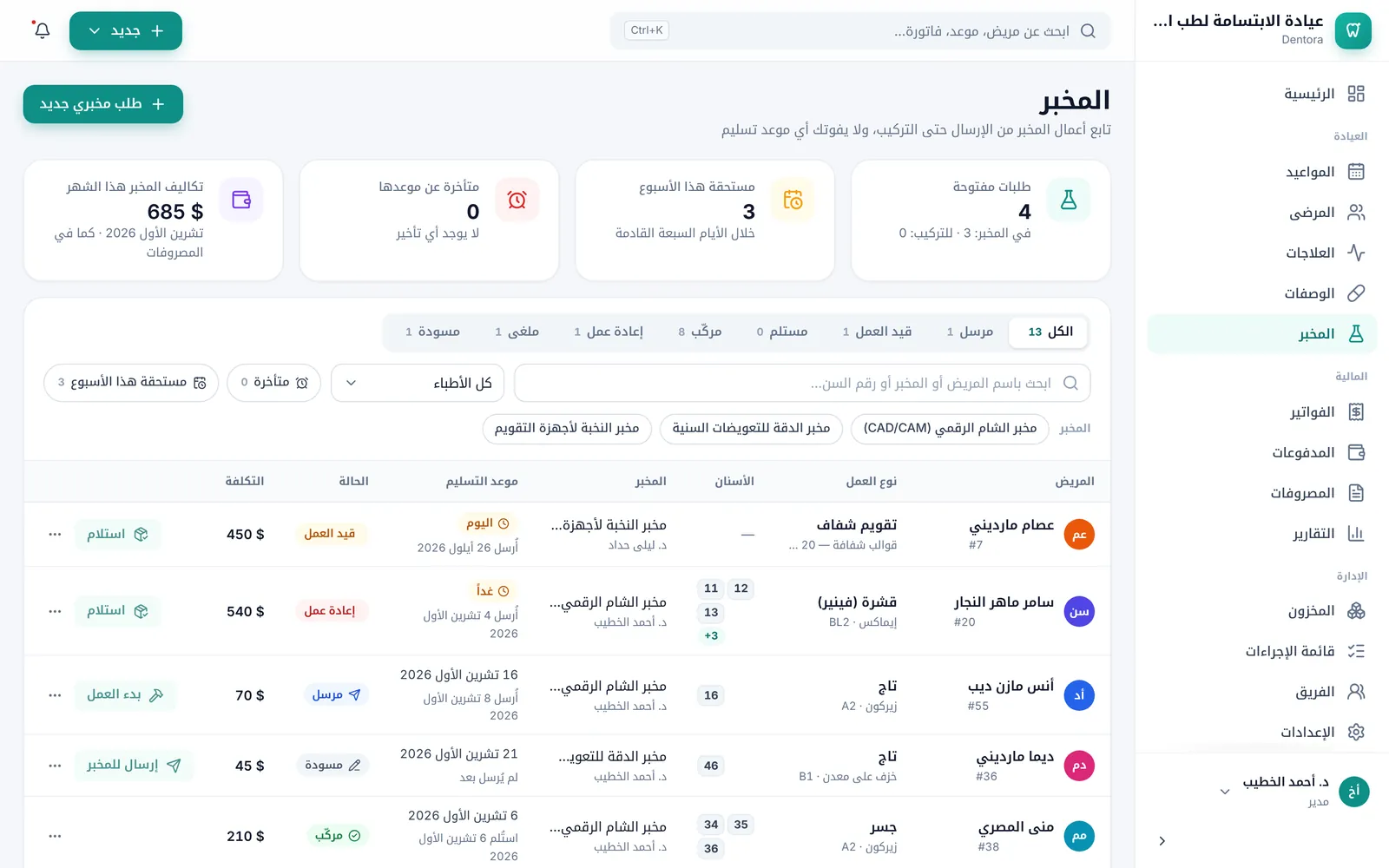
لوحة المخبر: البطاقات الأربع، والتصفية بالحالة والطبيب والمخبر، وجدول الطلبات مع زر الخطوة التاليةتكبير الصورة
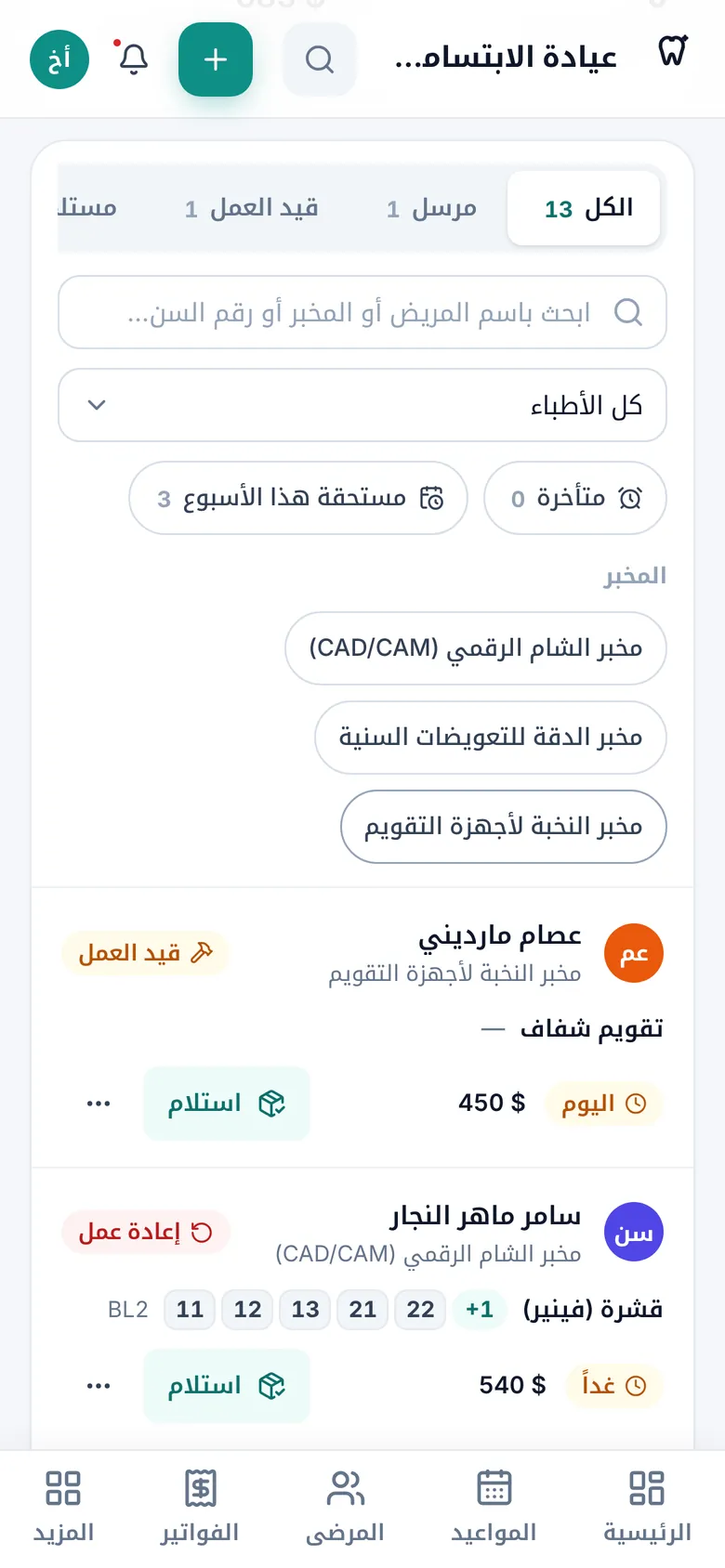
طلبات المخبر على الهاتف بطاقات، لكل منها الحالة وموعد التسليم وزر الخطوة التاليةتكبير الصورة

من المفيد أن تعرف

  • انقر على بطاقة متأخرة عن موعدها أو مستحقة هذا الأسبوع لعرض تلك الطلبات وحدها، وانقر عليها مرة أخرى لإلغاء التصفية.
  • يظهر موعد التسليم بالأحمر حين يتأخر الطلب، وبالبرتقالي حين يحلّ خلال يومين، مع كلمة «اليوم» أو «غداً».
  • الطلبات التي حالتها مرسل أو قيد العمل، وقد تأخرت أو تستحق اليوم، تظهر أيضاً في التنبيهات وفي الشاشة الرئيسية. أما طلبات إعادة عمل والمسودات فلا تظهر هناك، فتابعها من بطاقة متأخرة عن موعدها في هذه الصفحة.
  • المخبر متاح للمدير والأطباء والمساعدين، ولا يراه موظف الاستقبال، انظر الأدوار والصلاحيات. وعلى الهاتف تظهر الطلبات بطاقات، وتجد المخبر تحت المزيد في الشريط السفلي.
  • في وضع القراءة فقط تستطيع عرض الطلبات وطباعة أوامر العمل، لكن لا يمكنك إضافة طلب أو تغيير حالته. انظر الترخيص.

تسجيل طلب مخبري

سجّل الطلب يوم ترسل الطبعة أو العمل إلى المخبر، لتتابع حالته وموعد تسليمه وتكلفته.

  1. انقر على طلب مخبري جديد في صفحة المخبر، أو في تبويب المخبر في ملف المريض.
  2. اختر المريض والطبيب، واكتب اسم المخبر أو اختره من المخابر التي تعاملت معها من قبل.
  3. في قسم العمل المطلوب اختر نوع العمل، ثم اللون من دليل ألوان VITA، والمادة، مثل الزيركون أو الإيماكس.
  4. انقر على الأسنان المشمولة بالعمل، أو على الفك العلوي أو الفك السفلي لتحديد الفك كله. واترك الأسنان دون تحديد للأطقم الكاملة والواقيات.
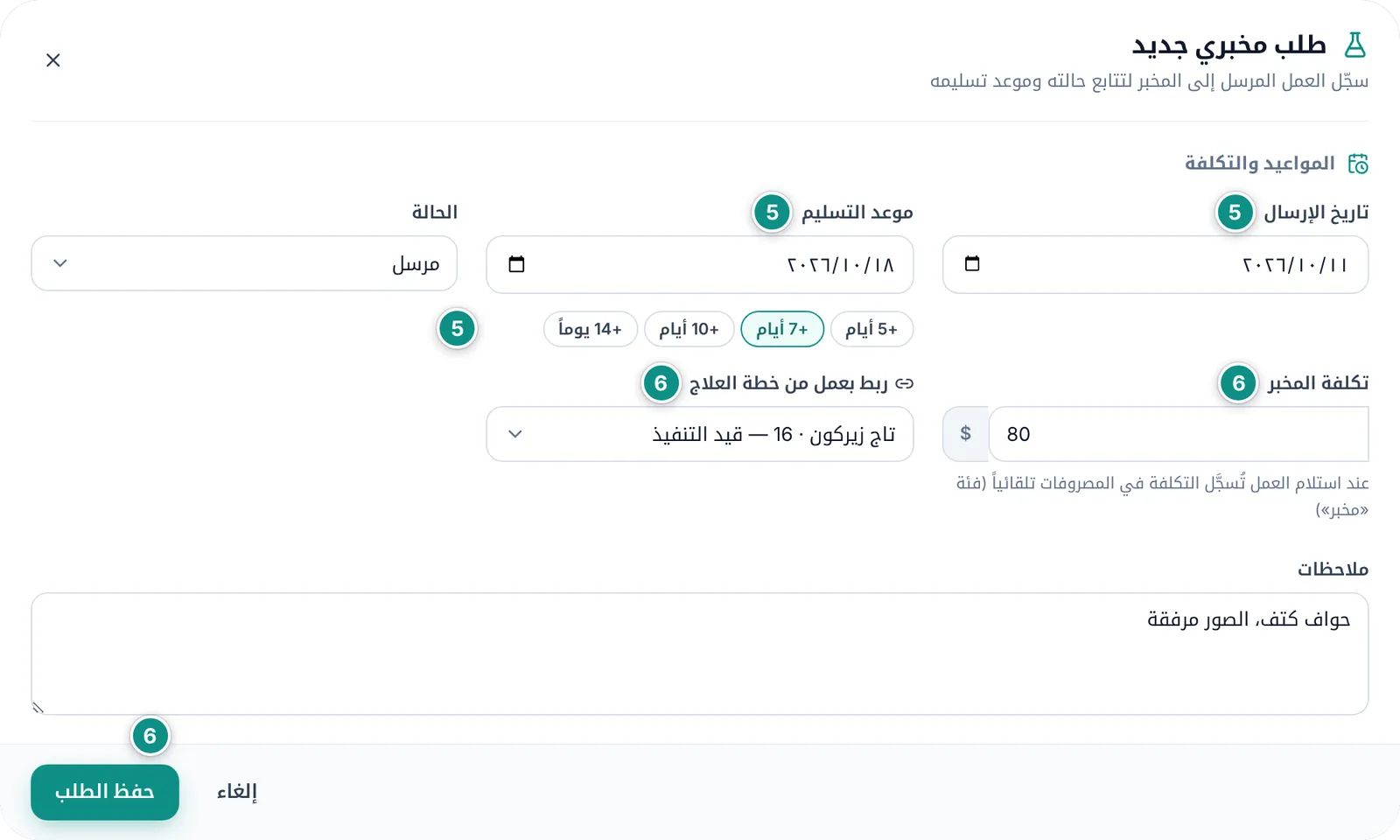
  5. في قسم المواعيد والتكلفة يكون تاريخ الإرسال اليوم وموعد التسليم بعد 7 أيام. غيّره، أو انقر على +5 أيام أو +7 أيام أو +10 أيام أو +14 يوماً.
  6. اكتب تكلفة المخبر، واربط الطلب إن شئت بعمل من خطة العلاج في خانة ربط بعمل من خطة العلاج، وأضف ملاحظات للمخبر، ثم انقر على حفظ الطلب.
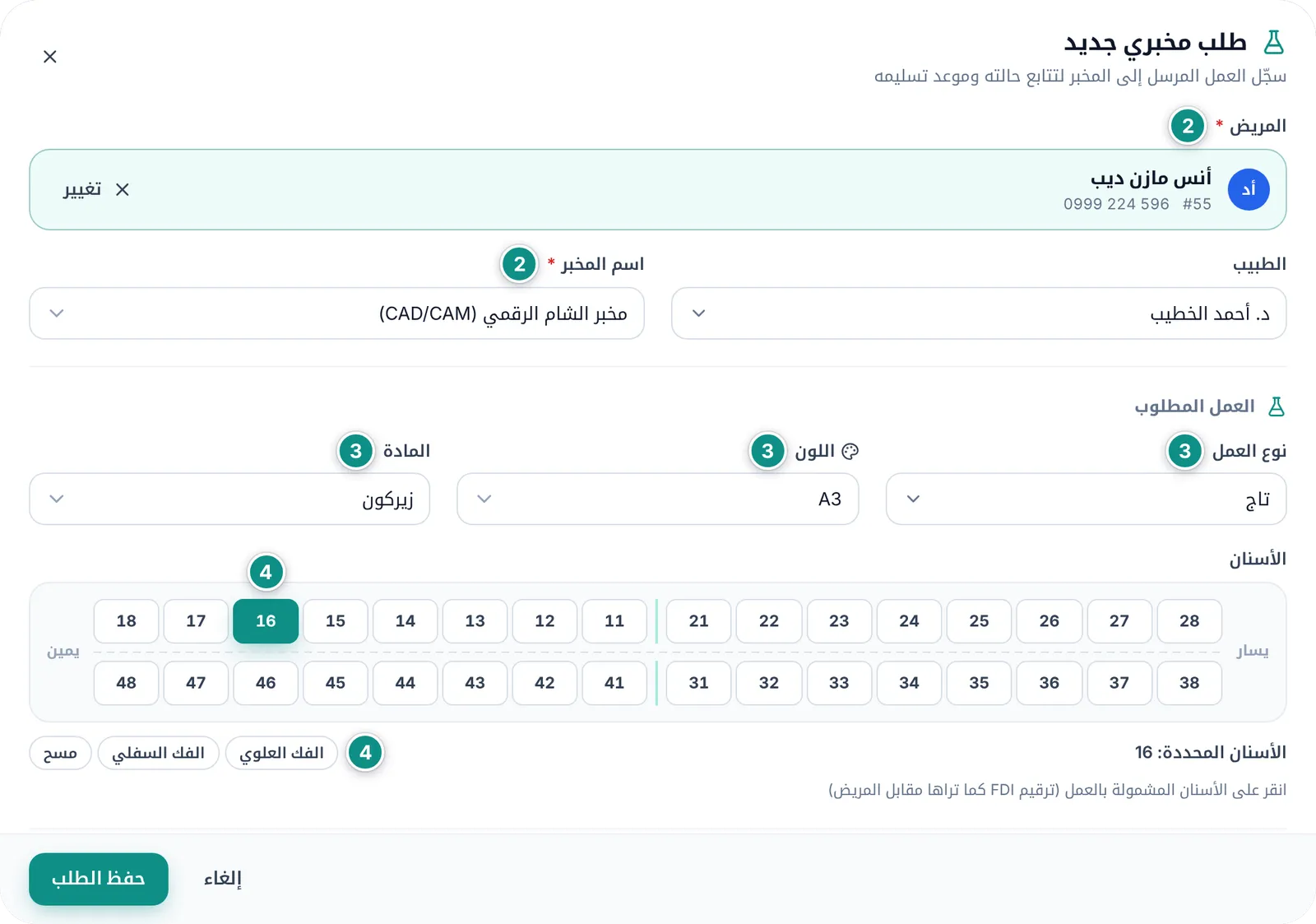
نافذة طلب مخبري جديد: المريض والطبيب واسم المخبر، ونوع العمل واللون والمادة، والسن 16 محدداًتكبير الصورة
قسم المواعيد والتكلفة في الطلب المخبري: تاريخ الإرسال وموعد التسليم والأيام السريعة والحالة والتكلفة والربط بخطة العلاجتكبير الصورة

من المفيد أن تعرف

  • تبدأ حالة الطلب الجديد مرسل. إن لم ترسله بعد فاختر مسودة في خانة الحالة، وامسح تاريخ الإرسال وموعد التسليم؛ وإلا بقي تاريخ اليوم تاريخاً للإرسال وحُسب الموعد منه.
  • إذا ربطت الطلب ببند على سن ولم تحدد أسناناً، يُحدَّد سن البند تلقائياً.
  • لا يقبل البرنامج موعد تسليم قبل تاريخ الإرسال.
  • يحصل كل طلب على رقم مرجعي متسلسل، مثل LAB-000014، يُطبع على أمر العمل.
  • لا تدخل التكلفة في المصروفات حتى تستلم العمل. انظر متابعة الطلب حتى التركيب.

متابعة الطلب حتى التركيب

يمر الطلب بالمراحل: مسودة ثم مرسل ثم قيد العمل ثم مستلم ثم مركّب، وقد يصبح إعادة عمل أو ملغى. وفي كل سطر زر يحمل اسم الخطوة التالية.

  1. حين ترسل المسودة انقر على إرسال للمخبر. إن كان تاريخ الإرسال فارغاً يُسجَّل اليوم، وإن كان موعد التسليم فارغاً يُحدَّد بعد 7 أيام. أما التاريخ المكتوب من قبل فيبقى، فصحّحه من تعديل إن لزم.
  2. حين يبدأ المخبر العمل انقر على بدء العمل.
  3. عند وصول العمل إلى العيادة انقر على استلام. يُسجَّل تاريخ الاستلام، وتدخل التكلفة في المصروفات إن كانت للطلب تكلفة.
  4. بعد تركيبه للمريض انقر على تم التركيب.
  5. إذا احتاج العمل إلى تعديل افتح قائمة ⋯ واختر إعادة للمخبر (إعادة عمل). إن كان موعد التسليم قد حلّ يُحدَّد موعد جديد بعد 7 أيام، ويعود زر استلام إلى السطر.
  6. لإيقاف طلب اختر إلغاء الطلب من القائمة نفسها، فيبقى في السجل بحالة ملغى.
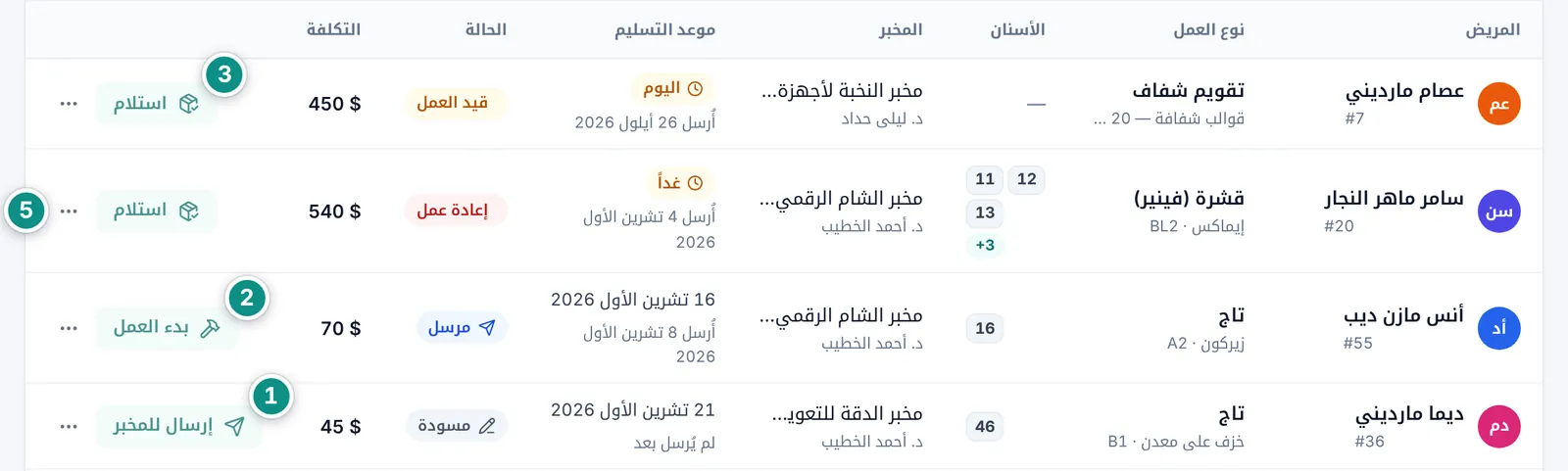
أسطر المخبر مع أزرار الخطوة التالية: استلام لعمل قيد العمل ولإعادة عمل، وبدء العمل لطلب مرسل، وإرسال للمخبر لمسودةتكبير الصورة

من المفيد أن تعرف

  • في قائمة ⋯ أيضاً طباعة أمر العمل وتعديل وحذف. وتستطيع تغيير الحالة مباشرة من خانة الحالة في نافذة التعديل.
  • عند الاستلام تُسجَّل تكلفة المخبر مصروفاً من فئة «مخبر» بتاريخ الاستلام، باسم المخبر ووصف العمل واسم المريض ورقم الطلب، فلا تكتب فاتورة المخبر مرتين. انظر المصروفات.
  • عدّل التكلفة أو اسم المخبر من الطلب نفسه لا من صفحة المصروفات، فيتعدل المصروف معه. وإعادة العمل لا تضيف مصروفاً جديداً، أما إلغاء الطلب أو حذفه فيحذف مصروفه، حتى لو كان العمل قد استُلم؛ فإن دفعت للمخبر فلا تلغِ الطلب، أو سجّل المبلغ بيدك في المصروفات.
  • بطاقة تكاليف المخبر هذا الشهر تجمع مصروفات فئة المخبر في الشهر، ومنها ما تسجله بيدك. وينتقل المدير إلى صفحة المصروفات بالنقر عليها.

طباعة أمر العمل

أرسل مع الطبعة ورقة أمر عمل واضحة: ما المطلوب، ولأي أسنان، وبأي لون، ومتى.

  1. في سطر الطلب افتح قائمة ⋯ واختر طباعة أمر العمل.
  2. راجع الورقة: المخبر وموعد التسليم المطلوب، والمريض والطبيب، ونوع العمل واللون والمادة وتاريخ الإرسال، ورسم الأسنان المحددة، وملاحظاتك للمخبر.
  3. انقر على طباعة، ثم وقّع الورقة في مكان توقيع الطبيب.
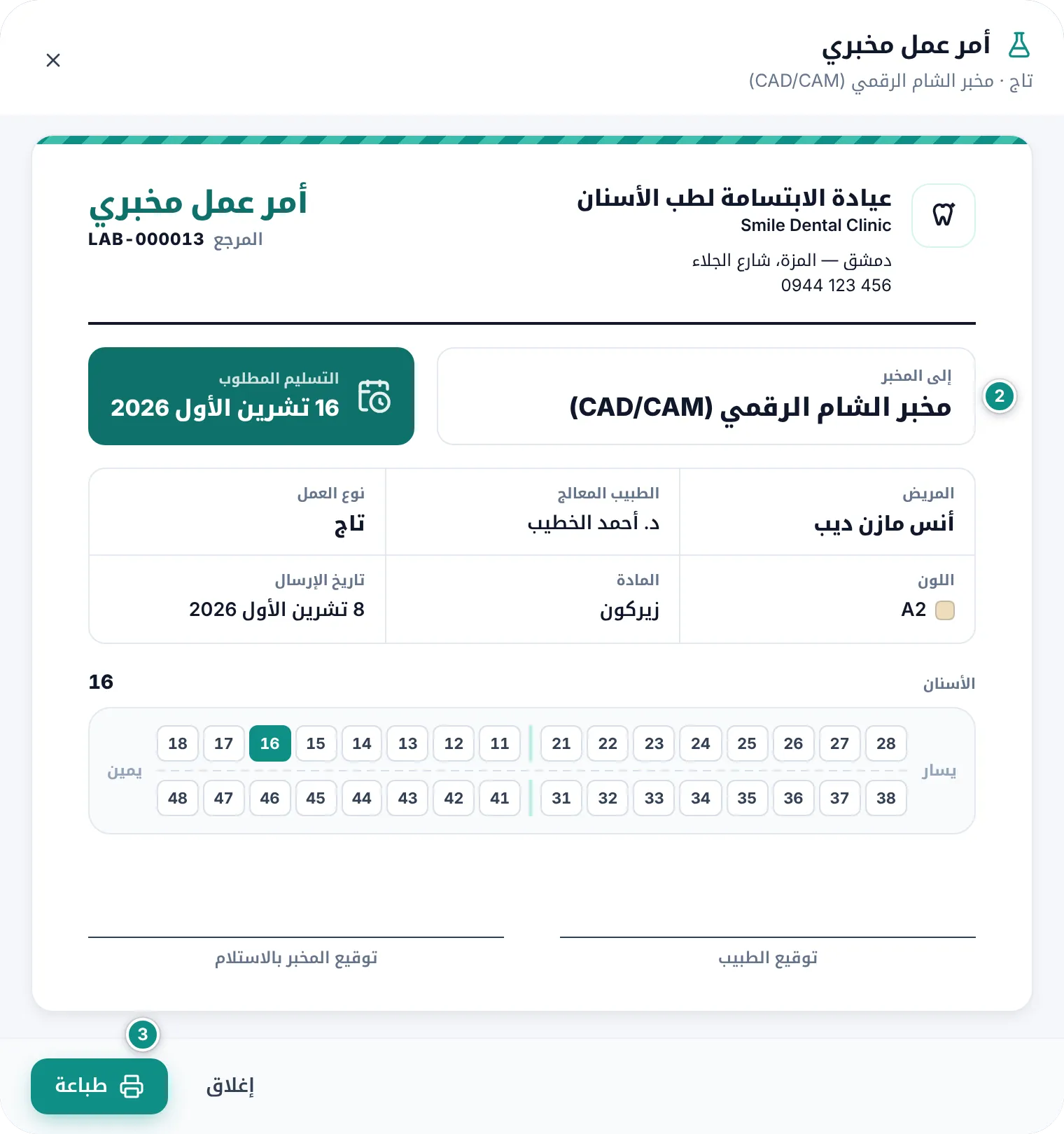
أمر عمل مخبري: المخبر وموعد التسليم المطلوب، والمريض والطبيب ونوع العمل واللون والمادة، ورسم الأسنان وسطرا التوقيعتكبير الصورة

من المفيد أن تعرف

  • لا يُطبع على أمر العمل من بيانات المريض إلا اسمه، دون هاتفه أو حالته الصحية. ولا تُطبع التكلفة.
  • في أسفل الورقة سطر آخر ليوقّع المخبر بالاستلام.
  • على ويندوز تُفتح نافذة الطباعة في ويندوز، ولحفظ PDF اختر «Microsoft Print to PDF». وعلى أندرويد تُفتح شاشة الطباعة في النظام، وفيها خيار الحفظ بصيغة PDF.
  • في وضع القراءة فقط يفتح النقر على الطلب أمر العمل مباشرة.

المخبر في ملف المريض

تبويب المخبر في ملف المريض يعرض طلبات هذا المريض وحده: نوع العمل والأسنان والحالة، والمخبر والمادة واللون وتاريخ الإرسال والتكلفة، وموعد التسليم أو تاريخ الاستلام.

  1. افتح ملف المريض، ثم تبويب المخبر.
  2. انقر على طلب مخبري جديد؛ يكون المريض محدداً سلفاً.
  3. انقر على زر الخطوة التالية لتقدّم الطلب، أو على الطلب نفسه لتعديله.
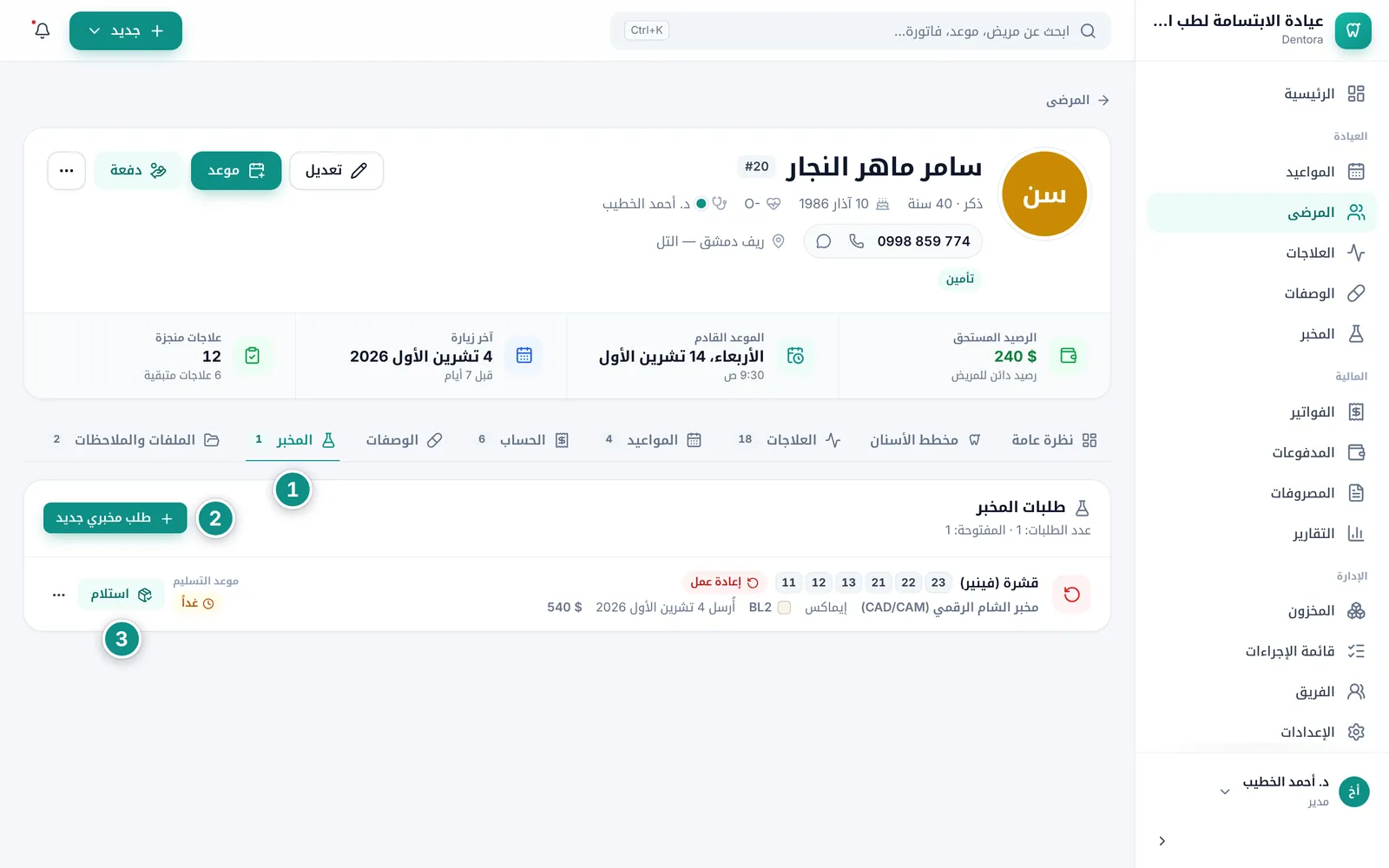
تبويب المخبر في ملف المريض: طلب قشور فينير بحالة إعادة عمل، مستحق غداً، مع زر الاستلامتكبير الصورة

من المفيد أن تعرف

  • يبيّن رأس البطاقة عدد الطلبات وعدد المفتوح منها، ويظهر عدد الطلبات أيضاً على اسم التبويب.
  • تأتي الطلبات المتأخرة أولاً.
الموضوع السابقالوصفات الطبيةالموضوع التاليالمخزون

تحتاج مساعدة؟

إن لم تجد جوابك هنا، راسلنا على واتساب وسنساعدك.

واتساب+963 996 489 504

في هذه الصفحة

  1. لوحة المخبر
  2. تسجيل طلب مخبري
  3. متابعة الطلب حتى التركيب
  4. طباعة أمر العمل
  5. المخبر في ملف المريض

العودة إلى الأعلى

كل الموضوعات

  1. البدء مع Dentora
  2. الواجهة والتنقل
  3. الشاشة الرئيسية
  4. المرضى
  5. مخطط الأسنان
  6. المواعيد
  7. العلاجات وخطط العلاج
  8. الفواتير والمدفوعات
  9. الوصفات الطبية
  10. المخبر
  11. المخزون
  12. المصروفات
  13. التقارير
  14. الإعدادات
  15. الفريق والصلاحيات
  16. النسخ الاحتياطي ونقل العيادة
  17. الترخيص والتفعيل
  18. أسئلة وحلول

© 2026 Dentora. جميع الحقوق محفوظة.

الصفحة الرئيسيةدليل الاستخدامالفيديوهاتتفعيل الترخيصسياسة الخصوصيةشروط الاستخدام