أسئلة وحلول
الأسئلة التي تسألها العيادات أكثر من غيرها، عن البدء والبيانات والمال والطباعة والترخيص، وحلول المشكلات الشائعة، مع روابط إلى شرحها الكامل في الدليل.
في هذه الصفحة
البدء والتثبيت
هل يحتاج Dentora إلى الإنترنت؟ لا في العمل اليومي: المرضى والمواعيد والفواتير والطباعة كلها على الجهاز. تحتاج إلى الإنترنت لتنزيل البرنامج، ومرة واحدة إن فعّلته بمفتاح ترخيص، وحين ترسل رسالة واتساب (يفتح البرنامج واتساب والرسالة مكتوبة). انظر قبل أن تبدأ والتفعيل بمفتاح الترخيص.
على أي أجهزة يعمل؟ وهل يعمل على ماك أو آيفون؟ يعمل على حاسوب بنظام ويندوز 10 أو 11 (64-بت)، وعلى هاتف أو جهاز لوحي بنظام أندرويد 7.0 أو أحدث. لا توجد نسخة لماك ولا لآيفون أو آيباد. انظر التثبيت على ويندوز والتثبيت على أندرويد.
هل أستطيع العمل على الحاسوب والهاتف معاً بالبيانات نفسها؟ لا يزامن Dentora الأجهزة: لكل جهاز قاعدة بيانات مستقلة، والنسخة الاحتياطية تنقل البيانات ولا تدمجها. اختر جهازاً رئيسياً واحداً للعمل اليومي، وانقل العيادة بملف النسخة حين تغيّر الجهاز. ويحتاج كل جهاز إلى ترخيصه. انظر نقل العيادة إلى جهاز جديد وجهاز واحد.
أريد أن أجرّب البرنامج قبل إدخال بياناتي، كيف؟ يحمّل المدير عيادة تجريبية كاملة من الإعدادات ← النسخ الاحتياطي ← تحميل بيانات تجريبية ما دام في العيادة أقل من ثلاثة مرضى. لا تُزال البيانات التجريبية وحدها بل بحذف كل البيانات، فجرّب قبل أن تبدأ العمل الحقيقي. انظر البيانات التجريبية وحذف كل البيانات.
هل يعمل البرنامج بالإنجليزية؟ نعم. من الإعدادات ← التفضيلات ← لغة الواجهة اختر English، فتتغير الشاشات والمطبوعات فوراً لكل المستخدمين (يغيّرها المدير). انظر اللغة وأسماء الأشهر والخط والمظهر.
البيانات والنسخ الاحتياطي
أين تُحفظ بياناتي؟ هل هي على الإنترنت؟ على جهازك وحده، ولا تُرسل إلى أي خادم. لذلك النسخة الاحتياطية هي نسختك الثانية الوحيدة: احفظها خارج الجهاز. انظر لماذا النسخ الاحتياطي مهم؟ وما الذي يُرسل إلى الإنترنت؟.
كم مرة أحفظ نسخة احتياطية، وأين أضعها؟ أسبوعياً على الأقل، والأفضل في نهاية كل يوم عمل، من الإعدادات ← النسخ الاحتياطي ← تصدير نسخة احتياطية. ضع الملف على فلاشة أو في Google Drive أو أرسله لنفسك، واحمه بكلمة مرور. يذكّرك البرنامج حين تمضي 7 أيام بلا نسخة، وتحمل النسخة كل شيء، بما فيه الصور والأشعة. انظر حفظ نسخة احتياطية وأين تحفظ النسخة؟.
غيّرت هاتفي أو حذفت التطبيق فاختفت بياناتي، كيف أستعيدها؟ على أندرويد يمسح حذف التطبيق، أو «مسح البيانات» من معلومات التطبيق، كل بيانات العيادة، ولا تنقلها نسخة Google التلقائية. الطريق الوحيد ملف نسخة احتياطية حفظته من قبل: استعده من الشاشة الأولى لمعالج الإعداد. وللتحديث ثبّت الملف الجديد فوق التطبيق دون حذفه. انظر استعادة النسخة بدل الإعداد والتثبيت على أندرويد.
كيف أنقل العيادة إلى حاسوب جديد؟ احفظ نسخة حديثة على الجهاز القديم، وثبّت Dentora على الجديد، واختر استعد بياناتك من نسخة احتياطية في الشاشة الأولى للمعالج، ثم ادخل باسمك ورمزك المعتادين. للجهاز الجديد رقم جهاز جديد، فتواصل مع البائع لنقل الترخيص. انظر نقل العيادة إلى جهاز جديد وجهاز واحد.
حذفت مريضاً أو فاتورة بالخطأ، هل أستطيع التراجع؟ لا يوجد تراجع عن الحذف؛ ما يعود هو ما في آخر نسخة احتياطية، والاستعادة تستبدل كل البيانات بما في النسخة. لذلك أرشِف ملف المريض بدل حذفه؛ ولا يحذف البرنامج أصلاً ملفاً عليه فواتير أو دفعات، ومن الفواتير لا يحذف إلا المسودات. انظر الأرشفة والحذف واستعادة نسخة احتياطية.
المال والفواتير
كيف أغيّر العملة؟ وهل تتغير المبالغ القديمة؟ من الإعدادات ← الفوترة والعملة اختر عملة العيادة والكسور العشرية. لا تُحوَّل المبالغ المسجلة، بل يتغير الرمز المعروض فقط، فاختر عملتك قبل أول فاتورة. انظر العملة وشكل المبالغ.
الأسعار المقترحة بالدولار، كيف أعدّلها دفعة واحدة؟ افتح قائمة الإجراءات وانقر على تعديل الأسعار: زيادة أو تخفيض بنسبة مئوية أو بمبلغ ثابت مع التقريب، لفئة واحدة أو للكل، ومعاينة قبل التطبيق. مع الليرة السورية أو عملة كتبتها بنفسك تبقى الأسعار بأرقام الدولار حتى تعدّلها. انظر قائمة الإجراءات والأسعار.
كيف أعيد مبلغاً للمريض؟ من صفحة الفاتورة افتح قائمة ⋮ واختر استرداد مبلغ، أو فعّل الاسترداد في نافذة تسجيل الدفعة. يُطبع للاسترداد إيصاله الخاص، ويظهر في المدفوعات بشارة استرداد ويُطرح من صافي المقبوضات. انظر إعادة مبلغ للمريض.
كيف أعرف من عليه مستحقات؟ في التقارير ← الذمم المستحقة قائمة كل المرضى المدينين من الأعلى إلى الأدنى، مع زر تذكير يرسل عبر واتساب رسالة جاهزة بالمبلغ. والرقم نفسه في الشاشة الرئيسية، وبطاقة عليهم مستحقات في قائمة المرضى تعرضهم وحدهم. انظر الذمم المستحقة وتذكير المرضى وقائمة المرضى.
هل يدعم البرنامج ضريبة القيمة المضافة؟ نعم. اكتب نسبة الضريبة والرقم الضريبي للعيادة في الإعدادات ← الفوترة والعملة، فتُقترح النسبة في كل فاتورة جديدة، وتُطبع الفاتورة بعنوان «فاتورة ضريبية» مع الرقم الضريبي. انظر الضريبة وترقيم الفواتير ونصوص الطباعة وصفحة الفاتورة.
كيف أرى مقبوضات اليوم وصندوق العيادة؟ في المدفوعات كل دفعة مستلمة برقم إيصالها وطريقة الدفع ومن استلمها، وزر تقرير الصندوق يطبع ملخص اليوم حسب طريقة الدفع. أما الإيرادات والمصروفات والربح لأي فترة فمن التقارير ← المالية. انظر المدفوعات وتقرير الصندوق والمالية.
الطباعة وواتساب
كيف أحفظ الفاتورة ملف PDF أو أرسلها للمريض؟ انقر على طباعة في صفحة الفاتورة: على ويندوز اختر «Microsoft Print to PDF»، وعلى أندرويد خيار الحفظ بصيغة PDF في شاشة الطباعة. زر واتساب يرسل رسالة نصية برقم الفاتورة وإجماليها والمتبقي ولا يرفق ملفاً؛ لإرسال الفاتورة نفسها شارك ملف PDF من واتساب. انظر الطباعة وPDF وواتساب وصفحة الفاتورة.
الطباعة تخرج فارغة أو ناقصة، ماذا أفعل؟ يطبع البرنامج الورقة التي تراها على الشاشة: افتح الفاتورة أو الإيصال أو الوصفة أو التقرير أولاً وانتظر حتى يكتمل، ثم انقر على طباعة من الصفحة نفسها واختر الطابعة في نافذة الطباعة. جرّب الحفظ PDF: إن كان الملف سليماً فالمشكلة في الطابعة أو تعريفها. وعلى أندرويد حدّث «Android System WebView» وChrome من متجر Play، وعلى ويندوز اضغط F5 ثم اطبع من جديد. انظر الطباعة وPDF وواتساب واختصارات لوحة المفاتيح وميزات ويندوز.
كيف أذكّر مرضى الغد بمواعيدهم؟ افتح التنبيهات من الجرس: تحت مواعيد الغد غير المؤكدة بجانب كل موعد أيقونة تذكير عبر واتساب تفتح رسالة جاهزة باليوم والساعة. أو افتح تفاصيل الموعد وانقر على تذكير عبر واتساب. انظر التنبيهات وتذكير المريض عبر واتساب.
زر واتساب لا يفتح شيئاً، أو يفتح رقماً خاطئاً يحتاج الزر إلى رقم هاتف في ملف المريض وإلى اتصال بالإنترنت. على أندرويد يُفتح تطبيق واتساب، فتأكد أنه مثبت؛ وعلى ويندوز يُفتح الرابط في المتصفح لتكمل في واتساب ويب أو تطبيق واتساب على الحاسوب. ويُضاف إلى الأرقام المحلية مثل 0944… رمز الدولة المختارة في بيانات العيادة، فتأكد من اختيار بلدك. انظر بيانات العيادة وتذكير المريض عبر واتساب.
الهاتف وويندوز
أين القائمة الجانبية على الهاتف؟ على الهاتف، وعلى الجهاز اللوحي عمودياً، يحل محلها شريط في أسفل الشاشة: الرئيسية والمواعيد والمرضى والفواتير، وزر المزيد لبقية الصفحات. وعلى ويندوز يظهر الشكل نفسه إن ضيّقت النافذة، فوسّعها لتعود القائمة. انظر على الهاتف والجهاز اللوحي.
الخط صغير أو كبير جداً، كيف أغيّره؟ على الهاتف يتبع الخط إعداد حجم الخط في النظام حتى 130%. وعلى ويندوز اضغط Ctrl مع + للتكبير وCtrl مع - للتصغير وCtrl مع 0 للحجم الطبيعي، ويتذكر البرنامج التكبير. وتختار شكل الخط من الإعدادات ← التفضيلات ← خط الواجهة. انظر اختصارات لوحة المفاتيح وميزات ويندوز واللغة وأسماء الأشهر والخط والمظهر.
ما الذي يختلف على الهاتف؟ الصفحات والميزات كلها موجودة، وتتغير أماكن بعض الأزرار: زر + في الشريط العلوي لموعد جديد، وأزرار عائمة للمريض والفاتورة الجديدين، والتبويبات تُمرَّر جانبياً. وتُفتح كاميرا الهاتف من أزرار اختيار الصورة ورفع الملف، ويُفتح ملف PDF في تطبيق آخر، وحذف الدفعة من الحاسوب فقط. انظر على الهاتف والجهاز اللوحي والملفات والصور والملاحظات السريرية والمدفوعات وتقرير الصندوق.
الترخيص
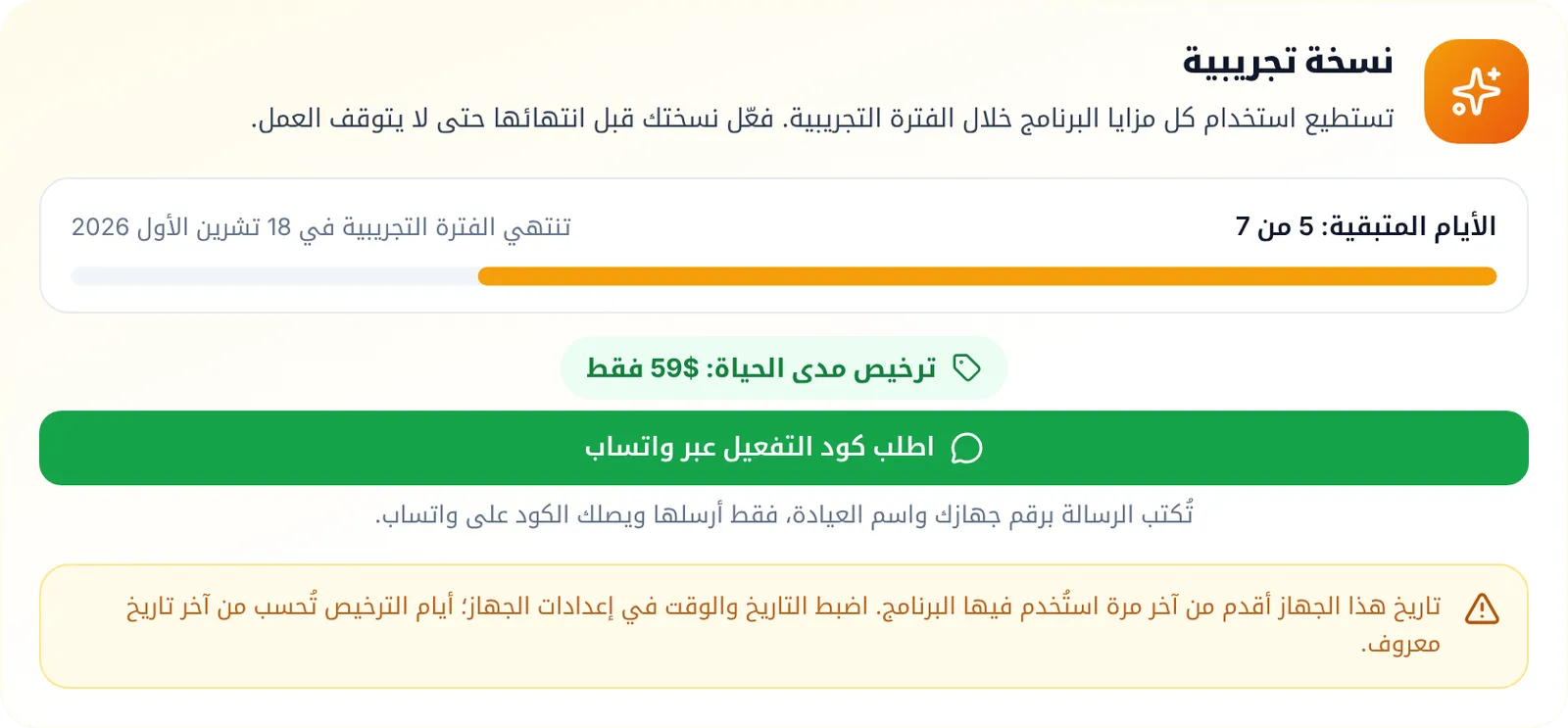
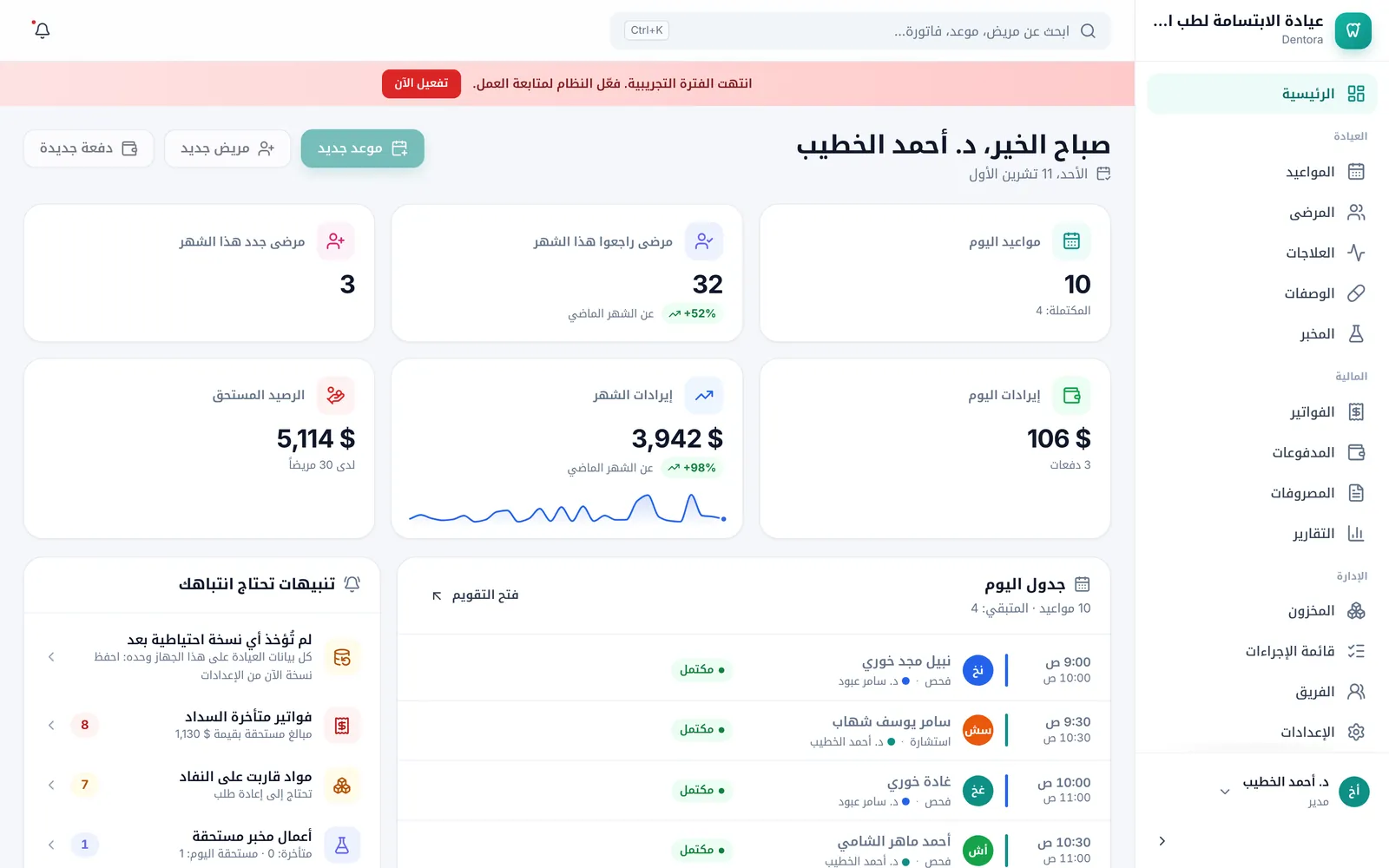
ماذا يحدث بعد الأيام السبعة؟ يعمل البرنامج للقراءة فقط: ترى كل شيء وتطبعه وتحفظ نسخة احتياطية، وتتوقف الإضافة والتعديل حتى تفعّل. لا يُحذف شيء، ويعود كل شيء بالتفعيل في أي يوم. انظر الفترة التجريبية وما بعدها.
ما الفرق بين مفتاح الترخيص ورمز التفعيل؟ المفتاح 16 خانة يبيعه البائع دون رقم جهازك، ويُفعَّل عبر الإنترنت مرة واحدة من داخل البرنامج (الإصدار 1.1.0 فأحدث) أو من صفحة الموقع. والرمز 112 خانة يصنعه البائع لرقم جهازك ويعمل دون إنترنت. يُلصق الاثنان في الخانة نفسها في الإعدادات ← الترخيص. انظر التفعيل بمفتاح الترخيص والتفعيل برمز مصنوع لرقم جهازك.
اشتريت حاسوباً جديداً، هل يعمل ترخيصي عليه؟ الترخيص لجهاز واحد، وللجهاز الجديد رقم جهاز جديد: انقل بياناتك بالنسخة الاحتياطية ثم تواصل مع البائع لنقل الترخيص. المفتاح المستخدم يُرفض على جهاز ثانٍ بعبارة «هذا المفتاح مفعّل على جهاز آخر». انظر جهاز واحد.
أعدت تثبيت البرنامج، هل أحتاج إلى ترخيص جديد؟ لا. على ويندوز يبقى التفعيل كما هو بعد التحديث أو إعادة التثبيت. وعلى أندرويد، إن حُذف التطبيق، استعد نسختك ثم الصق رسالة البائع من جديد، أو أدخل مفتاحك فيعطيك الرمز نفسه، من البرنامج أو من صفحة الموقع. انظر جهاز واحد والتفعيل من صفحة الموقع.
ما الذي يُرسل إلى الإنترنت عند التفعيل؟ المفتاح ورقم الجهاز فقط، مرة واحدة، إلى dentora.raqeem.dev. لا تُرسل بيانات العيادة أو المرضى أبداً، ورمز التفعيل المصنوع لجهازك لا يحتاج إلى أي اتصال. انظر ما الذي يُرسل إلى الإنترنت؟.

مشكلات وحلول
شاشة بيضاء عند الفتح على أندرويد حدّث «Android System WebView» وChrome من متجر Play، ثم افتح التطبيق من جديد. وعلى ويندوز اضغط F5، أو أغلق البرنامج وافتحه؛ وإن استمرت فشغّل برنامج التثبيت فوق النسخة الموجودة: تبقى بياناتك كما هي. انظر التثبيت على أندرويد والتثبيت على ويندوز.
نسيت رمز الدخول يعيّن المدير رمزاً جديداً لأي عضو من الفريق ← قائمة ⋮ ← تعيين رمز دخول جديد. وإن نسي المدير الوحيد رمزه فمن شاشة الدخول: نسيت رمز الدخول؟ ← أرسل رقم الجهاز إلى البائع ← الصق رمز إعادة التعيين واختر رمزاً جديداً. وخمس محاولات خاطئة متتالية توقف لوحة الأرقام 30 ثانية، فانتظر ثم أعد المحاولة. انظر نسيت رمز الدخول؟ والدخول والقفل والخروج.
التاريخ خاطئ، أو رسالة «تاريخ هذا الجهاز أقدم من آخر مرة استُخدم فيها البرنامج» يأخذ البرنامج اليوم والساعة من الجهاز: إن كان تاريخ الجهاز خاطئاً ظهرت مواعيد اليوم في غير يومها. اضبط التاريخ والوقت في إعدادات ويندوز أو أندرويد، ويُفضَّل الضبط التلقائي من الشبكة. ويتذكر البرنامج آخر تاريخ رآه، فإرجاع التاريخ لا يعيد أيام التجربة ولا يحيي ترخيصاً انتهى. انظر الفترة التجريبية وما بعدها.
لا أستطيع تثبيت ملف APK على أندرويد اسمح بـ«تثبيت التطبيقات غير المعروفة» للتطبيق الذي فتحت منه الملف، وفي تحذير Google Play Protect اختر «التثبيت على أي حال». يلزم أندرويد 7.0 أو أحدث ومساحة كافية، وإن توقف التنزيل قبل اكتماله فنزّل الملف من جديد. وللتحديث ثبّت الملف فوق التطبيق الموجود ولا تحذفه. انظر التثبيت على أندرويد.
ويندوز يمنع تشغيل برنامج التثبيت في شاشة «حماية Windows» انقر على «مزيد من المعلومات» ثم «تشغيل على أي حال»؛ تظهر لأن البرنامج جديد على ويندوز. وإن لم يظهر الزر فلا توقف حماية ويندوز، بل راسل البائع. انظر التثبيت على ويندوز.
البرنامج بطيء مع كثرة الصور والأشعة تُحفظ الملفات بحجمها الأصلي على الجهاز، حتى 25 ميغابايت للملف، وتدخل في النسخة الاحتياطية، فتكبر النسخ وتطول الاستعادة. ارفع الصورة بحجم معقول (صورة من كاميرا الهاتف لا مسحاً ضوئياً عالي الدقة)، وأبقِ مساحة حرة على الجهاز؛ ينبّهك البرنامج قبل الرفع إن ضاقت المساحة. انظر الملفات والصور والملاحظات السريرية.
أحتاج إلى مساعدة، ما الذي أرسله؟ راسل الجهة التي اشتريت منها البرنامج على واتساب، ومعك رقم الإصدار ورقم الجهاز من الإعدادات ← حول البرنامج، ووصف ما حدث وصورة للشاشة. انظر حول البرنامج. ومن الصفحة نفسها، في بطاقة مساعدة، تفتح دليل الاستخدام هذا والفيديوهات التعليمية.