تخطَّ إلى المحتوى
Dentora
English
  1. الصفحة الرئيسية
  2. دليل الاستخدام
  3. العلاجات وخطط العلاج

العلاجات وخطط العلاج

ضع للمريض خطة علاج بأسعارها واطبع له التقدير، وتابع التنفيذ بنداً بنداً، ثم حوّل العمل المنجز إلى فاتورة بنقرة واحدة.

شاهد هذا الموضوع بالفيديو
في هذه الصفحة
  1. خطط العلاج في ملف المريض
  2. إنشاء خطة علاج وإضافة البنود
  3. اعتماد الخطة ومتابعة التنفيذ
  4. علاج سريع دون خطة
  5. فوترة العمل المنجز
  6. طباعة التقدير وإدارة الخطة
  7. سجل العلاجات في العيادة
  8. قائمة الإجراءات والأسعار

خطط العلاج في ملف المريض

تُدار علاجات كل مريض من تبويب العلاجات في ملفه. هنا تضع الخطة المقترحة بأسعارها، وتتابع تنفيذها بنداً بنداً، ثم تحوّل العمل المنجز إلى فاتورة.

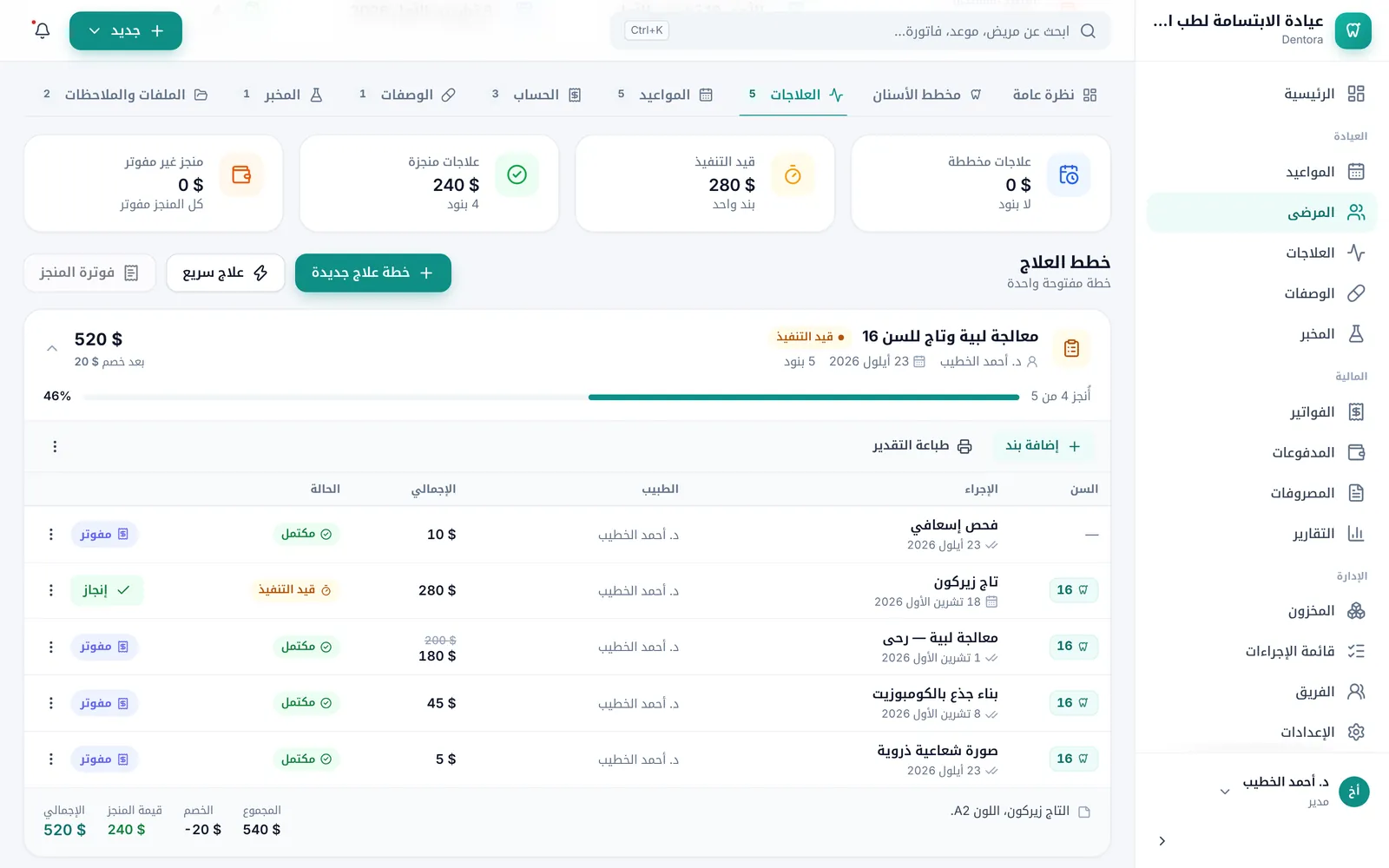
في أعلى التبويب أربع بطاقات: علاجات مخططة وقيد التنفيذ وعلاجات منجزة ومنجز غير مفوتر. تعرض كل بطاقة قيمة البنود وعددها. وتحتها خطط العلاج، المفتوحة منها أولاً، ثم بطاقة علاجات خارج الخطط للعلاجات السريعة.

لكل خطة شريط تقدّم يبيّن ما أُنجز منها، وجدول بنودها: السن والإجراء والطبيب والمبلغ والحالة وأزرار العمل.

تبويب العلاجات في ملف مريض: البطاقات الأربع وخطة علاج قيد التنفيذ ببنودها وحالاتهاتكبير الصورة
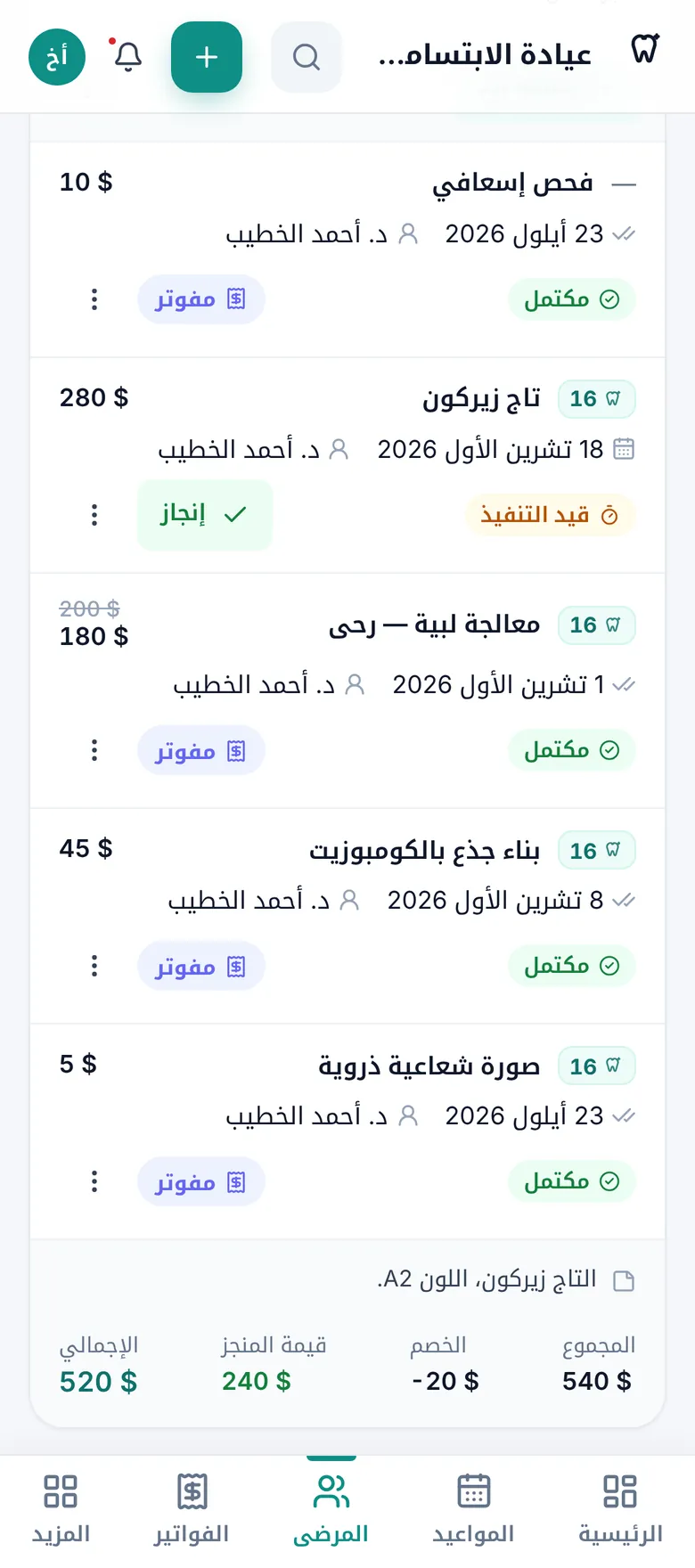
خطة علاج على الهاتف: البنود بطاقات تحت بعضها مع حالاتها وزر الإنجاز، وإجماليات الخطة في الأسفلتكبير الصورة

من المفيد أن تعرف

  • انقر على أي بند في الجدول لتعديله، وعلى رأس الخطة لطيّها أو بسطها. تظهر الخطط الجارية مبسوطةً ببنودها، وتظهر المكتملة والملغاة مطويّة، إلا إن كانت الخطة الوحيدة للمريض.
  • شريط التقدم محسوب بقيمة البنود المنجزة من قيمة الخطة، لا بعددها.
  • التبويب متاح للمدير والأطباء والمساعدين، ولا يراه موظف الاستقبال. أما زر فوترة المنجز فيظهر لمن يملك صلاحية الفواتير فقط. انظر الأدوار والصلاحيات.
  • على الهاتف تظهر البنود بطاقاتٍ متتالية، ويكون زر بدء وأمر طباعة التقدير داخل قوائم ⋮.
  • إذا انتهت الفترة التجريبية دون تفعيل تبقى الخطط ظاهرة وتستطيع طباعتها، لكن الإضافة والتعديل يتوقفان. انظر الترخيص.

إنشاء خطة علاج وإضافة البنود

ابدأ بخطة علاج حين تقترح على المريض عدة إجراءات. تبدأ الخطة مسودةً، وتعتمدها بعد موافقة المريض.

  1. في تبويب العلاجات انقر على خطة علاج جديدة.
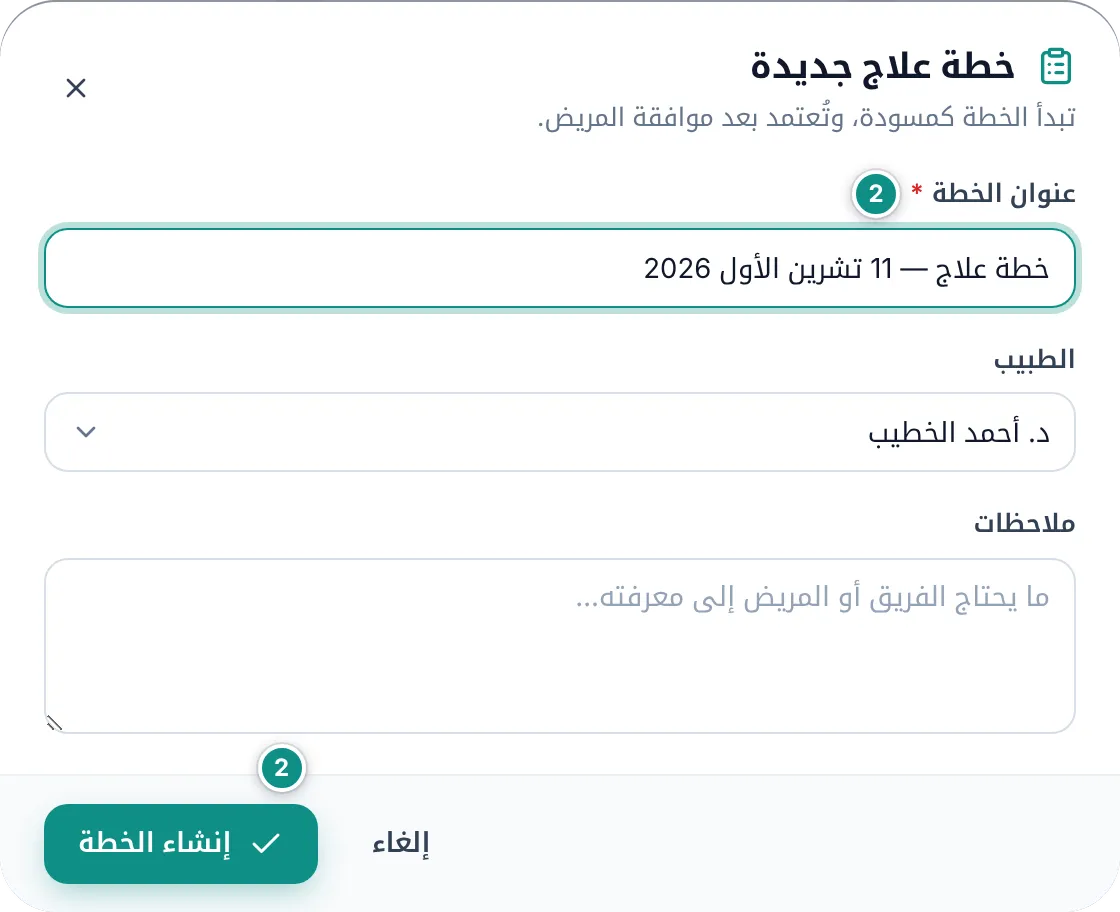
  2. اقبل عنوان الخطة المقترح أو اكتب عنواناً أوضح، مثل «معالجة لبية وتاج للسن 16». اختر الطبيب وأضف ملاحظات إن شئت، ثم انقر على إنشاء الخطة.
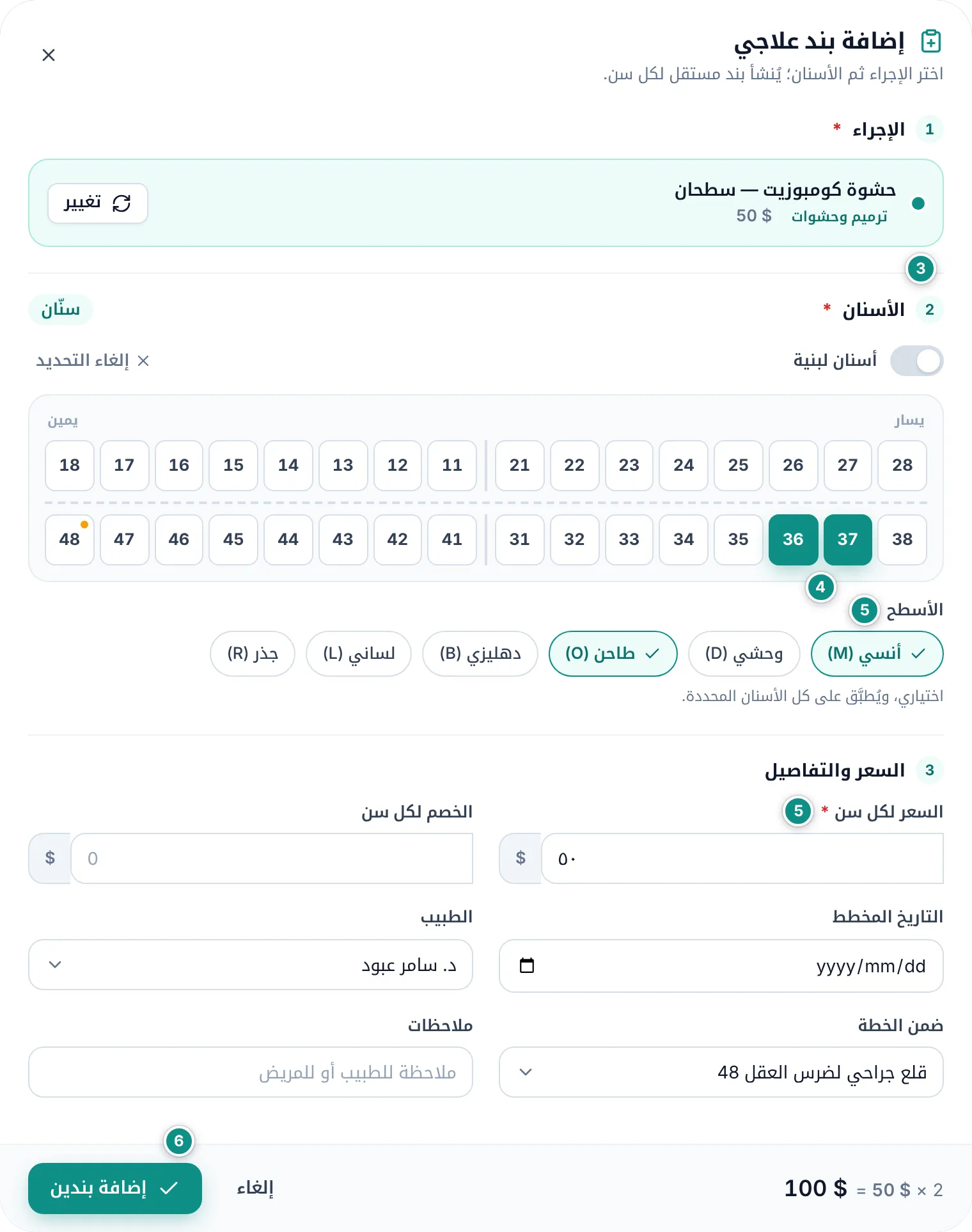
  3. تنفتح نافذة إضافة بند علاجي مباشرة. ابحث عن الإجراء بالاسم أو الرمز، أو اختر فئته، ثم انقر عليه. يأتي سعره من قائمة الأسعار.
  4. انقر على الأسنان المعنية. تستطيع اختيار أكثر من سن، فيُنشأ لكل سن بند مستقل.
  5. اختر الأسطح إن احتجت، وعدّل السعر والخصم (ويصبح اسمهما السعر لكل سن والخصم لكل سن حين تحدد أكثر من سن)، والتاريخ المخطط والطبيب وملاحظات البند.
  6. انقر على إضافة البند. يتبع اسم الزر عدد الأسنان، مثل إضافة بندين. ولإضافة بنود أخرى لاحقاً انقر على إضافة بند في شريط الخطة.
نافذة خطة علاج جديدة: عنوان الخطة المقترح والطبيب والملاحظاتتكبير الصورة
نافذة إضافة بند: حشوة كومبوزيت على السنين 36 و37 بسطحين، مع السعر لكل سنتكبير الصورة
سنّان محددان يعنيان بندين مستقلين بالسعر نفسه.

من المفيد أن تعرف

  • في خانة البحث اضغط Enter لاختيار أول إجراء في النتائج.
  • الإجراءات التي تحمل أيقونة السن في القائمة تتطلب تحديد سن، كالحشوات والتيجان والقلع. أما الفحص والتنظيف فتُضاف دون سن، وإن أردت ربطها بسن فانقر على تحديد أسنان.
  • النقطة الصغيرة على سنٍّ في الشبكة تعني أن عليه بنوداً علاجية مسجّلة، مخططة أو منجزة. ولأسنان الأطفال فعّل أسنان لبنية فوق الشبكة.
  • يُعرض السطح الطاحن (O) للأسنان الخلفية فقط، والسطح الحدّي (I) للأسنان الأمامية فقط.
  • في خانة ضمن الخطة تستطيع وضع البند في خطة مفتوحة أخرى، أو اختيار + خطة علاج جديدة، أو بدون خطة.
  • السعر الذي تكتبه هنا يخص هذا المريض وحده، ولا يغيّر قائمة الأسعار.
  • من مخطط الأسنان انقر على سن ثم على علاج هذا السن: ينتقل البرنامج إلى هذا التبويب ويفتح نافذة الإضافة والسن محدد، في أول خطة مفتوحة أو في خطة جديدة.

اعتماد الخطة ومتابعة التنفيذ

لكل بند أربع حالات: مخطط ثم قيد التنفيذ ثم مكتمل، أو ملغى.

تبدأ الخطة مسودة، وتصبح معتمدة حين تنقر على اعتماد الخطة. ثم تتبع حالتها بنودها تلقائياً: قيد التنفيذ حين يبدأ العمل على أحد بنودها (ولو لم تُعتمد بعد)، ومكتملة حين تُنجز كل بنودها. والخطة الملغاة تظهر بحالة ملغاة.

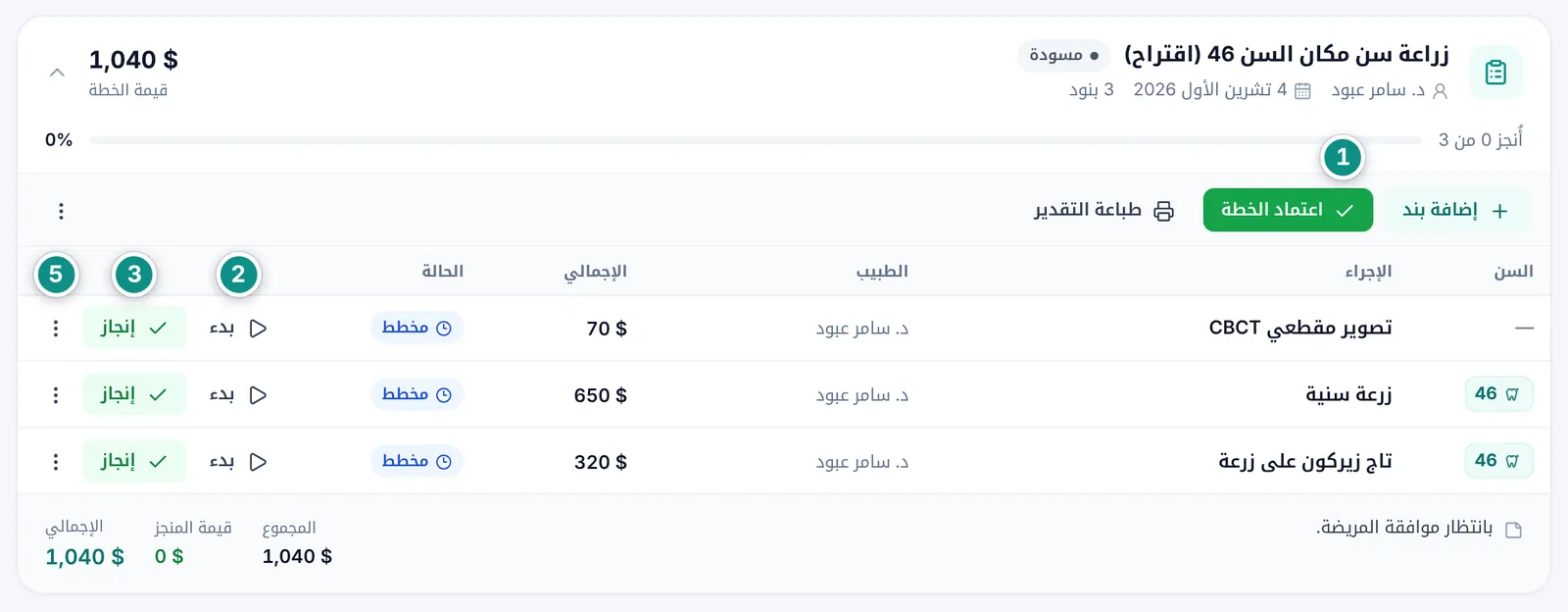
  1. حين يوافق المريض انقر على اعتماد الخطة. يظهر الزر في المسودات، ويعمل حين يكون فيها بند واحد على الأقل.
  2. إذا كان العمل يمتد على أكثر من جلسة، كالمعالجة اللبية، انقر على بدء في سطره.
  3. عند الانتهاء انقر على إنجاز. يُسجَّل تاريخ اليوم تاريخاً للتنفيذ.
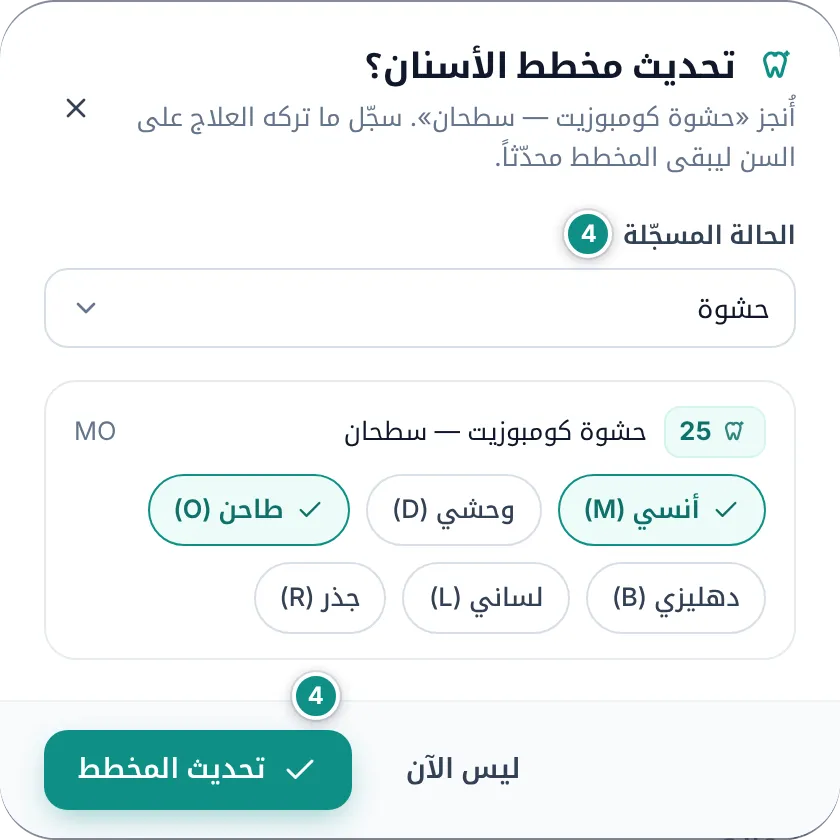
  4. إذا كان البند على سن ويترك أثراً في المخطط، كالحشوة أو التاج أو القلع، يسألك البرنامج تحديث مخطط الأسنان؟ ويقترح الحالة المناسبة، مثل حشوة بعد الحشوات وتاج بعد التيجان. راجع الحالة المسجّلة والأسطح ثم انقر على تحديث المخطط، أو على ليس الآن.
  5. لبقية الأوامر افتح قائمة ⋮ في سطر البند: تعديل وإعادة إلى المخطط وإعادة فتح وإلغاء البند وحذف. ويعيد زر استعادة البند الملغى إلى المخطط.
خطة علاج مسودة بثلاثة بنود مخططة، مع زر اعتماد الخطة وزرّي بدء وإنجاز في كل سطرتكبير الصورة
نافذة تحديث مخطط الأسنان بعد إنجاز حشوة على السن 25: الحالة المقترحة حشوة على السطحين M وOتكبير الصورة

من المفيد أن تعرف

  • تستطيع النقر على إنجاز مباشرة دون بدء؛ فالبدء يفيد في الأعمال الطويلة فقط.
  • إذا بدأ العمل في خطة لم تُعتمد بعد تنتقل إلى قيد التنفيذ تلقائياً، لأن البدء يعني أن المريض وافق. وحين يُنجز آخر بنودها تظهر رسالة «اكتملت خطة العلاج بالكامل».
  • لا يظهر سؤال تحديث المخطط لكل الإجراءات، فلا يظهر مثلاً بعد الفحوص والصور الشعاعية والتقويم وعلاجات اللثة.
  • البند المفوتر يحمل شارة مفوتر تفتح فاتورته. لا يمكن إلغاؤه أو إعادة فتحه أو حذفه، وفي تعديله يبقى الإجراء والسن والسعر مقفلة، وتستطيع تغيير الطبيب والتاريخ والملاحظات.
  • كل تغيير على البنود يُسجَّل في سجل النشاطات مع اسم من قام به.

علاج سريع دون خطة

للأعمال البسيطة التي تُنجز في الجلسة نفسها، كالفحص أو التنظيف أو القلع، سجّل علاجاً سريعاً بدل إنشاء خطة.

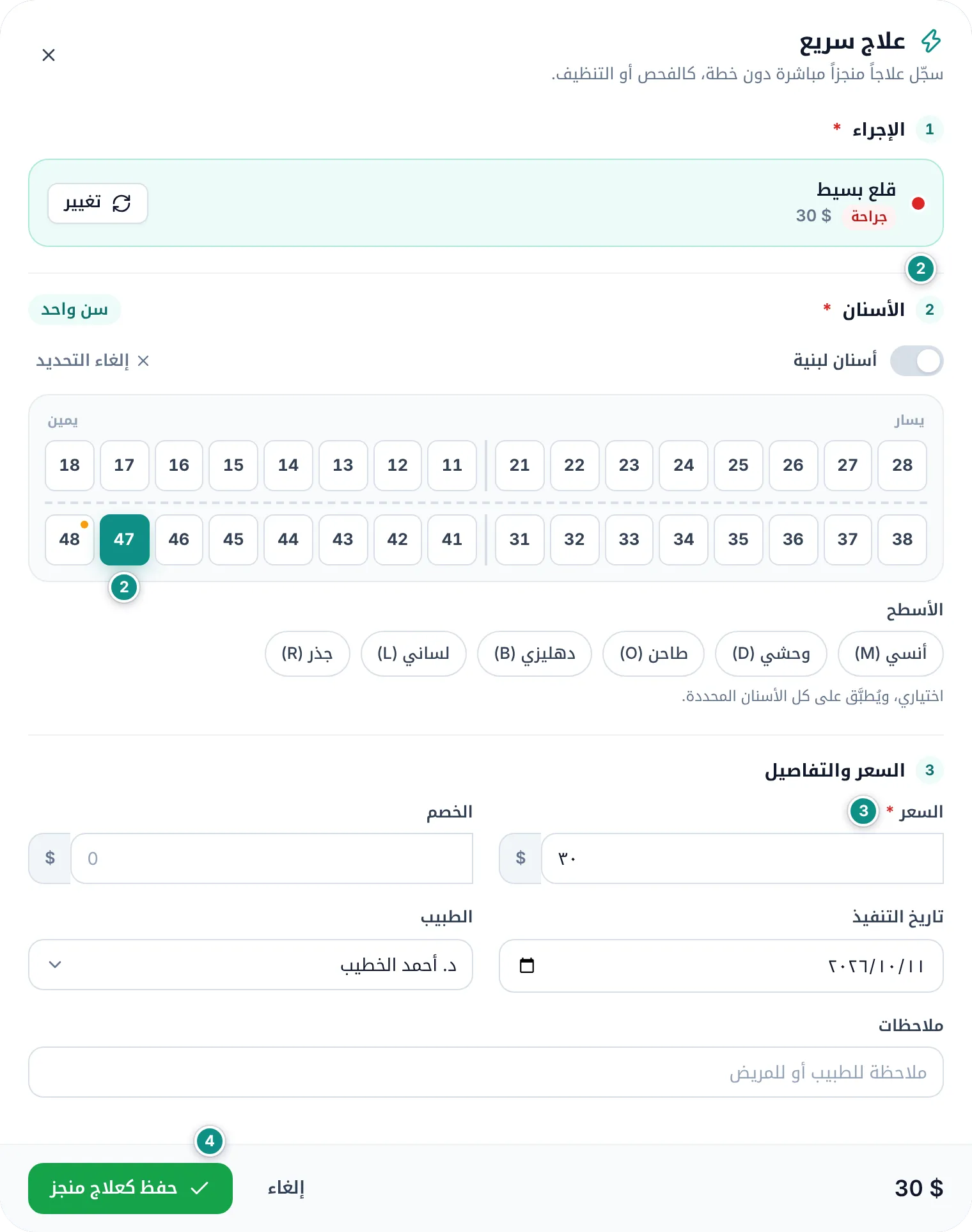
  1. في تبويب العلاجات انقر على علاج سريع.
  2. اختر الإجراء، ثم السن إن لزم.
  3. تحقق من السعر والطبيب. يكون تاريخ التنفيذ اليوم، ويمكنك اختيار يوم سابق.
  4. انقر على حفظ كعلاج منجز. يُحفظ البند مكتملاً ويظهر في بطاقة علاجات خارج الخطط.
نافذة العلاج السريع: قلع بسيط على السن 47 بتاريخ اليومتكبير الصورة

من المفيد أن تعرف

  • لا يقبل تاريخ التنفيذ يوماً بعد اليوم.
  • إذا كان العلاج على سن ويترك أثراً في المخطط، كالحشوة أو التاج أو القلع، يُعرض عليك تحديث مخطط الأسنان مباشرة بعد الحفظ.
  • تضم بطاقة علاجات خارج الخطط أيضاً البنود المنجزة من خطط حُذفت.
  • العلاج السريع جاهز للفوترة فوراً. انظر فوترة العمل المنجز.

فوترة العمل المنجز

لا تحتاج إلى كتابة الفاتورة بيدك. يجمع زر فوترة المنجز كل العلاجات المكتملة التي لم تُفوتر بعد، ويُظهر عددها عليه.

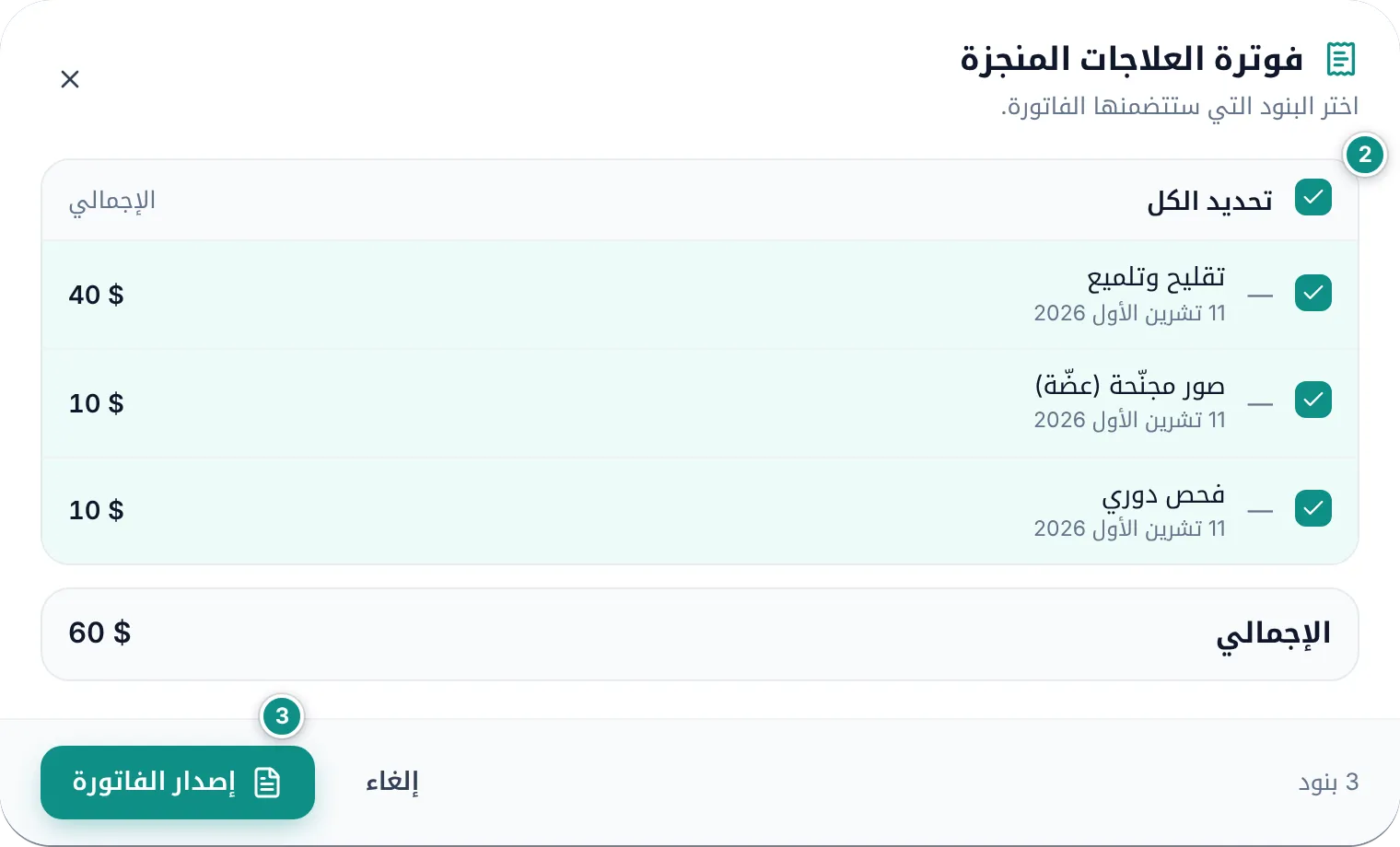
  1. في تبويب العلاجات انقر على فوترة المنجز، أو على بطاقة منجز غير مفوتر.
  2. تظهر البنود كلها محددة. ألغِ تحديد ما لا تريد فوترته الآن.
  3. راجع الإجمالي، ثم انقر على إصدار الفاتورة.
  4. تصدر الفاتورة برقمها التالي وتنفتح أمامك، فتسجّل الدفعة أو تطبعها. انظر صفحة الفاتورة.
نافذة فوترة العلاجات المنجزة: ثلاثة بنود محددة والإجماليتكبير الصورة

من المفيد أن تعرف

  • تنتقل خصومات البنود إلى الفاتورة كما هي، وتُضاف نسبة الضريبة المحددة في الإعدادات إن وُجدت.
  • إذا كان للمريض رصيد دائن في حسابه يُسدَّد به جزء من الفاتورة الجديدة أو كلها تلقائياً.
  • تستطيع أيضاً إضافة العلاجات المنجزة من نافذة الفاتورة نفسها عبر من العلاجات. انظر إصدار فاتورة.
  • إذا أُلغيت فاتورة تعود علاجاتها متاحة للفوترة من جديد.
  • العلاجات الموضوعة في مسودة فاتورة تُعدّ مفوترة ولا تظهر هنا حتى تُصدر المسودة أو تُحذف. انظر إصدار فاتورة.

طباعة التقدير وإدارة الخطة

اطبع للمريض تقديراً لتكلفة الخطة يأخذه معه ويوقّعه. ومن قائمة ⋮ في شريط الخطة تعدّلها أو تلغيها أو تحذفها.

  1. انقر على طباعة التقدير في شريط الخطة.
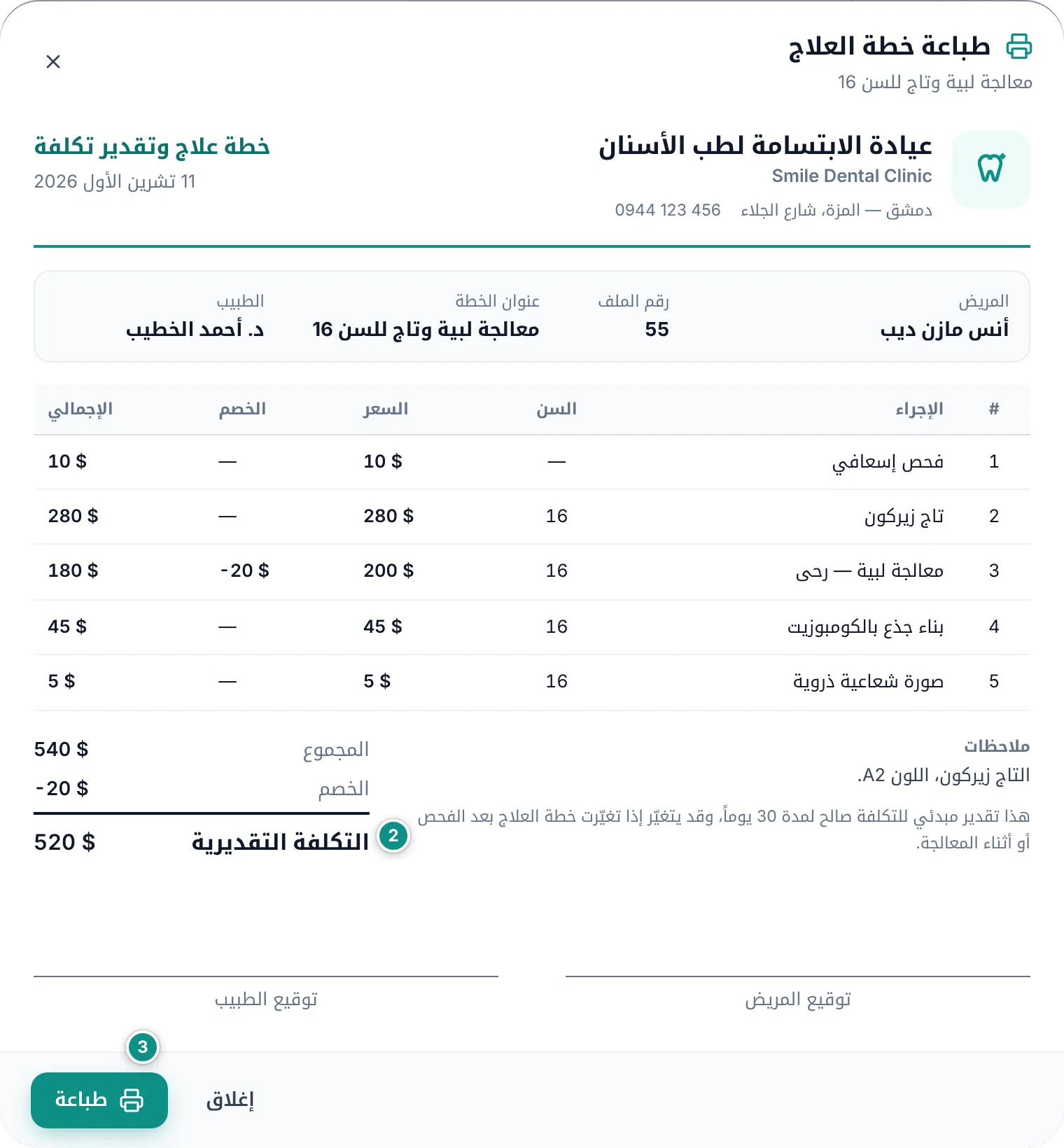
  2. راجع الورقة: ترويسة العيادة، وبيانات المريض والطبيب، والإجراءات بأسعارها وخصوماتها، ثم التكلفة التقديرية وسطرا توقيع المريض والطبيب.
  3. انقر على طباعة، ثم اختر الطابعة أو الحفظ بصيغة PDF.
تقدير تكلفة خطة العلاج قبل الطباعة: الإجراءات والأسعار والخصم والتكلفة التقديرية وسطرا التوقيعتكبير الصورة

من المفيد أن تعرف

  • تُطبع على التقدير ملاحظات الخطة، وعبارة تفيد بأنه تقدير مبدئي صالح لمدة 30 يوماً. وإذا حددت نسبة ضريبة في الإعدادات تُضاف إلى التكلفة التقديرية.
  • يحمل ملف PDF اسم الورقة والمريض والخطة، مثل «خطة علاج وتقدير تكلفة - أنس مازن ديب - معالجة لبية وتاج للسن 16».
  • على ويندوز تُفتح نافذة الطباعة في ويندوز، ولحفظ ملف PDF اختر «Microsoft Print to PDF». وعلى أندرويد تُفتح شاشة الطباعة في النظام، وفيها خيار الحفظ بصيغة PDF. وعلى الهاتف تجد طباعة التقدير في قائمة ⋮ للخطة.
  • تعديل الخطة يغيّر عنوانها وطبيبها وملاحظاتها.
  • إلغاء الخطة يلغي البنود التي لم تُنجز ويُبقي المنجزة في سجل المريض، ولا يتاح للخطة المكتملة. وتستطيع إرجاع الخطة الملغاة متى شئت بـإعادة تفعيل الخطة، ثم تستعيد بنودها الملغاة واحداً واحداً بزر استعادة.
  • حذف الخطة يحذفها نهائياً مع بنودها غير المنجزة. أما البنود المنجزة أو المفوترة فتنتقل إلى علاجات خارج الخطط.

سجل العلاجات في العيادة

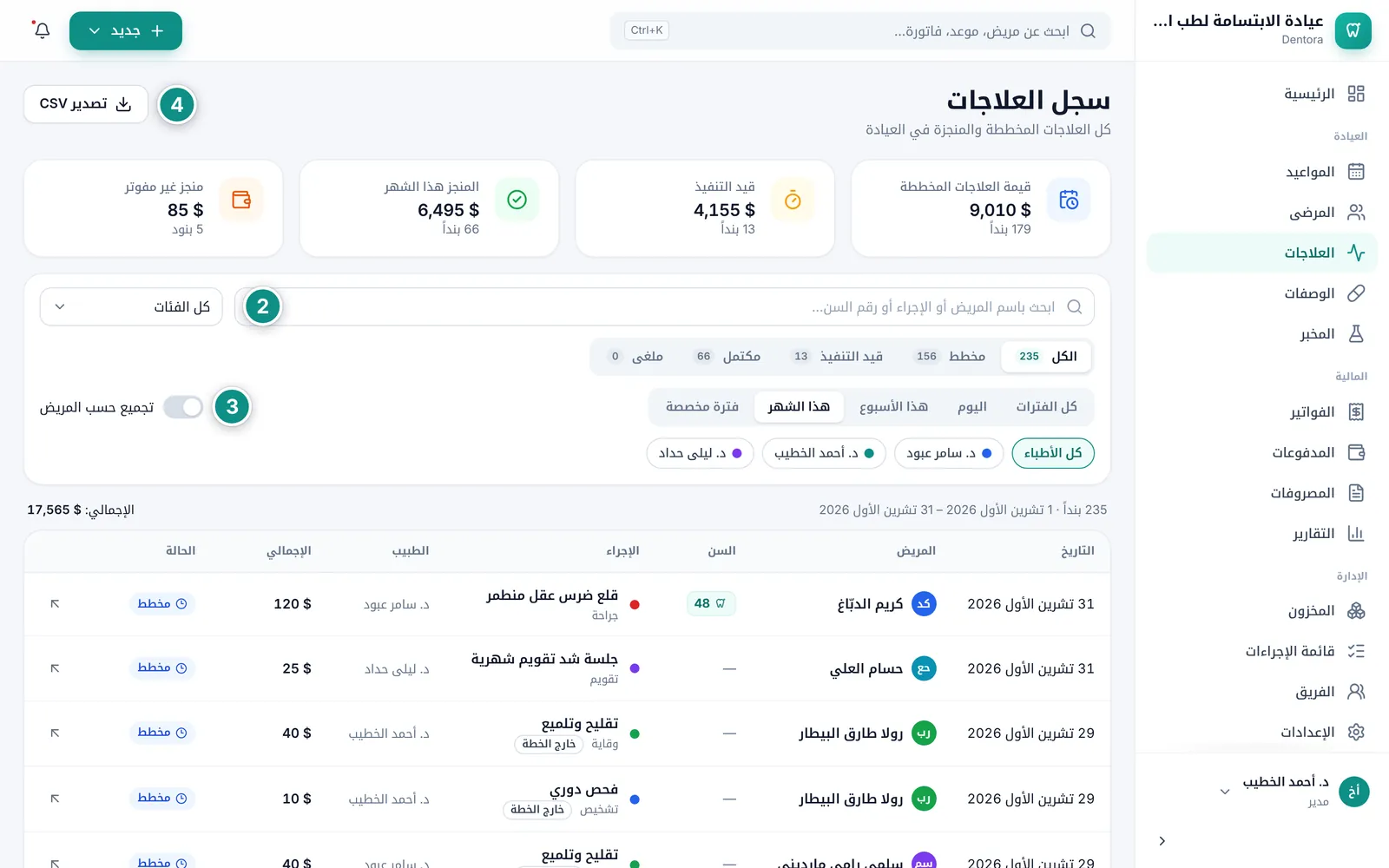
تجمع صفحة العلاجات في القائمة الجانبية كل البنود المخططة والمنجزة في العيادة، لكل المرضى. افتحها لتعرف ما أُنجز هذا الشهر، وما ينتظر التنفيذ، وما لم يُفوتر بعد.

  1. افتح العلاجات من القائمة الجانبية. تفتح الصفحة على علاجات هذا الشهر.
  2. ضيّق القائمة بالبحث باسم المريض أو الإجراء أو رقم السن، أو بالفئة أو الحالة أو الفترة أو الطبيب.
  3. فعّل تجميع حسب المريض لترى بنود كل مريض معاً مع مجموعها.
  4. انقر على تصدير CSV لتحفظ القائمة الظاهرة في ملف تفتحه في Excel.
  5. انقر على أي سطر لتفتح تبويب العلاجات في ملف ذلك المريض.
صفحة سجل العلاجات: البطاقات والبحث والتصفية بالحالة والفترة والطبيب وجدول البنودتكبير الصورة

من المفيد أن تعرف

  • انقر على بطاقة قيمة العلاجات المخططة أو قيد التنفيذ لعرض تلك البنود من كل الفترات، أو على المنجز هذا الشهر لعرض منجزات الشهر.
  • بطاقات المخطط وقيد التنفيذ والمنجز غير المفوتر تحسب كل البنود أياً كان تاريخها، وكل البطاقات تتبع الطبيب المختار.
  • الإجمالي فوق الجدول لا يحسب البنود الملغاة.
  • يضم ملف CSV التاريخ ورقم الملف والمريض والسن والأسطح والإجراء والفئة والطبيب والحالة والسعر والخصم والإجمالي، وهل فُوتر البند.
  • على ويندوز تختار مكان الملف في نافذة الحفظ، وعلى أندرويد في شاشة الحفظ في النظام.
  • على الهاتف تصبح الحالة والفترة قائمتين منسدلتين، وتجد العلاجات تحت المزيد في الشريط السفلي.

قائمة الإجراءات والأسعار

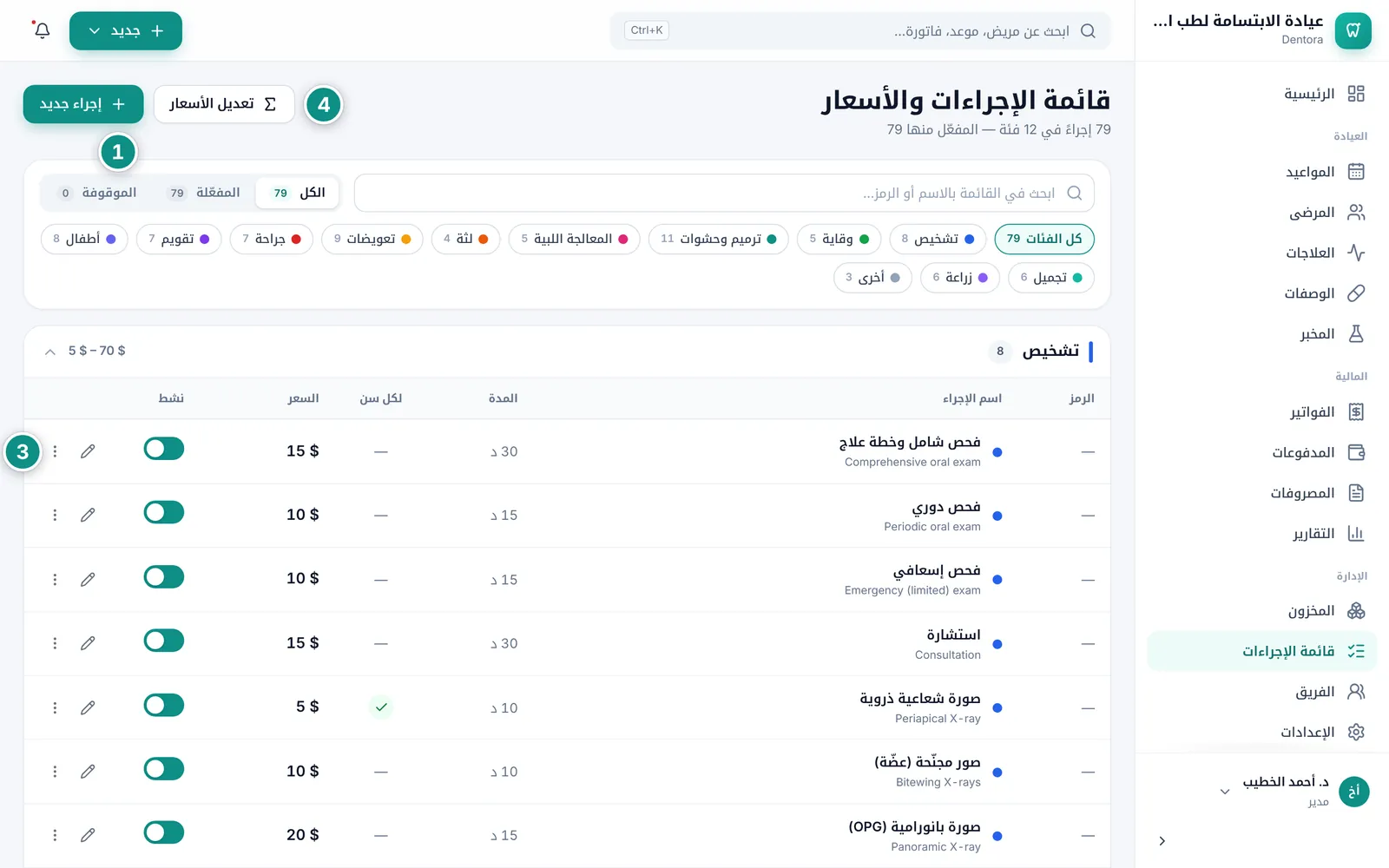
تحدد هذه القائمة اسم كل إجراء وسعره كما يظهران في الخطط والفواتير. يجدها المدير في قائمة الإجراءات ضمن قسم الإدارة في القائمة الجانبية.

عند إعداد البرنامج تُحمَّل قائمة جاهزة من 79 إجراءً شائعاً في 12 فئة، بأسعار مقترحة تعدّلها كما تشاء.

  1. لإضافة إجراء انقر على إجراء جديد، واكتب اسم الإجراء واختر الفئة واكتب السعر، ثم انقر على حفظ.
  2. أكمل إن شئت الاسم بالإنجليزية والرمز والمدة المعتادة واللون، وفعّل يتطلب تحديد سن للأعمال التي تُجرى على سن بعينه.
  3. لتعديل إجراء انقر على سطره. وفي قائمة ⋮ تجد نسخ مكرر وإيقاف وحذف.
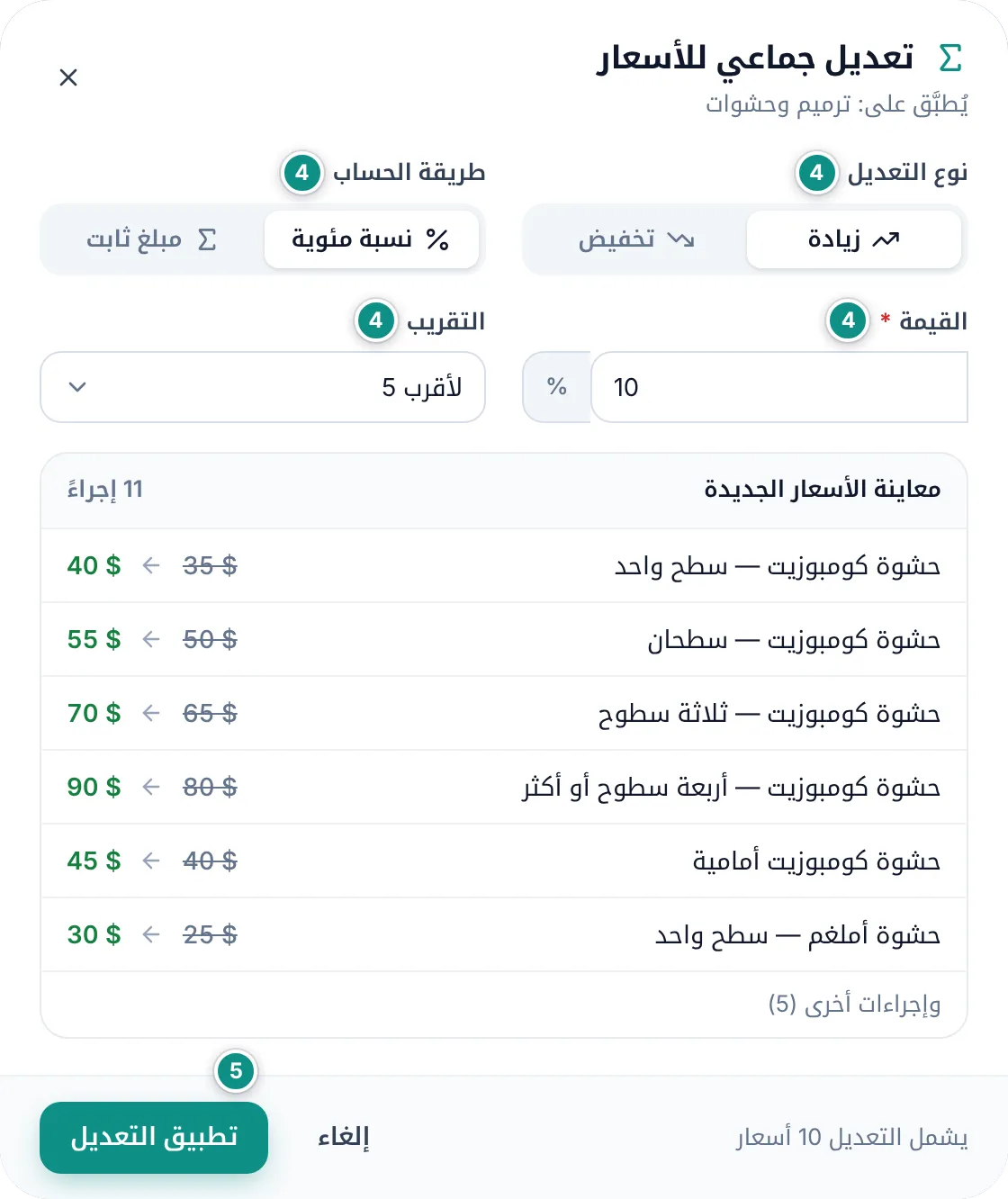
  4. لرفع الأسعار أو خفضها دفعة واحدة اختر الفئة أولاً إن أردت، ثم انقر على تعديل الأسعار. اختر زيادة أو تخفيض، ونسبة مئوية أو مبلغ ثابت، واكتب القيمة واختر التقريب.
  5. راجع معاينة الأسعار الجديدة، ثم انقر على تطبيق التعديل.

قائمة الإجراءات والأسعار مقسمة حسب الفئات مع السعر والمدة ومفتاح التفعيلتكبير الصورة
نافذة التعديل الجماعي للأسعار: زيادة 10% مع التقريب لأقرب 5 ومعاينة الأسعار الجديدةتكبير الصورة

من المفيد أن تعرف

  • الإجراء المستخدم في علاجات أو فواتير سابقة لا يُحذف. يقترح عليك البرنامج إيقاف الإجراء بدلاً من ذلك، فيختفي من القوائم وتبقى السجلات القديمة كما هي.
  • الإجراءات الموقوفة لا تظهر عند إضافة علاج جديد. استعمل مفتاح نشط في السطر لإيقافها أو تفعيلها بسرعة.
  • السعر الجديد يسري على البنود الجديدة فقط، وتبقى البنود المضافة والفواتير الصادرة بأسعارها.
  • لا يقبل التخفيض بنسبة 100% أو أكثر، وينبهك البرنامج إن كان التعديل سيجعل بعض الأسعار صفراً. ولا يتكرر رمز واحد لإجراءين.
  • إذا كانت عملة العيادة لا تُحوَّل إليها الأسعار المقترحة، كالليرة السورية، تبقى بأرقام الدولار وتظهر رسالة تذكّرك بتعديلها. بعد تعديلها انقر على راجعت الأسعار لإخفاء الرسالة على هذا الجهاز.
  • إذا أفرغت القائمة يظهر زر تحميل القائمة الافتراضية لإعادة القائمة الجاهزة.
  • هذه الصفحة للمدير وحده؛ ويرى الأطباء والمساعدون الأسعار عند إضافة البنود.
الموضوع السابقالمواعيدالموضوع التاليالفواتير والمدفوعات

تحتاج مساعدة؟

إن لم تجد جوابك هنا، راسلنا على واتساب وسنساعدك.

واتساب+963 996 489 504

في هذه الصفحة

  1. خطط العلاج في ملف المريض
  2. إنشاء خطة علاج وإضافة البنود
  3. اعتماد الخطة ومتابعة التنفيذ
  4. علاج سريع دون خطة
  5. فوترة العمل المنجز
  6. طباعة التقدير وإدارة الخطة
  7. سجل العلاجات في العيادة
  8. قائمة الإجراءات والأسعار

العودة إلى الأعلى

كل الموضوعات

  1. البدء مع Dentora
  2. الواجهة والتنقل
  3. الشاشة الرئيسية
  4. المرضى
  5. مخطط الأسنان
  6. المواعيد
  7. العلاجات وخطط العلاج
  8. الفواتير والمدفوعات
  9. الوصفات الطبية
  10. المخبر
  11. المخزون
  12. المصروفات
  13. التقارير
  14. الإعدادات
  15. الفريق والصلاحيات
  16. النسخ الاحتياطي ونقل العيادة
  17. الترخيص والتفعيل
  18. أسئلة وحلول

© 2026 Dentora. جميع الحقوق محفوظة.

الصفحة الرئيسيةدليل الاستخدامالفيديوهاتتفعيل الترخيصسياسة الخصوصيةشروط الاستخدام