
تخطَّ إلى المحتوى
Dentora
English
  1. الصفحة الرئيسية
  2. دليل الاستخدام
  3. التقارير

التقارير

أرقام عيادتك في مكان واحد: الإيرادات والمصروفات وصافي الربح، والمرضى والمواعيد والعلاجات، والذمم المستحقة، لأي فترة ولكل طبيب، مع الطباعة والتصدير إلى Excel.

شاهد هذا الموضوع بالفيديو
في هذه الصفحة
  1. صفحة التقارير
  2. اختيار الفترة والطبيب
  3. المالية: الإيرادات والمصروفات والربح
  4. المرضى والمواعيد والعلاجات
  5. الذمم المستحقة وتذكير المرضى
  6. الأرقام كجدول، والطباعة والتصدير

صفحة التقارير

افتح التقارير من القائمة الجانبية، في قسم المالية. في الصفحة خمسة تبويبات: المالية والمرضى والمواعيد والعلاجات والذمم المستحقة.

فوق التبويبات شريط الفترة وقائمة جميع الأطباء (ويختفيان في الذمم المستحقة)، وفي أعلى الصفحة زرّا طباعة وتصدير CSV. وتحت العنوان تظهر الفترة المختارة دائماً، واسم الطبيب إن اخترت طبيباً؛ وفي الذمم المستحقة يظهر اليوم الذي تُحسب حتى نهايته الأرصدة.

تحت معظم الأرقام في البطاقات نسبة تغيّرها عن الفترة السابقة. وإن كانت الفترة ما زالت جارية، مثل هذا الشهر، يقارن البرنامج الأيام التي مضت منها بالأيام نفسها من الفترة السابقة، ويكتب عن المدة نفسها سابقاً، فلا يبدو الشهر الجاري أضعف مما هو عليه.
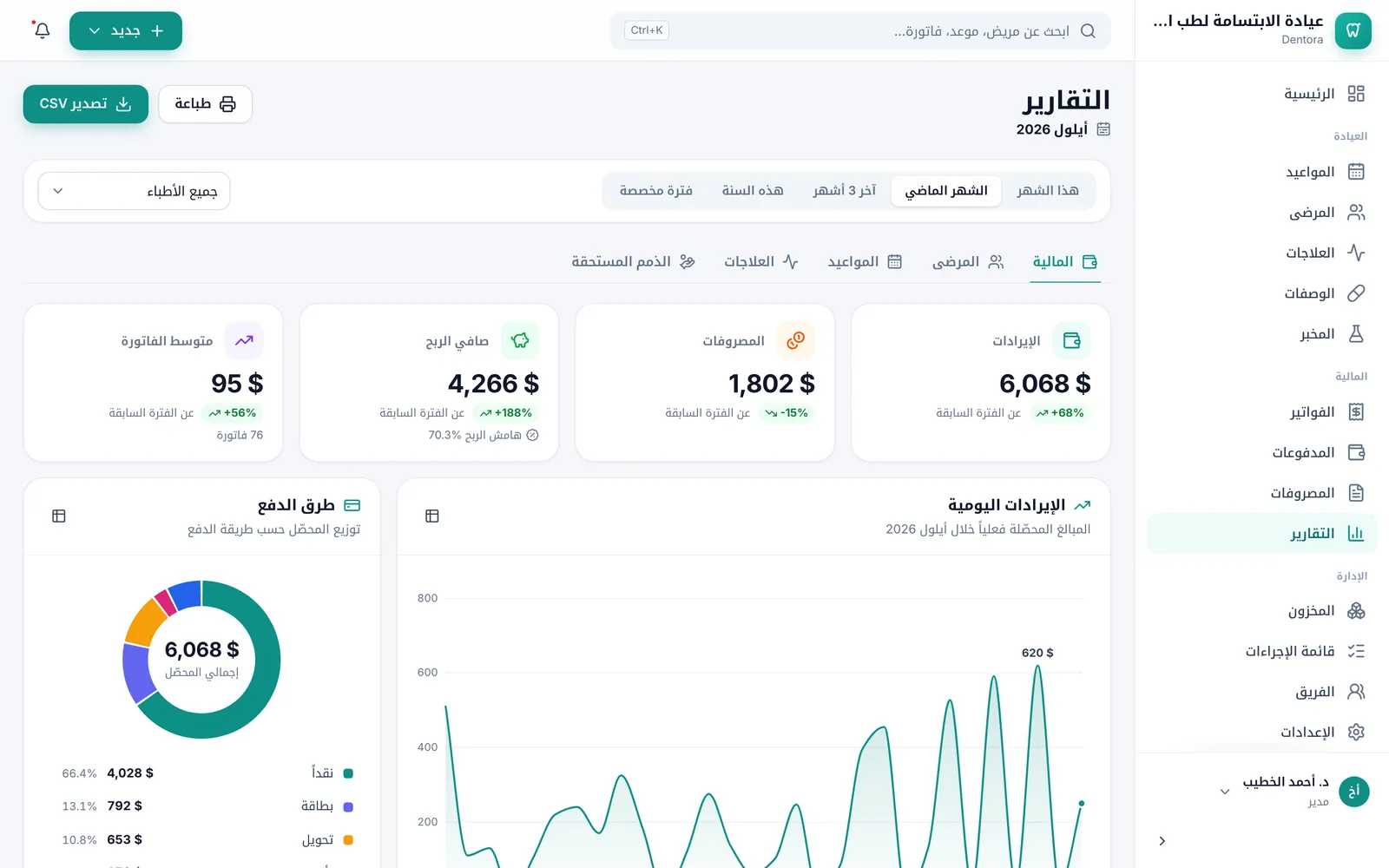
تبويب المالية لشهر أيلول: شريط الفترات وقائمة الأطباء، وبطاقات الإيرادات والمصروفات وصافي الربح ومتوسط الفاتورة، ورسم الإيرادات اليومية ودائرة طرق الدفعتكبير الصورة

من المفيد أن تعرف

  • التقارير للمدير والأطباء. لا يراها المساعد ولا موظف الاستقبال. انظر الأدوار والصلاحيات.
  • الإيرادات هي المال الذي قبضته العيادة فعلاً (الدفعات)، لا قيمة الفواتير الصادرة.
  • إن لم يكن في التبويب شيء للفترة المختارة يقترح عليك زر عرض هذه السنة.

اختيار الفترة والطبيب

  1. اختر الفترة: هذا الشهر أو الشهر الماضي أو آخر 3 أشهر أو هذه السنة. أو انقر على فترة مخصصة واختر تاريخ البداية وتاريخ النهاية.
  2. لترى عمل طبيب واحد اختره من قائمة جميع الأطباء.
  3. تنقّل بين التبويبات كما تشاء: تبقى الفترة والطبيب كما اخترتهما.
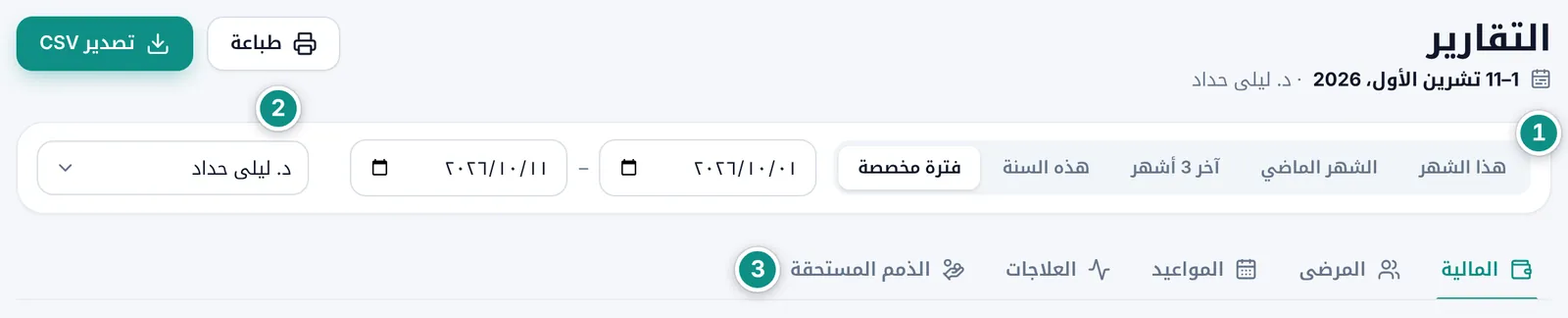
شريط الفترة على فترة مخصصة بتاريخين، وطبيب مختار من قائمة الأطباء، والفترة واسم الطبيب تحت عنوان الصفحةتكبير الصورة

من المفيد أن تعرف

  • يتذكر البرنامج على هذا الجهاز آخر فترة اخترتها (عدا الفترة المخصصة)، فتُفتح التقارير عليها في المرة القادمة.
  • إن جعلت تاريخ البداية بعد تاريخ النهاية يعكس البرنامج الفترة ويخبرك بذلك.
  • مع اختيار طبيب يُخفي تبويب المالية المصروفات وصافي الربح، لأنهما يخصّان العيادة كلها، ويعرض بدلهما قيمة الفواتير الصادرة وعدد الفواتير.
  • لا تتأثر الذمم المستحقة بالفترة ولا بالطبيب: تعرض ما على المرضى اليوم.

المالية: الإيرادات والمصروفات والربح

أربع بطاقات: الإيرادات والمصروفات وصافي الربح مع هامش الربح، ومتوسط الفاتورة مع عدد الفواتير.

ثم الرسوم: الإيرادات اليومية (أو الإيرادات الشهرية للفترات الأطول من شهرين)، وطرق الدفع في دائرة تقسم المحصّل بين النقد والبطاقة والتحويل وغيرها، والإيرادات حسب الطبيب وفيها كل دفعة منسوبة إلى طبيب فاتورتها، والإيرادات حسب فئة العلاج من قيمة الفواتير بعد الخصم.

وفي الأسفل جدول المصروفات مقابل الإيرادات: كل فئة من فئات المصروفات بمبلغها وحصتها من المصروفات ومن الإيرادات، ثم إجمالي المصروفات والإيرادات وصافي الربح.
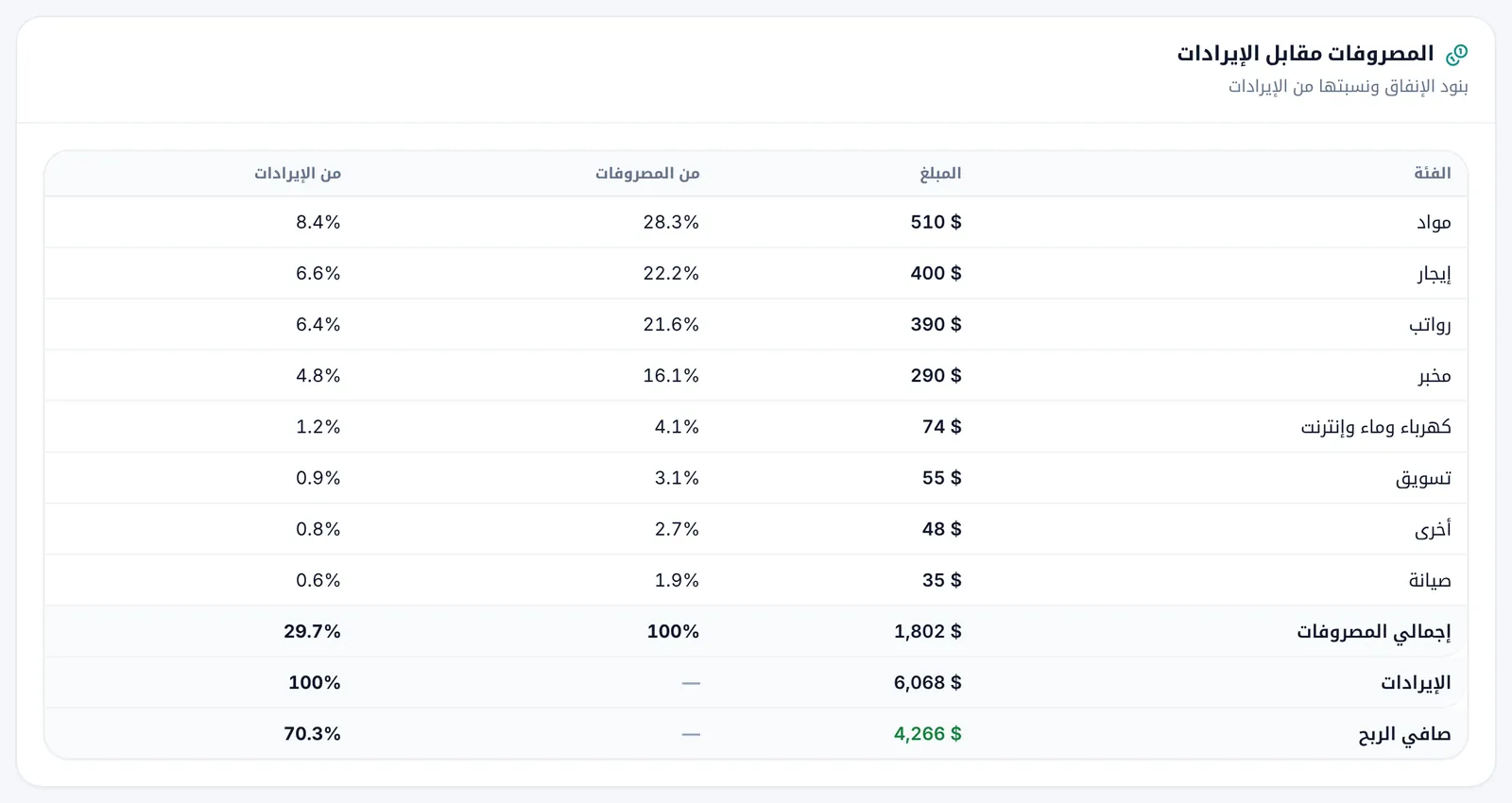
جدول المصروفات مقابل الإيرادات: كل فئة بمبلغها وحصتها من المصروفات ومن الإيرادات، ثم الإجماليات وصافي الربحتكبير الصورة
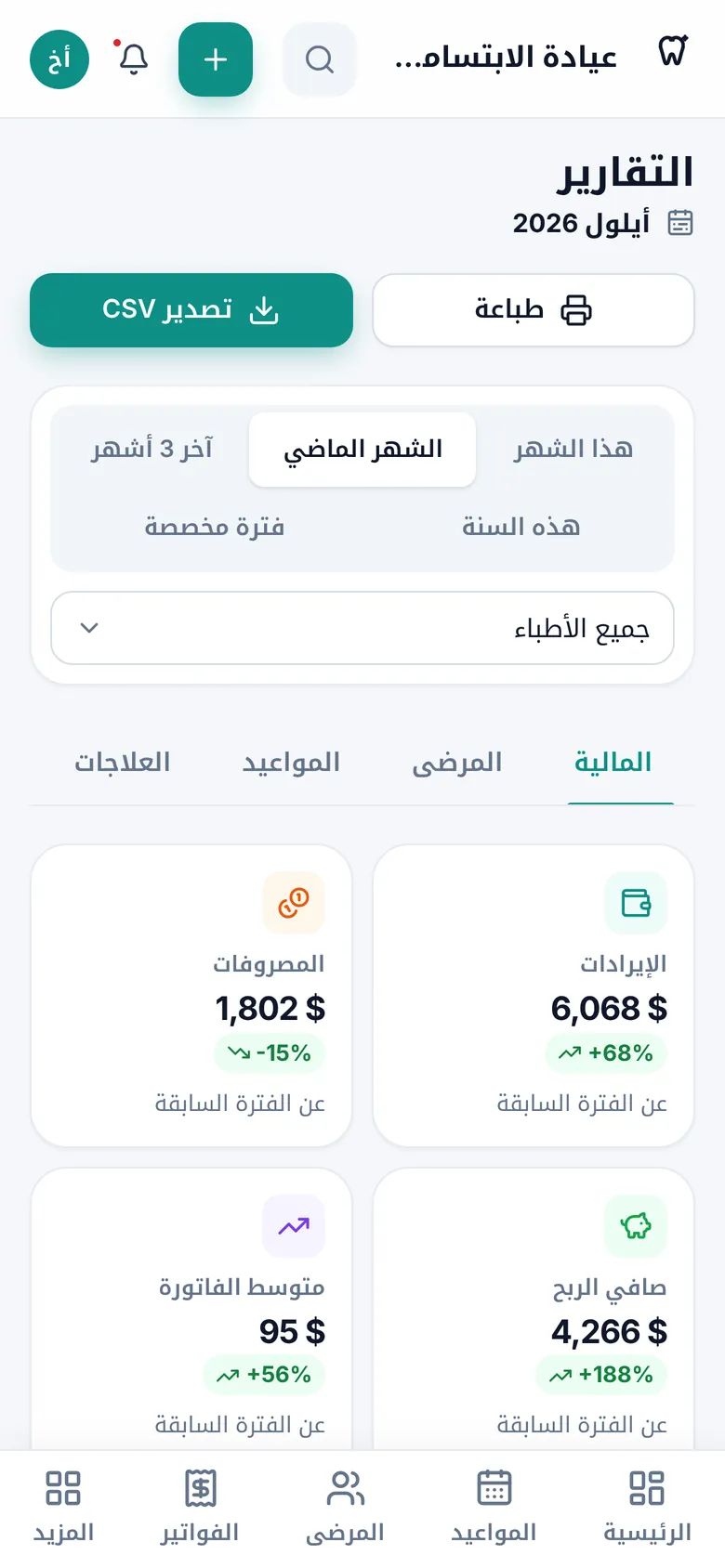
التقارير على الهاتف: أزرار الفترات في سطرين، وشريط التبويبات يُسحب جانبياً، والبطاقات اثنتين اثنتينتكبير الصورة

من المفيد أن تعرف

  • مرّر المؤشر فوق نقطة في الرسم، أو المسها على الهاتف، لترى قيمتها وتاريخها.
  • على الهاتف تصطف البطاقات اثنتين اثنتين والرسوم تحت بعضها، وتنتقل أزرار الفترات إلى سطرين، ويُسحب شريط التبويبات جانبياً لتصل إلى الذمم المستحقة.

المرضى والمواعيد والعلاجات

  • المرضى: المرضى الجدد ومرضى راجعوا العيادة وإجمالي الملفات النشطة ومتوسط العمر، ثم رسم المرضى الجدد عبر الفترة، وتوزيع الجنس، والفئات العمرية، وأبرز مصادر الإحالة (كيف عرف المرضى الجدد بالعيادة، من حقل الإحالة في ملف المريض)، والمرضى الأعلى إنفاقاً.
  • المواعيد: إجمالي المواعيد والمواعيد المكتملة مع نسبة الإنجاز والمواعيد الملغاة ونسبة عدم الحضور، ثم رسم المواعيد المحجوزة يوماً بيوم أو أسبوعاً بأسبوع أو شهراً بشهر بحسب طول الفترة، والمواعيد حسب الحالة، وجدول أداء الأطباء: المحجوزة والمكتملة ومن لم يحضروا والملغاة والساعات المحجوزة ونسبة الإشغال.
  • العلاجات: إجراءات منجزة وقيمة العمل المنجز وأُضيف إلى الخطط وقيمة العمل المعلّق (المخطط وقيد التنفيذ)، ثم الإجراءات الأكثر تنفيذاً والإجراءات الأعلى قيمة والمخطط مقابل المنجز.
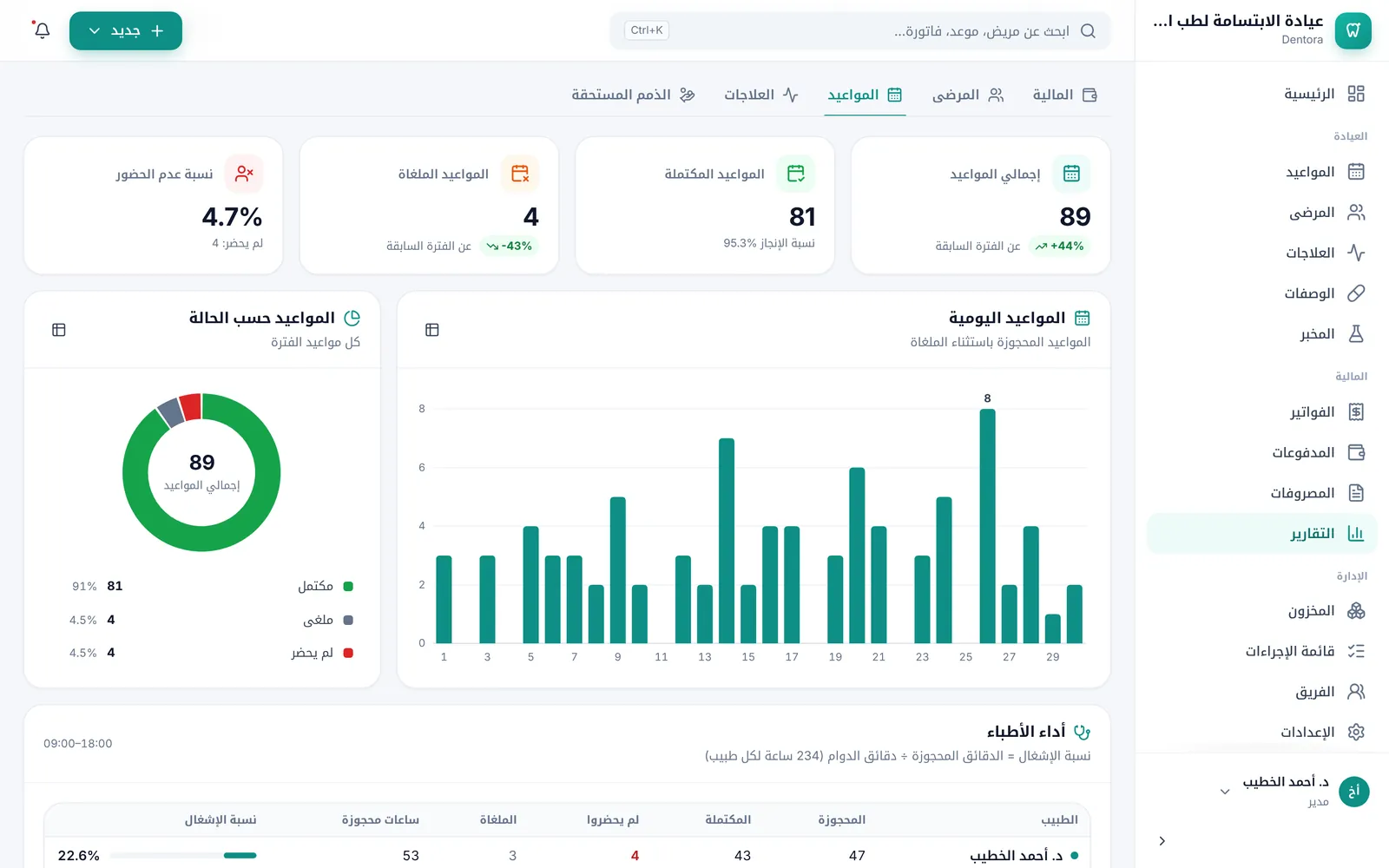
تبويب المواعيد: بطاقات إجمالي المواعيد والمكتملة والملغاة ونسبة عدم الحضور، ورسم المواعيد اليومية، ودائرة المواعيد حسب الحالة، وجدول أداء الأطباءتكبير الصورة

من المفيد أن تعرف

  • نسبة الإشغال = الدقائق المحجوزة ÷ دقائق الدوام. تُحسب من أيام الدوام وساعاته في الإعدادات، فاضبطها لتكون النسبة صحيحة.
  • الإحالة تُكتب في ملف المريض. انظر إضافة مريض جديد.

الذمم المستحقة وتذكير المرضى

تبويب الذمم المستحقة يعرض ما على المرضى اليوم، من كل الفترات: إجمالي المستحق ومرضى عليهم رصيد ومتوسط الرصيد المستحق وأعلى رصيد مع اسم صاحبه.

وتحتها جدول الأرصدة المستحقة على المرضى من الأعلى إلى الأدنى: قيمة الفواتير المفتوحة والمدفوع منها والمستحق وآخر دفعة.

  1. افتح تبويب الذمم المستحقة.
  2. انقر على اسم مريض لتفتح ملفه، ومن بطاقة رصيده تنتقل إلى حسابه.
  3. انقر على تذكير في سطره لترسل له عبر واتساب رسالة جاهزة فيها اسم العيادة والمبلغ المستحق.
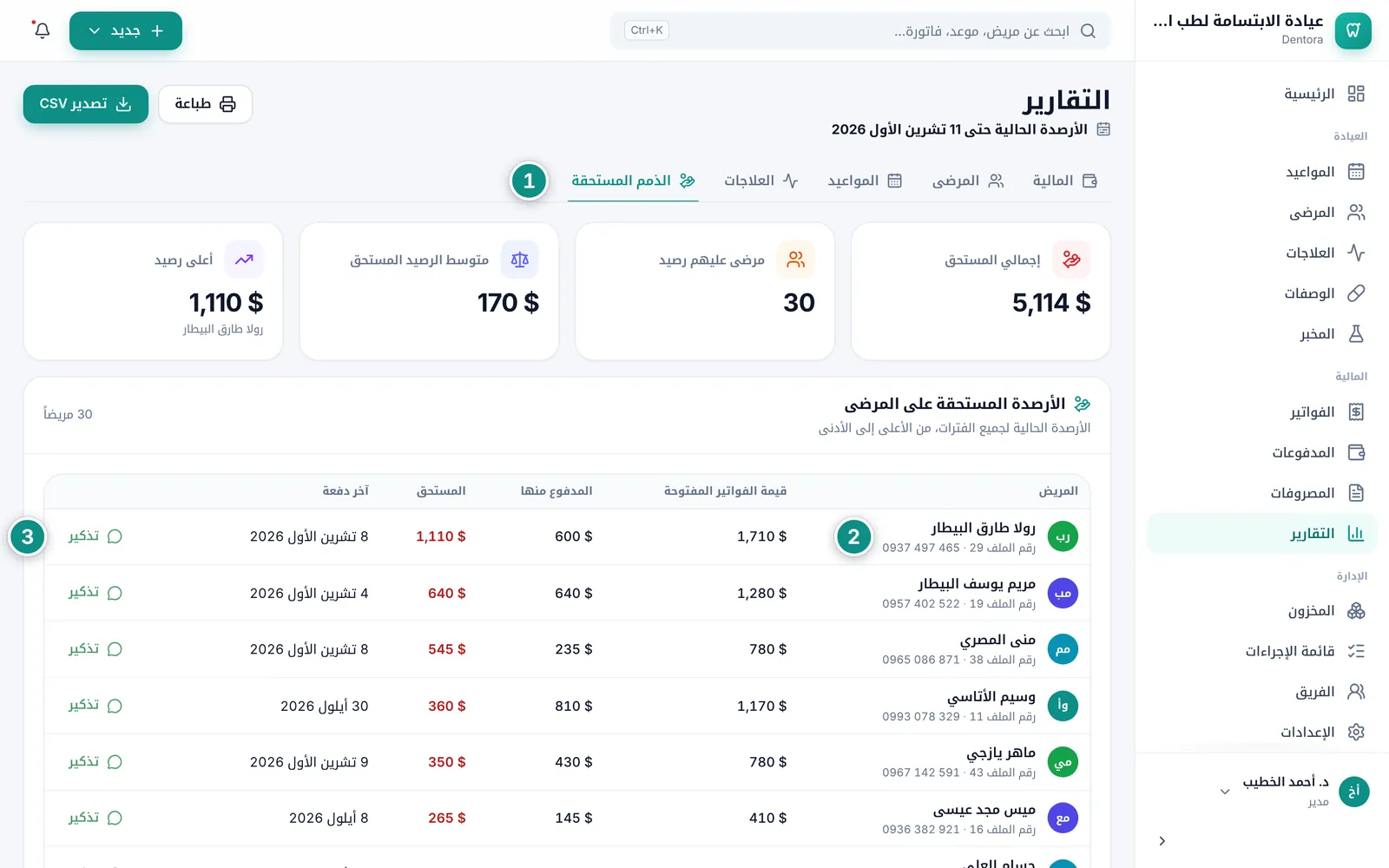
تبويب الذمم المستحقة: أربع بطاقات، وجدول الأرصدة المستحقة على المرضى مع زر تذكير عبر واتساب في كل سطرتكبير الصورة

من المفيد أن تعرف

  • الرقم نفسه الذي تراه في الشاشة الرئيسية وفي قائمة الفواتير. انظر الفواتير والمدفوعات.
  • على أندرويد يفتح زر تذكير محادثة المريض في تطبيق واتساب. وعلى ويندوز يُفتح الرابط في المتصفح لتكمل في واتساب ويب أو تطبيق واتساب على الحاسوب. تراجع الرسالة قبل إرسالها.
  • إن لم يكن للمريض رقم هاتف تجد مكان الزر «لا يوجد رقم هاتف». وعلى الهاتف يظهر الزر أيقونة واتساب فقط، ولا يظهر شيء في سطر بلا رقم.
  • الطباعة من هذا التبويب تطبع كل المرضى المدينين في جدول واحد، لا الصفحة الظاهرة على الشاشة فقط.

الأرقام كجدول، والطباعة والتصدير

في زاوية كل رسم زر صغير عرض كجدول يعرض الأرقام الدقيقة خلف الرسم. انقر عليه مرة ثانية (عرض كرسم بياني) لتعود إلى الرسم.

  1. افتح التبويب الذي تريده واختر الفترة والطبيب.
  2. انقر على طباعة لتطبع التبويب المفتوح، وفي رأسه اسم العيادة والفترة والطبيب وتاريخ الطباعة.
  3. أو انقر على تصدير CSV لتحفظ الجدول الرئيسي للتبويب في ملف يفتحه Excel.
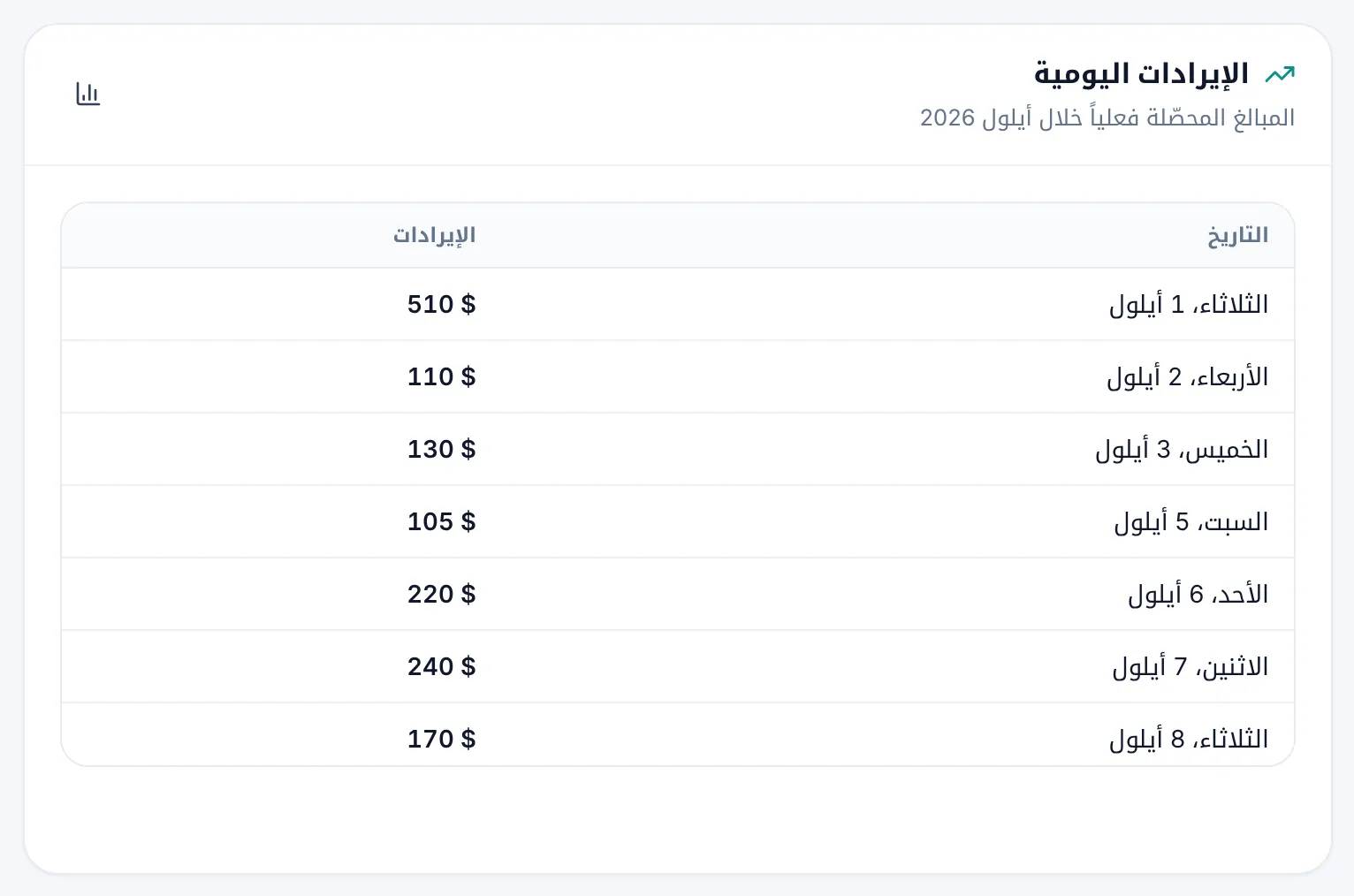
بطاقة الإيرادات اليومية معروضة كجدول بالتاريخ والمبلغ بدل الرسمتكبير الصورة

من المفيد أن تعرف

  • ما يحفظه تصدير CSV في كل تبويب: المالية جدول المصروفات مقابل الإيرادات (أو الإيرادات حسب الطبيب إن اخترت طبيباً)، والمرضى قائمة المرضى الأعلى إنفاقاً، والمواعيد أداء الأطباء، والعلاجات الإجراءات بعدد مرات تنفيذها وقيمتها، والذمم المستحقة كل الأرصدة مع الإجمالي.
  • على ويندوز تُفتح نافذة الطباعة في النظام: اختر طابعتك، أو «Microsoft Print to PDF» لتحفظ التقرير ملف PDF. وعلى أندرويد تُفتح شاشة الطباعة في النظام، وفيها خيار الحفظ بصيغة PDF.
  • يُعطَّل تصدير CSV حين لا يكون في التبويب جدول للفترة المختارة.
الموضوع السابقالمصروفاتالموضوع التاليالإعدادات

تحتاج مساعدة؟

إن لم تجد جوابك هنا، راسلنا على واتساب وسنساعدك.

واتساب+963 996 489 504

في هذه الصفحة

  1. صفحة التقارير
  2. اختيار الفترة والطبيب
  3. المالية: الإيرادات والمصروفات والربح
  4. المرضى والمواعيد والعلاجات
  5. الذمم المستحقة وتذكير المرضى
  6. الأرقام كجدول، والطباعة والتصدير

العودة إلى الأعلى

كل الموضوعات

  1. البدء مع Dentora
  2. الواجهة والتنقل
  3. الشاشة الرئيسية
  4. المرضى
  5. مخطط الأسنان
  6. المواعيد
  7. العلاجات وخطط العلاج
  8. الفواتير والمدفوعات
  9. الوصفات الطبية
  10. المخبر
  11. المخزون
  12. المصروفات
  13. التقارير
  14. الإعدادات
  15. الفريق والصلاحيات
  16. النسخ الاحتياطي ونقل العيادة
  17. الترخيص والتفعيل
  18. أسئلة وحلول

© 2026 Dentora. جميع الحقوق محفوظة.

الصفحة الرئيسيةدليل الاستخدامالفيديوهاتتفعيل الترخيصسياسة الخصوصيةشروط الاستخدام