
الترخيص والتفعيل
سبعة أيام تجريبية بكل الميزات، ثم تفعيل لجهاز واحد بمفتاح ترخيص عبر الإنترنت مرة واحدة، أو برمز مصنوع لرقم جهازك يعمل دون إنترنت. ما يُرسل وما لا يُرسل، وما يحدث إن انتهت التجربة أو الترخيص.
شاهد هذا الموضوع بالفيديوفي هذه الصفحة
الفترة التجريبية وما بعدها
مع أول فتح لـ Dentora تبدأ فترة تجريبية مجانية مدتها 7 أيام بكل الميزات، دون تسجيل ولا حساب ولا إنترنت. يظهر أعلى الشاشة شريط أصفر بعدد الأيام المتبقية وزر تفعيل الآن الذي يفتح شاشة الترخيص.
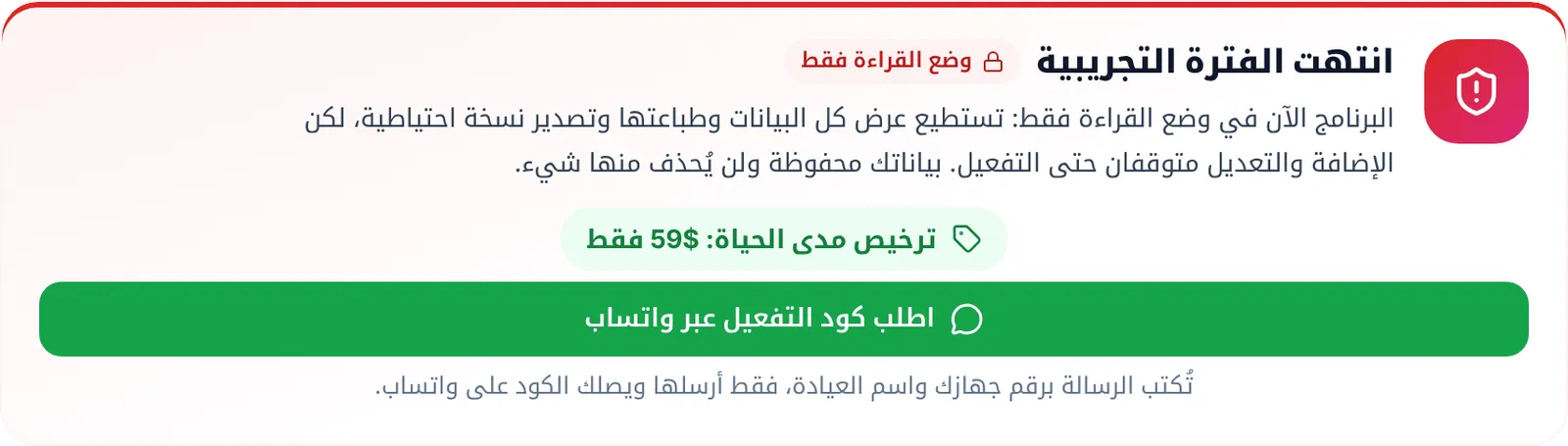
بعد اليوم السابع يصبح البرنامج في وضع القراءة فقط: تفتح كل الملفات والمواعيد والفواتير وتطبعها وتحفظ نسخة احتياطية، لكن الإضافة والتعديل والحذف تتوقف حتى تفعّل. يتحوّل الشريط إلى الأحمر بعبارة «انتهت الفترة التجريبية. فعّل النظام لمتابعة العمل.»
لا يُحذف شيء مما أدخلته: ما إن تفعّل الترخيص حتى يعود كل شيء كما كان، على ويندوز وأندرويد. وتستطيع التفعيل في أي يوم، أثناء التجربة أو بعدها.
شاشة الترخيص ورقم الجهاز
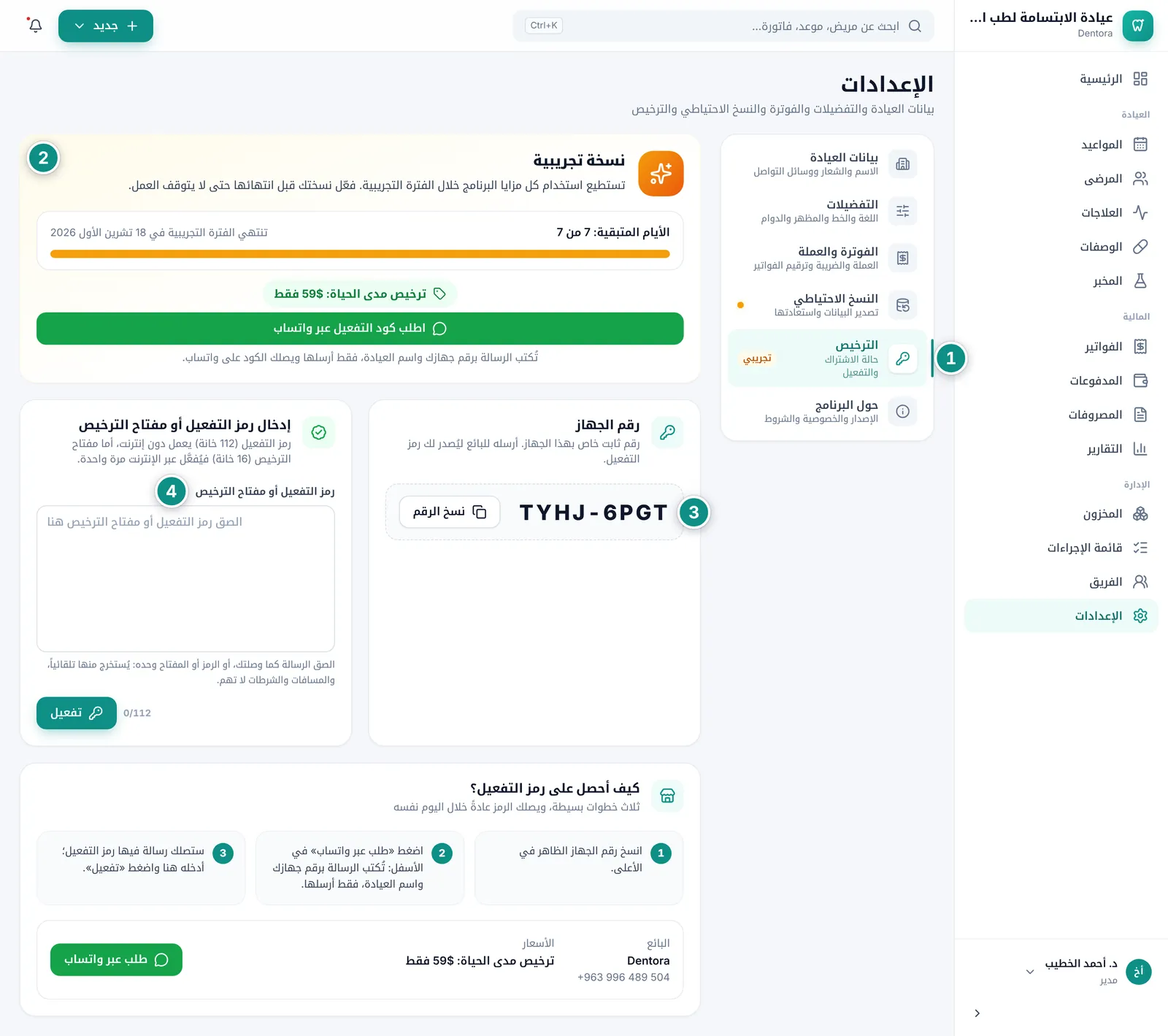
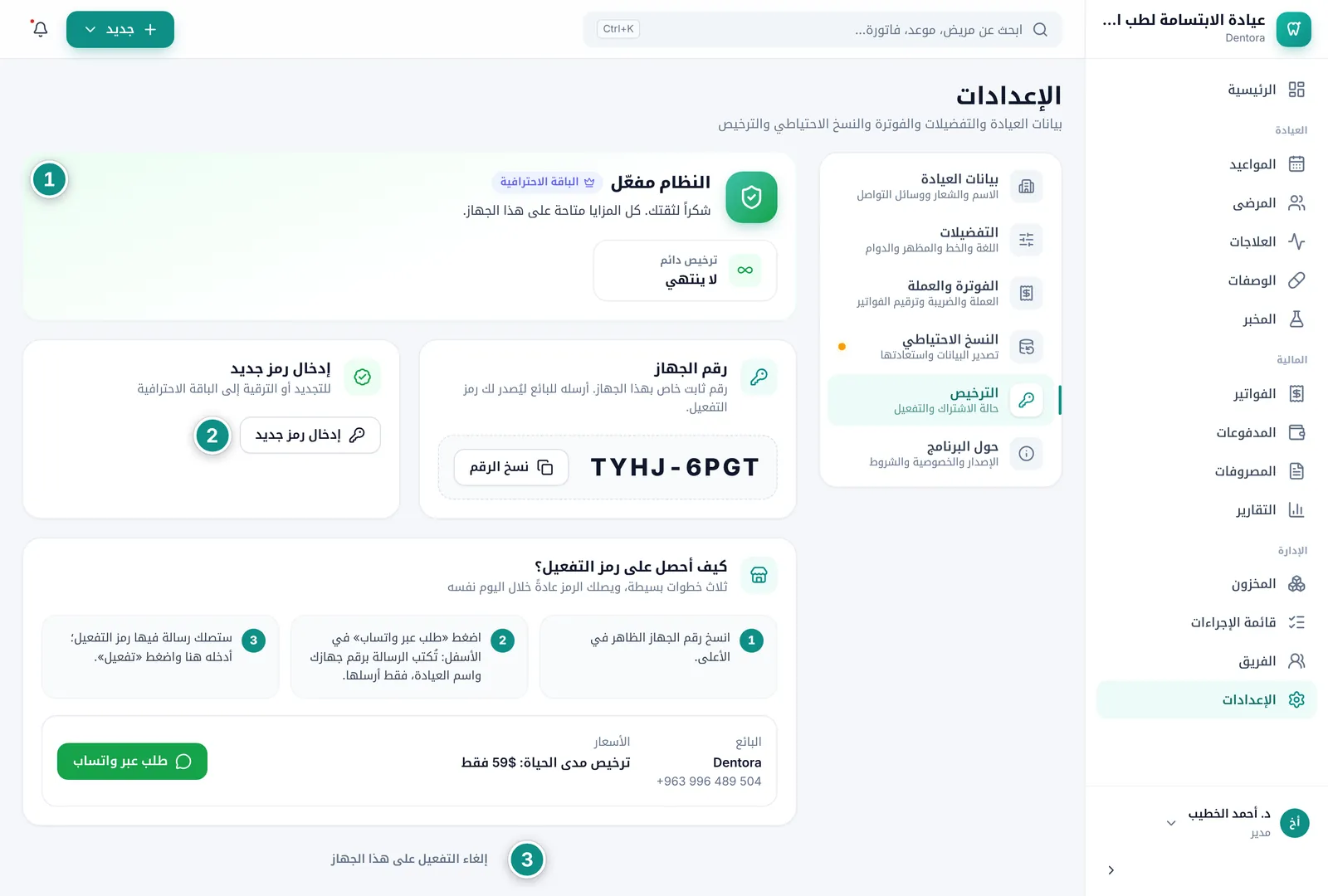
كل ما يخص الترخيص في شاشة واحدة: حالته، ورقم جهازك، وخانة التفعيل، وطريقة الشراء.
- افتح الإعدادات من القائمة الجانبية (على الهاتف: المزيد ← الإعدادات)، ثم اختر الترخيص. أو انقر على تفعيل الآن في الشريط الأصفر.
- في البطاقة الأولى حالة البرنامج: نسخة تجريبية مع الأيام المتبقية وتاريخ انتهاء التجربة، أو النظام مفعّل مع الباقة، أو انتهت الفترة التجريبية مع شارة وضع القراءة فقط.
- في بطاقة رقم الجهاز رقم ثابت من 8 خانات خاص بهذا الجهاز، مثل 7KQ4-M2XD. انقر على نسخ الرقم لنسخه، فتحتاج إليه حين تطلب رمزاً أو تفعّل من الموقع.
- في بطاقة إدخال رمز التفعيل أو مفتاح الترخيص خانة واحدة تقبل الاثنين، وزر تفعيل.
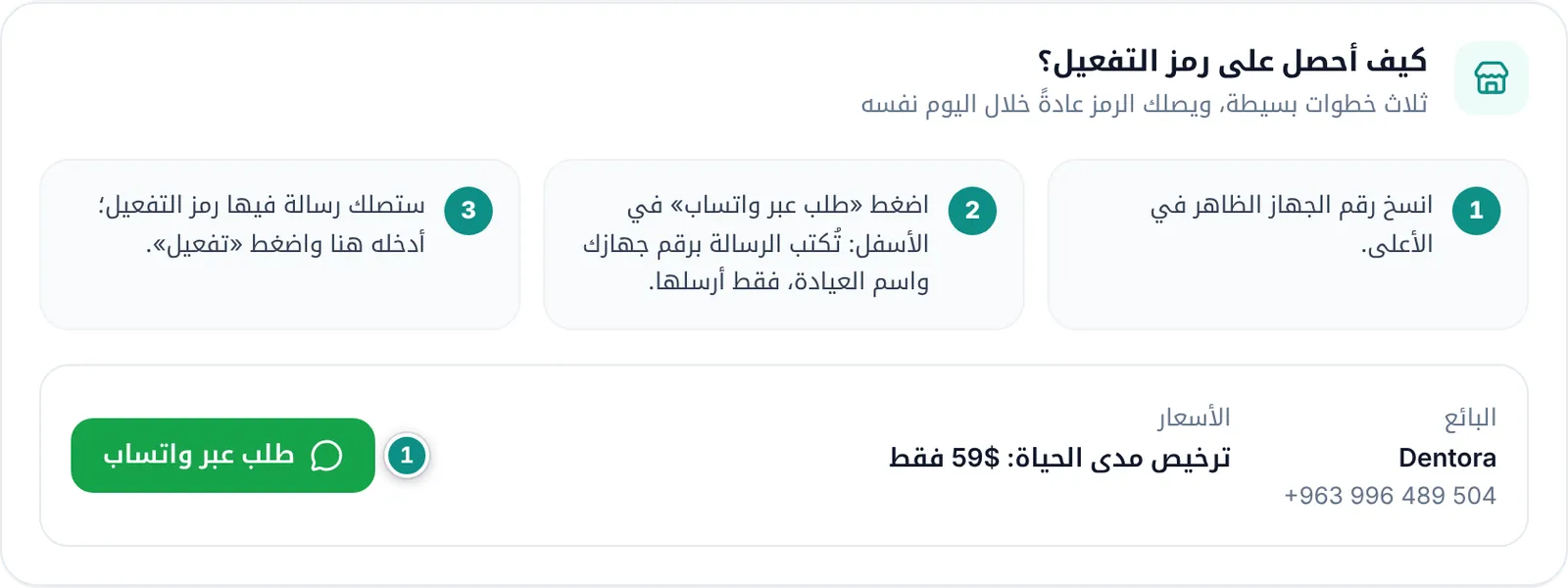
- وفي الأسفل بطاقة كيف أحصل على رمز التفعيل؟ بالخطوات الثلاث، ورقم واتساب البائع والسعر، وزر طلب عبر واتساب.
التفعيل بمفتاح الترخيص من داخل البرنامج
مفتاح الترخيص 16 خانة من أحرف وأرقام تُكتب على شكل XXXX-XXXX-XXXX-XXXX، ويبيعه البائع دون أن يعرف رقم جهازك. يحوّله البرنامج إلى رمز تفعيل لجهازك عبر الإنترنت، مرة واحدة فقط، ثم يعمل بعدها دون إنترنت كالمعتاد. يحتاج ذلك إلى Dentora 1.1.0 أو أحدث؛ في الإصدار 1.0.0 استخدم صفحة التفعيل في الموقع.
- وصِل هذا الجهاز بالإنترنت لهذه المرة.
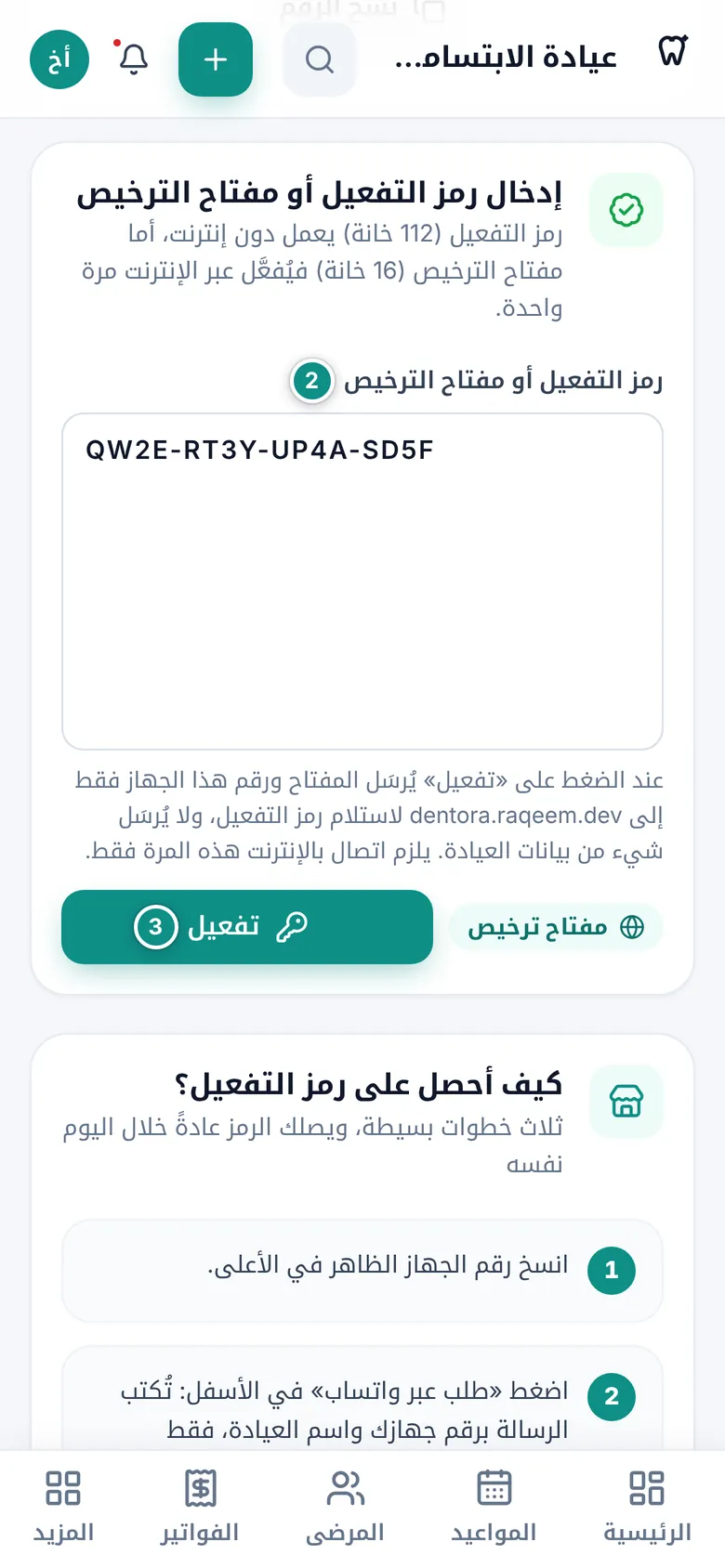
- افتح الإعدادات ← الترخيص، والصق في خانة رمز التفعيل أو مفتاح الترخيص رسالة البائع كما وصلتك، أو المفتاح وحده. يستخرج البرنامج المفتاح من الرسالة، وتظهر تحت الخانة شارة مفتاح ترخيص وعبارة تذكّرك بما سيُرسل.
- انقر على تفعيل. تظهر «جارٍ الاتصال بخادم التفعيل…» لثوانٍ، ثم رسالة تم تفعيل النظام بنجاح مع اسم الباقة، ويختفي الشريط الأصفر.
التفعيل برمز مصنوع لرقم جهازك
الطريقة الثانية لا تحتاج إلى إنترنت على جهاز العيادة: ترسل رقم الجهاز إلى البائع، فيصدر لك رمز تفعيل من 112 خانة خاصاً بهذا الجهاز، تلصقه في الخانة نفسها.
- في شاشة الترخيص انقر على اطلب كود التفعيل عبر واتساب (الزر الأخضر في البطاقة الأولى) أو على طلب عبر واتساب في الأسفل: يُفتح واتساب على محادثة البائع والرسالة مكتوبة باسم عيادتك ورقم جهازك، فأرسلها. أو انسخ رقم الجهاز بزر نسخ الرقم وأرسله بالطريقة التي تناسبك.
- تصلك رسالة فيها رمز التفعيل. الصق الرسالة كلها، أو الرمز وحده، في خانة رمز التفعيل أو مفتاح الترخيص؛ يبيّن العدّاد تحت الخانة كم خانة وصلت من 112.
- انقر على تفعيل. يتحقق البرنامج من الرمز على الجهاز نفسه دون إنترنت، وتظهر تم تفعيل النظام بنجاح.
التفعيل من صفحة الموقع
إن كان البرنامج على جهاز لا يصل إلى الإنترنت، أو كان إصداره 1.0.0 الذي لا يقبل المفتاح في الخانة، فحوّل المفتاح إلى رمز من صفحة التفعيل في موقع Dentora، على أي جهاز متصل بالإنترنت، كهاتفك.
- انسخ رقم الجهاز من شاشة الترخيص.
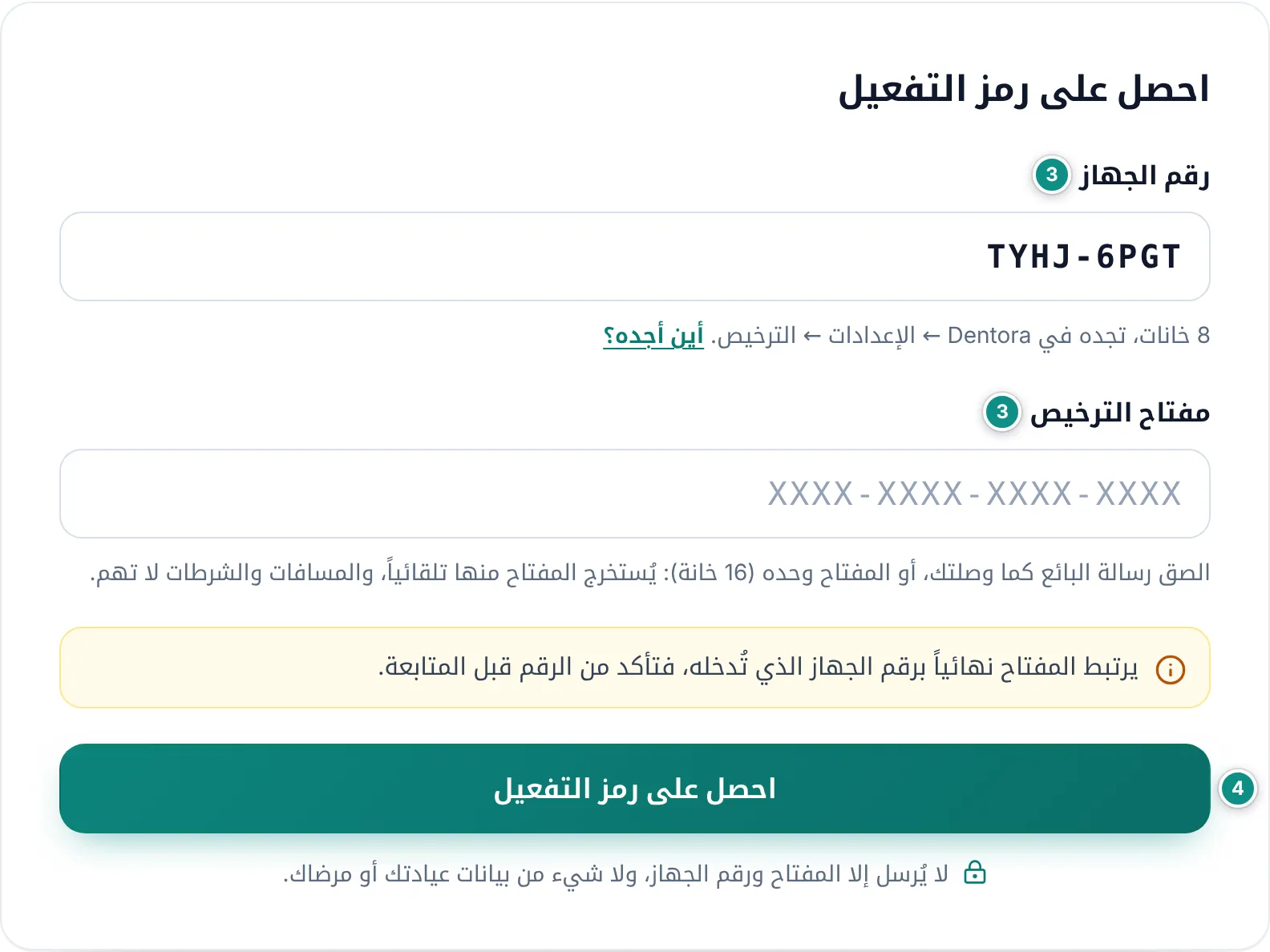
- افتح dentora.raqeem.dev/activate في المتصفح (بالإنجليزية: dentora.raqeem.dev/en/activate). وإن فتحتها بزر التفعيل من المتصفح داخل البرنامج تجد رقم جهازك مكتوباً مسبقاً.
- اكتب رقم الجهاز ومفتاح الترخيص (أو الصق رسالة البائع كلها)، وتأكد من رقم الجهاز: يرتبط المفتاح به نهائياً.
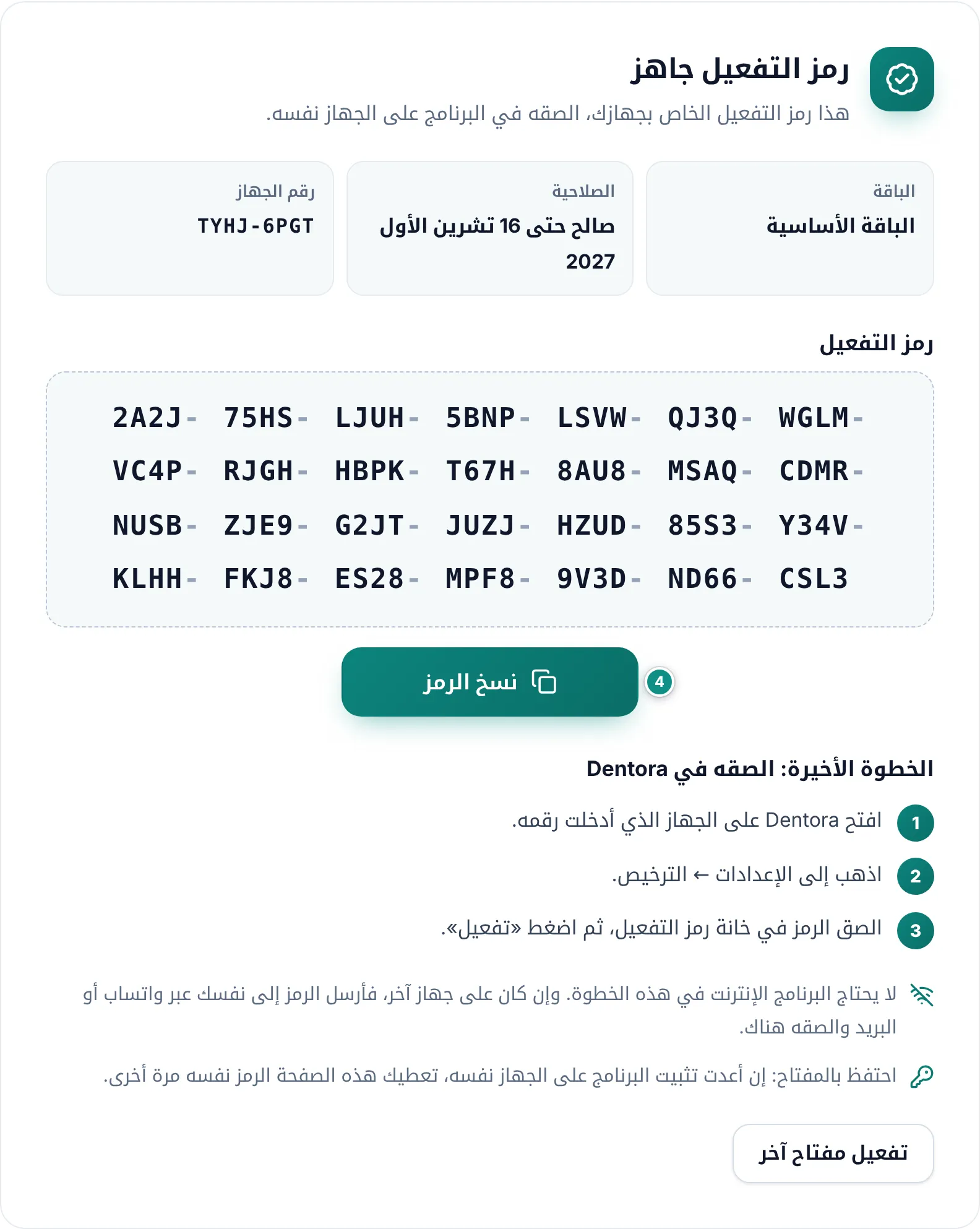
- انقر على احصل على رمز التفعيل. يظهر الرمز كبيراً مع الباقة والصلاحية، فانقر على نسخ الرمز.
- عد إلى Dentora ← الإعدادات ← الترخيص، والصق الرمز في الخانة وانقر على تفعيل. لا يحتاج البرنامج إلى الإنترنت في هذه الخطوة، وإن كانت الصفحة على جهاز آخر فأرسل الرمز إلى نفسك عبر واتساب أو البريد.
حين لا يُقبل ما أدخلته
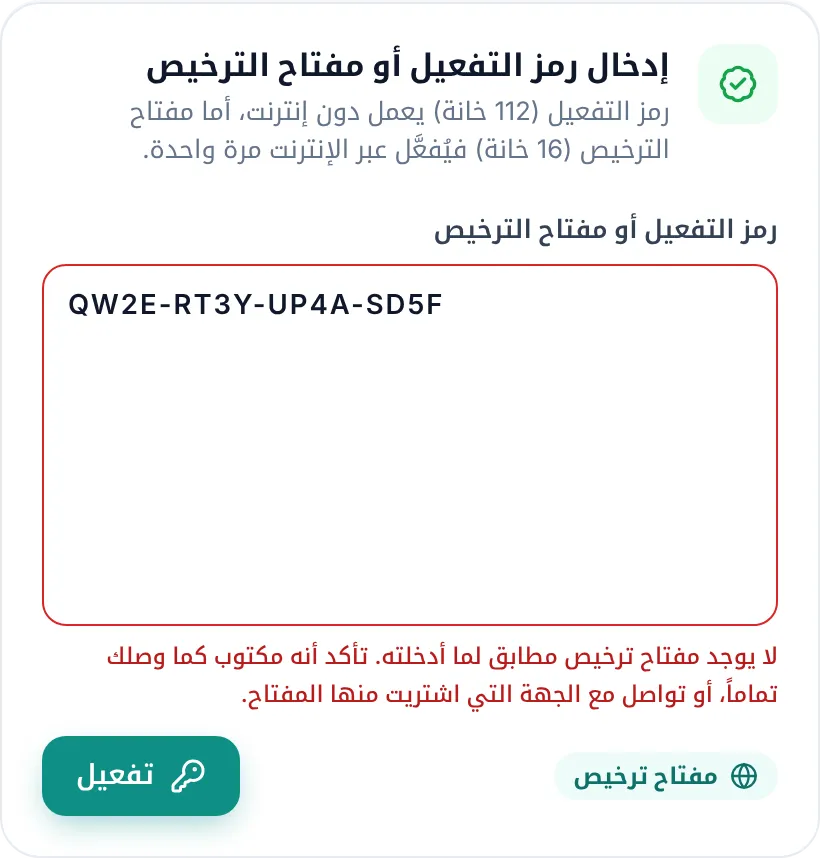
تظهر العبارة بالأحمر تحت الخانة، ولا يتغير شيء في البرنامج ولا في بياناتك. هذا معنى كل عبارة وما تفعله:
- «ما أدخلته غير مكتمل أو فيه خطأ…» أو «المفتاح غير مكتمل أو فيه خطأ…»: الصق الرسالة من جديد كما وصلتك. الرمز 112 خانة والمفتاح 16 خانة، وليس فيهما 0 ولا O ولا 1 ولا I.
- «هذا الرمز صادر لجهاز آخر…»: الرمز لا يطابق رقم هذا الجهاز. أرسل رقم هذا الجهاز إلى البائع.
- «انتهت صلاحية هذا الرمز…»: انقضى آخر يوم في الرمز، ويلزم رمز جديد.
- «هذا رمز لإعادة تعيين رمز الدخول…»: يُدخل من شاشة الدخول عبر نسيت رمز الدخول؟، لا هنا.
- «تعذّر الوصول إلى خادم التفعيل…»: لا إنترنت على الجهاز، أو اتصال بطيء جداً (ينتظر البرنامج 20 ثانية). تأكد من الاتصال وأعد المحاولة، أو انقر على التفعيل من المتصفح.
- «تعذّر على خادم التفعيل إتمام الطلب الآن…»: عطل مؤقت في الخادم. أعد المحاولة بعد قليل.
- «لا يوجد مفتاح ترخيص مطابق لما أدخلته…»: المفتاح غير معروف. قارنه خانةً خانة برسالة البائع.
- «هذا المفتاح مفعّل على جهاز آخر…»: استُخدم المفتاح على جهاز غير هذا. لنقل الترخيص إلى هذا الجهاز تواصل مع البائع.
- «أُلغي هذا المفتاح…»: ألغى البائع المفتاح أو استُردّ ثمنه.
- «لم يعد يمكن استخدام هذا المفتاح…»: انقضت مهلة تفعيله، أو انتهى الترخيص الذي أعطاه لهذا الجهاز. اطلب مفتاحاً جديداً.
- «محاولات خاطئة كثيرة من هذا الاتصال…»: انتظر الدقائق المذكورة ثم أعد المحاولة.
- «لم يقبل خادم التفعيل رقم هذا الجهاز…» أو «لم يجتز رمز التفعيل الذي أرسله الخادم فحصَ البرنامج…»: نادران. أغلق البرنامج وافتحه من جديد وأعد المحاولة، وإن تكرر الأمر فتواصل مع البائع.
- «يحوي النص أكثر من مفتاح ترخيص…»: أبقِ مفتاحاً واحداً في الخانة.
بعد التفعيل: الباقة والصلاحية والتجديد
بعد التفعيل تقول البطاقة الأولى النظام مفعّل مع شارة الباقة كما باعها لك البائع: الباقة الأساسية أو الباقة الاحترافية.
وتحتها الصلاحية: ترخيص دائم و«لا ينتهي»، أو صالح حتى مع آخر يوم والأيام المتبقية. ترخيص السنة أو السنتين المشترى بمفتاح يُحسب من يوم تفعيله، أما الرمز المصنوع لجهازك فآخر يومه ما اختاره البائع.
- قبل انتهاء الترخيص بثلاثين يوماً يظهر في البطاقة تنبيه «ينتهي الترخيص في … جدّده مبكراً حتى لا يتوقف العمل.» اطلب رمزاً أو مفتاحاً جديداً من البائع.
- للتجديد أو الترقية انقر على إدخال رمز جديد، فتظهر الخانة من جديد: الصق الرمز أو المفتاح الجديد وانقر على تفعيل، أو على إلغاء للتراجع.
- لتحرير هذا الجهاز انقر على إلغاء التفعيل على هذا الجهاز في أسفل الشاشة (للمدير وحده) وأكّد بـ إلغاء التفعيل: يُحذف الرمز من الجهاز ويعود البرنامج إلى الفترة التجريبية، أو إلى وضع القراءة فقط إن كانت قد انتهت. احتفظ بالرمز لتفعّل به لاحقاً.
ماذا يغطي الترخيص؟ جهاز واحد
الترخيص، رمزاً كان أو مفتاحاً، لجهاز واحد برقم جهاز واحد. ولا يزامن Dentora الأجهزة، فالعيادة التي تعمل على حاسوب وهاتف معاً تحتاج إلى ترخيص لكل منهما.
- جهاز جديد: للجهاز الجديد رقم جهاز جديد، فلا يعمل عليه رمزك القديم، ويرفض المفتاح المستخدم بعبارة «هذا المفتاح مفعّل على جهاز آخر». انقل بياناتك بالنسخة الاحتياطية، ثم تواصل مع البائع لنقل الترخيص. انظر نقل العيادة إلى جهاز جديد.
- إعادة التثبيت على الجهاز نفسه: على ويندوز تبقى البيانات والتفعيل كما هما بعد التحديث أو إعادة التثبيت. وعلى أندرويد يمسح حذف التطبيق كل شيء ومنه التفعيل: بعد التثبيت من جديد استعد نسختك الاحتياطية، ثم الصق رسالة البائع (الرمز) مرة أخرى، أو أدخل مفتاحك فيعطيك الرمز نفسه.
- الاستعادة وحذف كل البيانات: لا تحمل النسخة الاحتياطية التفعيل، ولا تمسحه الاستعادة ولا حذف كل البيانات: يبقى التفعيل على الجهاز.
ما الذي يُرسل إلى الإنترنت، وما لا يُرسل
لا يرسل Dentora بيانات العيادة أو المرضى إلى أي مكان، أبداً. المرة الوحيدة التي يتصل فيها بخادم هي تفعيل مفتاح ترخيص: يرسل حينها المفتاح ورقم الجهاز (رقم مشتق من الجهاز، لا من بياناتك) إلى dentora.raqeem.dev، مرة واحدة، ليستلم رمز التفعيل. وتستلم صفحة التفعيل في الموقع القيمتين نفسيهما.
يحفظ الخادم مع سجل البيع رقم الجهاز الذي ارتبط بالمفتاح، والرمز الذي أصدره، ووقت التفعيل، ما دام سجل البيع محفوظاً: هو دليل استخدام المفتاح، وبه يُرفض على جهاز ثانٍ. ويسجّل عنوان الاتصال عند محاولة فاشلة، وحده، ليعدّ المحاولات 15 دقيقة ويمنع التخمين، ويُحذف ذلك السجل مع أول طلب تفعيل بعدها.
رمز التفعيل المصنوع لرقم جهازك لا يحتاج إلى أي اتصال: يتحقق منه البرنامج على الجهاز نفسه.
النسخة المثبتة من Google Play: لا تعرض سعراً ولا زر طلب عبر واتساب ولا زر التفعيل من المتصفح، وتقول خطوات بطاقة الشراء فيها: أرسل رقم الجهاز مع اسم العيادة إلى الجهة التي اشتريت منها ترخيص Dentora. أما خانة الرمز والمفتاح وصفحة الموقع فتعمل فيها كما في غيرها.