تخطَّ إلى المحتوى
Dentora
English
  1. الصفحة الرئيسية
  2. دليل الاستخدام
  3. المرضى

المرضى

أنشئ ملف المريض في ثوانٍ، وسجّل حالته الصحية وتنبيهاته الطبية، ثم تابع مواعيده وعلاجاته وحسابه وصوره من مكان واحد.

شاهد هذا الموضوع بالفيديو
في هذه الصفحة
  1. قائمة المرضى
  2. إضافة مريض جديد
  3. الحالة الصحية والتنبيه الطبي
  4. البحث والتصفية والترتيب
  5. ملف المريض
  6. الملفات والصور والملاحظات السريرية
  7. الأرشفة والحذف

قائمة المرضى

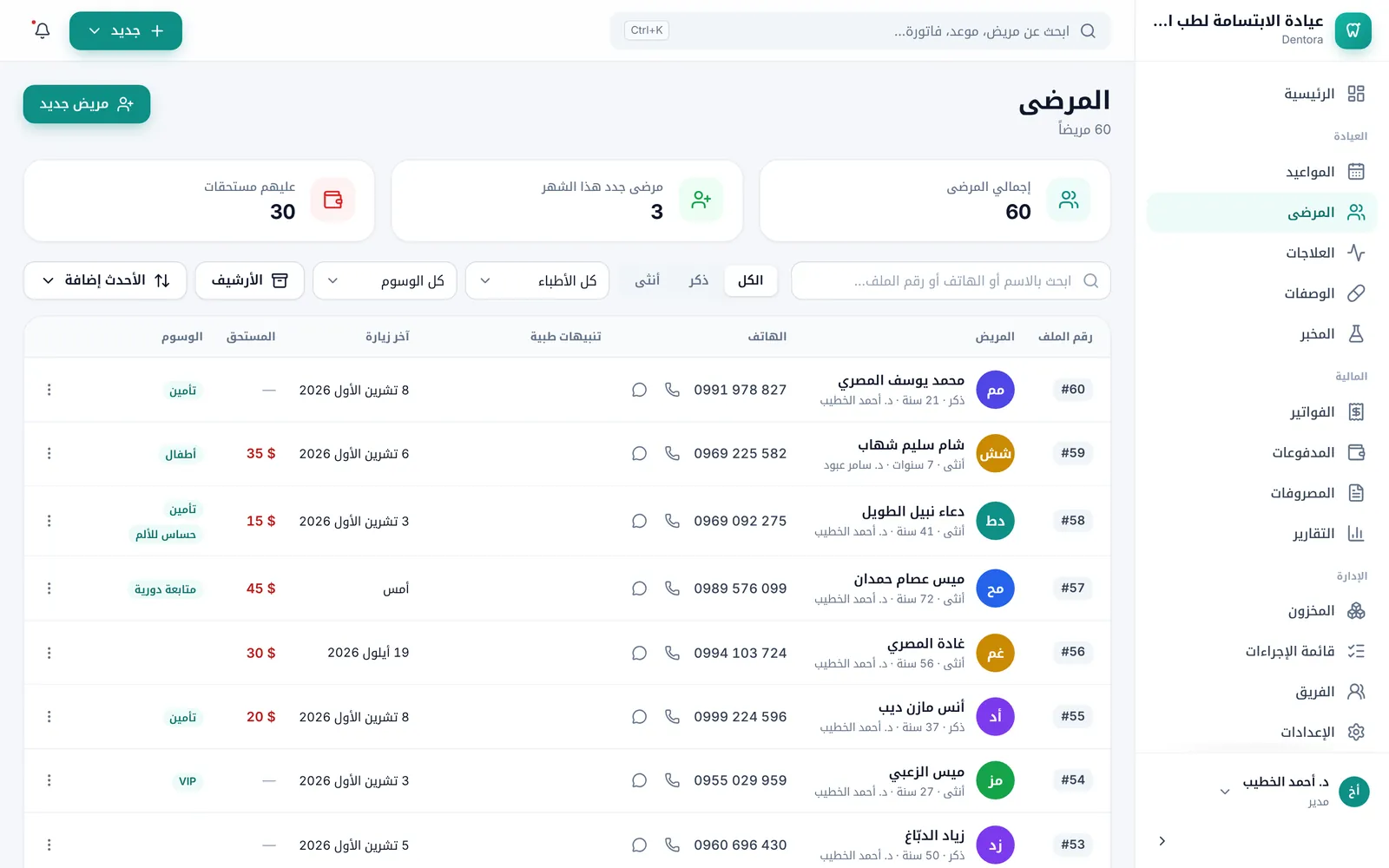
افتح المرضى من القائمة الجانبية، أو من الشريط السفلي على الهاتف. تجد هنا كل ملفات العيادة: لكل مريض سطر فيه رقم ملفه واسمه وجنسه وعمره وطبيبه المعالج، ثم هاتفه مع زرّي الاتصال وواتساب، والتنبيهات الطبية، وتاريخ آخر زيارة، والمبلغ المستحق عليه، ووسومه. وعلى الهاتف يظهر كل مريض بطاقةً فيها اسمه ورقم ملفه وجنسه وعمره ومستحقه وهاتفه وتنبيهاته الطبية.

في أعلى القائمة ثلاث بطاقات: إجمالي المرضى ومرضى جدد هذا الشهر وعليهم مستحقات. انقر على مرضى جدد هذا الشهر أو عليهم مستحقات لتعرض هؤلاء المرضى وحدهم، ثم انقر على البطاقة نفسها مرة أخرى، أو على إجمالي المرضى، لتعود إلى القائمة كاملة.

انقر على أي سطر لتفتح ملف المريض.

قائمة المرضى: بطاقات الأرقام في الأعلى، ثم البحث والتصفية، ثم جدول المرضىتكبير الصورة

من المفيد أن تعرف

  • يظهر المستحق بالأحمر حين يكون على المريض مبلغ للعيادة، وبالأخضر حين يكون له رصيد دائن.
  • تعرض القائمة 25 مريضاً في كل صفحة، وأزرار الصفحات في أسفلها.
  • على أندرويد يفتح زر الاتصال تطبيق الهاتف، ويفتح زر واتساب محادثة المريض في تطبيق واتساب. على ويندوز يُفتح رابط واتساب في المتصفح لتكمل في واتساب ويب أو في تطبيق واتساب على الحاسوب.
  • لا تظهر الملفات المؤرشفة في القائمة ولا في أرقام البطاقات. تجدها تحت زر الأرشيف، انظر الأرشفة والحذف.
  • إذا انتهت الفترة التجريبية دون تفعيل يعمل البرنامج للقراءة فقط: تفتح الملفات وتقرؤها، لكن الإضافة والتعديل يتوقفان. انظر الترخيص.

إضافة مريض جديد

يكفي اسم المريض لإنشاء ملفه، وتستطيع إكمال بقية البيانات في أي وقت لاحقاً.

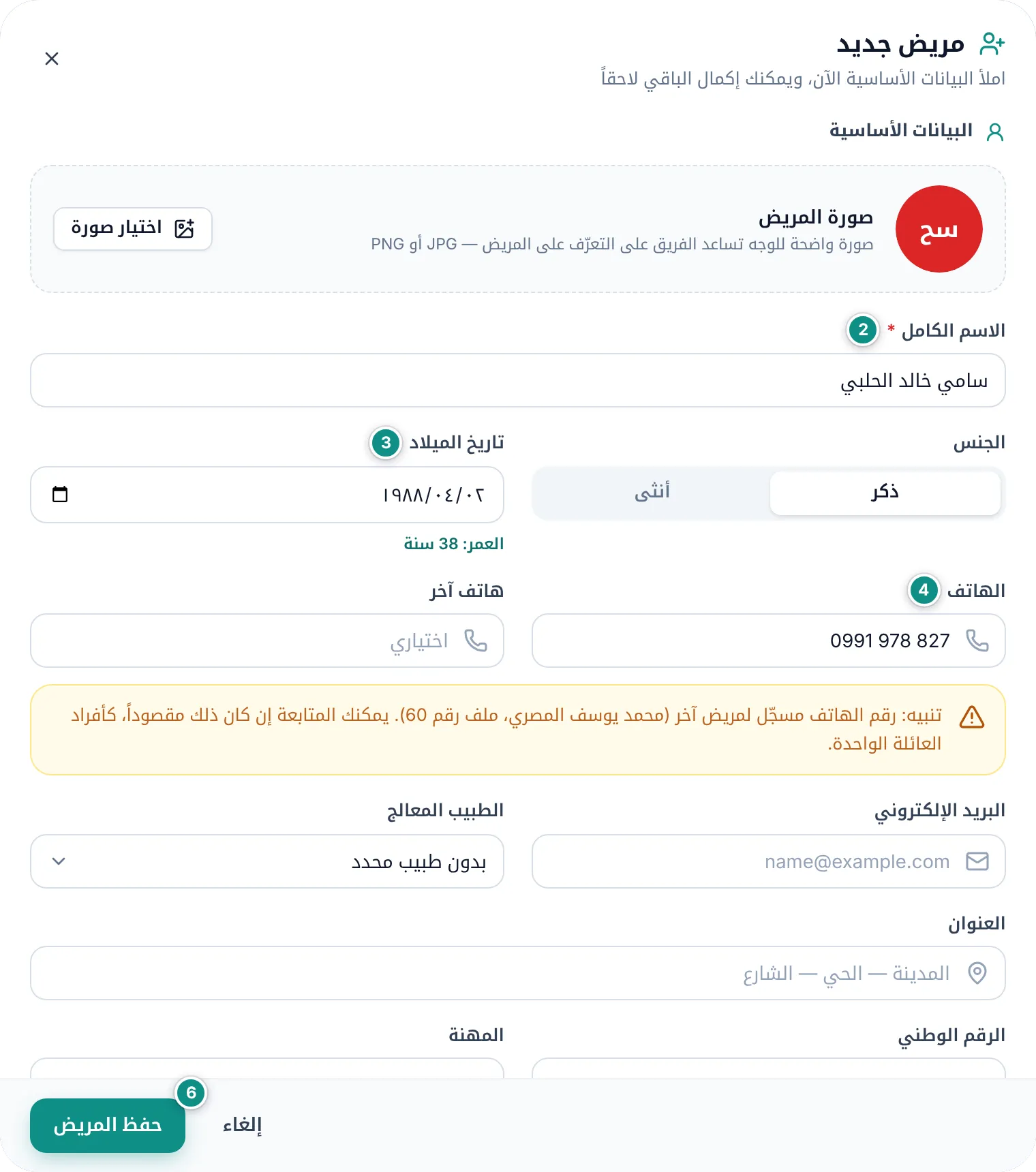
  1. انقر على مريض جديد أعلى صفحة المرضى (على الهاتف: الزر العائم أسفل الشاشة)، أو اختره من زر جديد في الشريط العلوي على الحاسوب، أو اضغط Ctrl+Shift+N من أي شاشة.
  2. اكتب الاسم الكامل، وهو الحقل الوحيد المطلوب.
  3. اختر الجنس (يكون ذكر مختاراً مسبقاً، فغيّره للمريضات) وأدخل تاريخ الميلاد، فيظهر العمر تحته مباشرة.
  4. أدخل الهاتف. هو اختياري، لكن بدونه لا تستطيع تذكير المريض بمواعيده عبر واتساب. وإن كان له رقم ثانٍ فأضفه في هاتف آخر.
  5. أكمل ما تشاء من الحقول الأخرى: صورة المريض والبريد الإلكتروني والطبيب المعالج والعنوان والرقم الوطني والمهنة، ثم الحالة الصحية ومعلومات إضافية في أسفل النموذج (الوسوم والتأمين وجهة الإحالة والملاحظات).
  6. انقر على حفظ المريض. يعطي البرنامج المريض رقم الملف التالي تلقائياً، ويفتح ملفه مباشرة.
نموذج مريض جديد وفيه الاسم وتاريخ الميلاد والعمر وتنبيه بأن رقم الهاتف مسجّل لمريض آخرتكبير الصورة
الاسم وحده يكفي للحفظ، وتنبيه الرقم المكرر لا يمنعك من المتابعة.

من المفيد أن تعرف

  • إذا كان رقم الهاتف مسجلاً لمريض آخر يظهر تنبيه باسمه ورقم ملفه. تستطيع الحفظ رغم ذلك، كما في أفراد العائلة الواحدة الذين يشتركون في رقم واحد.
  • إذا أغلقت النموذج قبل الحفظ يسألك البرنامج تجاهل التغييرات؟ فلا تضيع بياناتك بنقرة خاطئة. اختر متابعة التعديل لتعود إليه.
  • الضغط على Enter في خانة نصية من سطر واحد يحفظ النموذج، إلا في خانات الحساسية والأمراض والأدوية والوسوم، حيث يضيف ما كتبته إلى القائمة.
  • على أندرويد يعرض زر اختيار صورة كاميرا الهاتف إلى جانب الملفات، فتستطيع تصوير المريض مباشرة.
  • تستطيع أيضاً إضافة مريض بالاسم والهاتف فقط وأنت تحجز له موعداً. انظر حجز موعد.

الحالة الصحية والتنبيه الطبي

سجّل حساسية المريض وأمراضه المزمنة وأدويته مرة واحدة، فيراها كل من يفتح ملفه قبل أي إجراء.

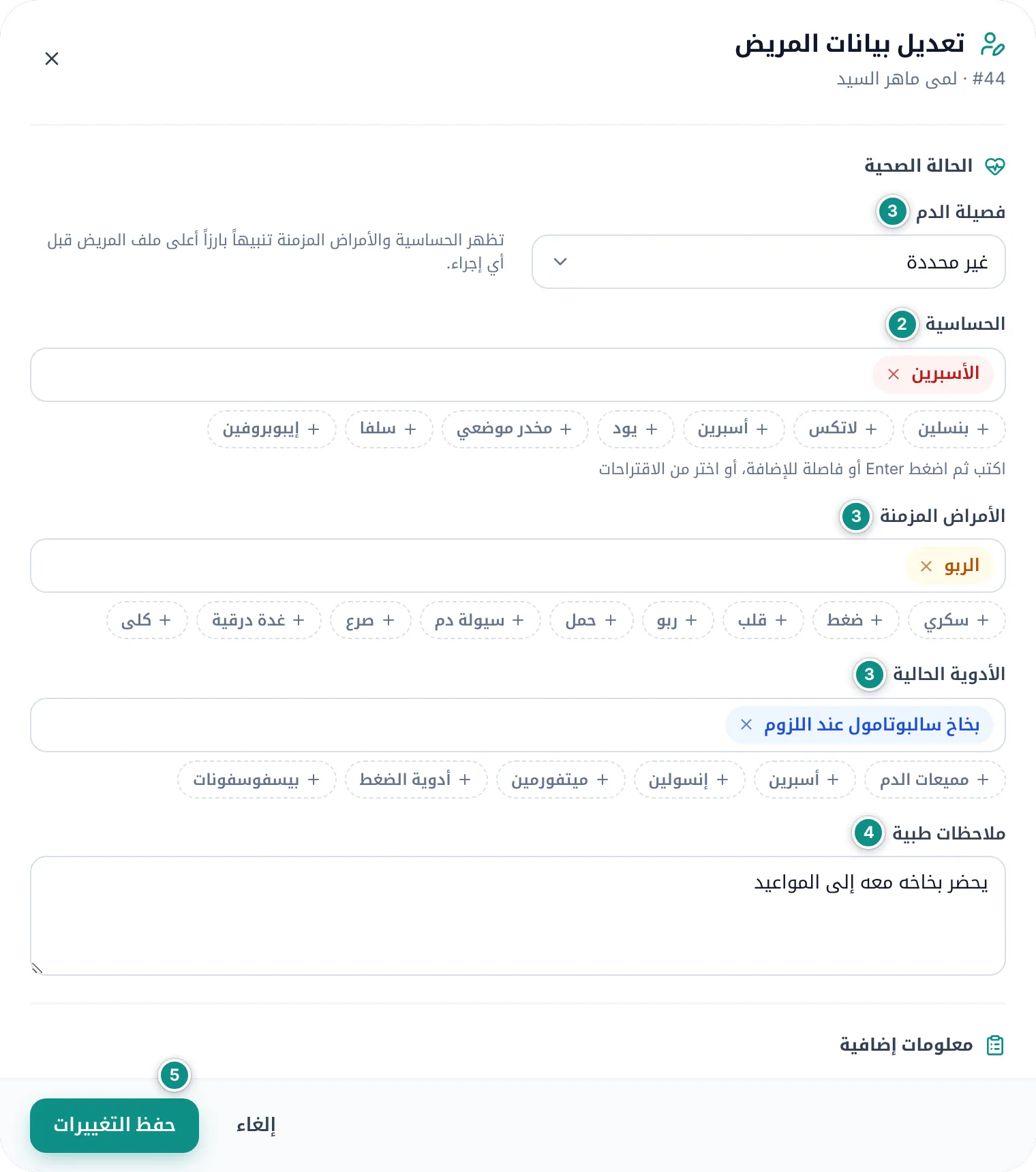
  1. افتح ملف المريض وانقر على تعديل، أو املأ هذا القسم وأنت تضيف المريض.
  2. في قسم الحالة الصحية اكتب الحساسية في خانة الحساسية ثم اضغط Enter أو فاصلة، أو انقر على اقتراح جاهز مثل بنسلين أو لاتكس.
  3. أضف بالطريقة نفسها الأمراض المزمنة والأدوية الحالية، واختر فصيلة الدم إن كانت معروفة.
  4. اكتب في ملاحظات طبية أي معلومة أخرى يجب أن يعرفها الطبيب قبل العلاج.
  5. انقر على حفظ التغييرات.
قسم الحالة الصحية في نموذج المريض: فصيلة الدم والحساسية والأمراض المزمنة والأدوية مع الاقتراحات الجاهزةتكبير الصورة
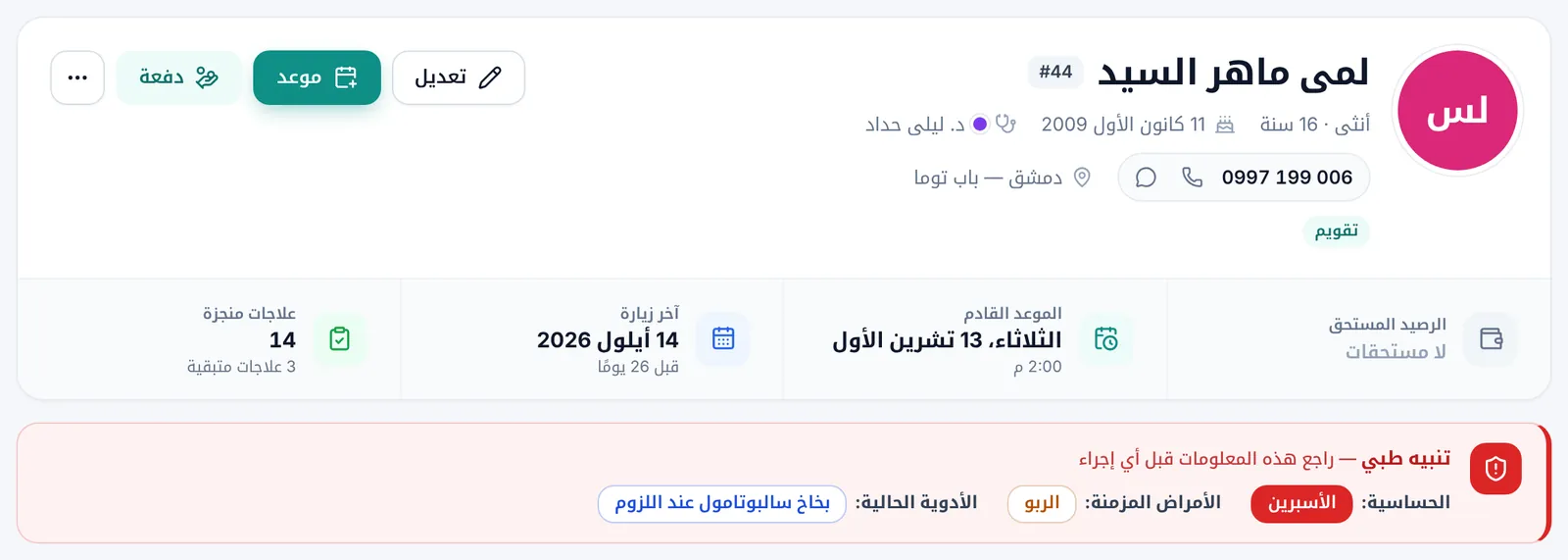
أعلى ملف المريض مع شريط التنبيه الطبي الأحمر: الحساسية والأمراض المزمنة والأدويةتكبير الصورة

من المفيد أن تعرف

  • تظهر الحساسية والأمراض المزمنة والأدوية في شريط تنبيه طبي أعلى ملف المريض: أحمر إن كانت عنده حساسية، وبرتقالي إن لم تكن. وفي قائمة المرضى تظهر شارة حساسية أو مرض مزمن في عمود تنبيهات طبية، وعلى الهاتف تحت اسمه بجانب رقم الهاتف.
  • لحذف عنصر انقر على ✕ بجانبه، أو اضغط Backspace في الخانة الفارغة ليُحذف آخر عنصر.
  • لا تظهر ملاحظات طبية في شريط التنبيه، بل في بطاقة المعلومات الطبية في تبويب نظرة عامة فقط. لذلك اكتب كل حساسية ومرض ودواء في خانته، لا في الملاحظات.
  • تُستخدم الحساسية المسجّلة هنا أيضاً لتنبيهك حين تكتب وصفة فيها دواء قد يتعارض معها. انظر تنبيهات الحساسية.

البحث والتصفية والترتيب

مهما كثرت الملفات تصل إلى المريض في ثوانٍ بالبحث أو بالتصفية.

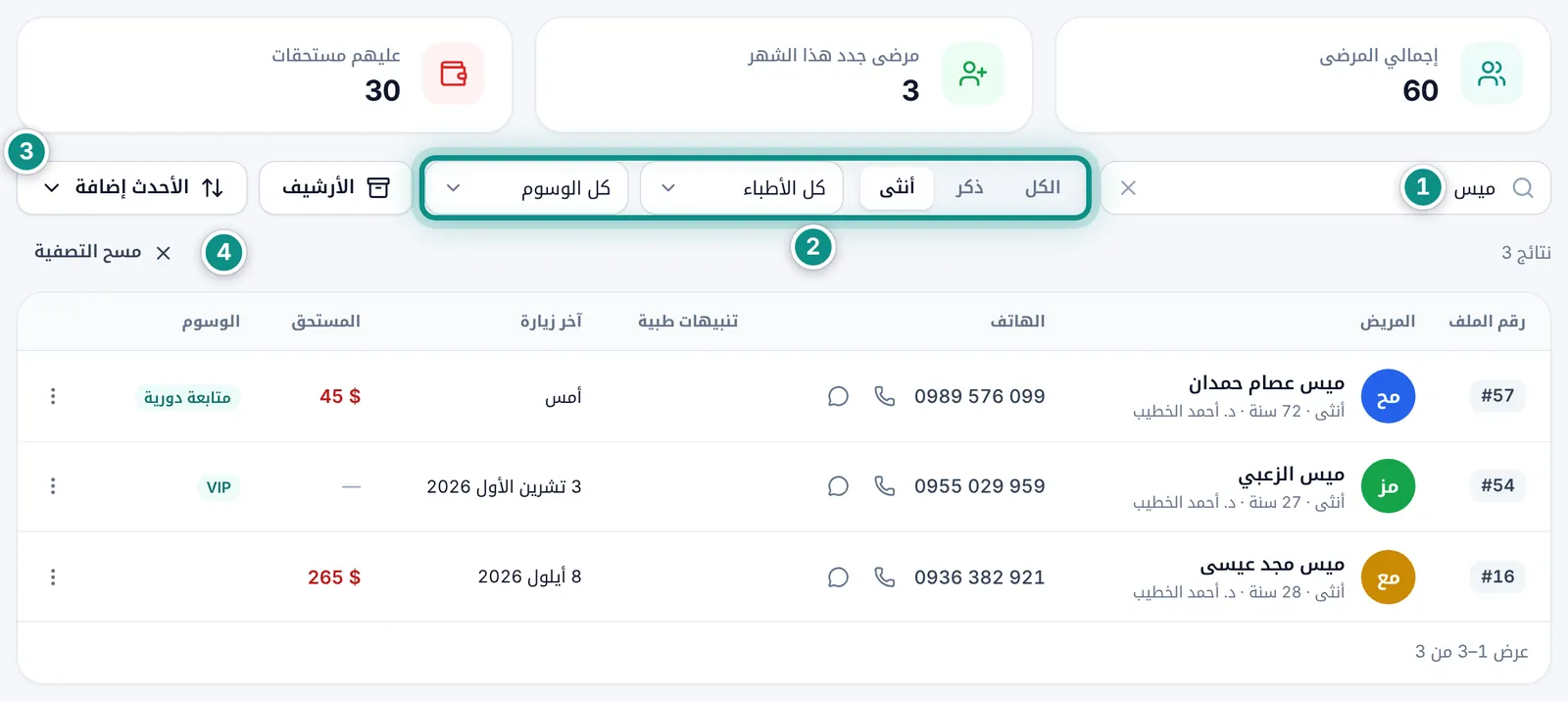
  1. اكتب في خانة البحث جزءاً من الاسم أو رقم الهاتف (الأول أو الآخر) أو رقم الملف أو الرقم الوطني أو البريد الإلكتروني. تتغير النتائج مع كل حرف تكتبه.
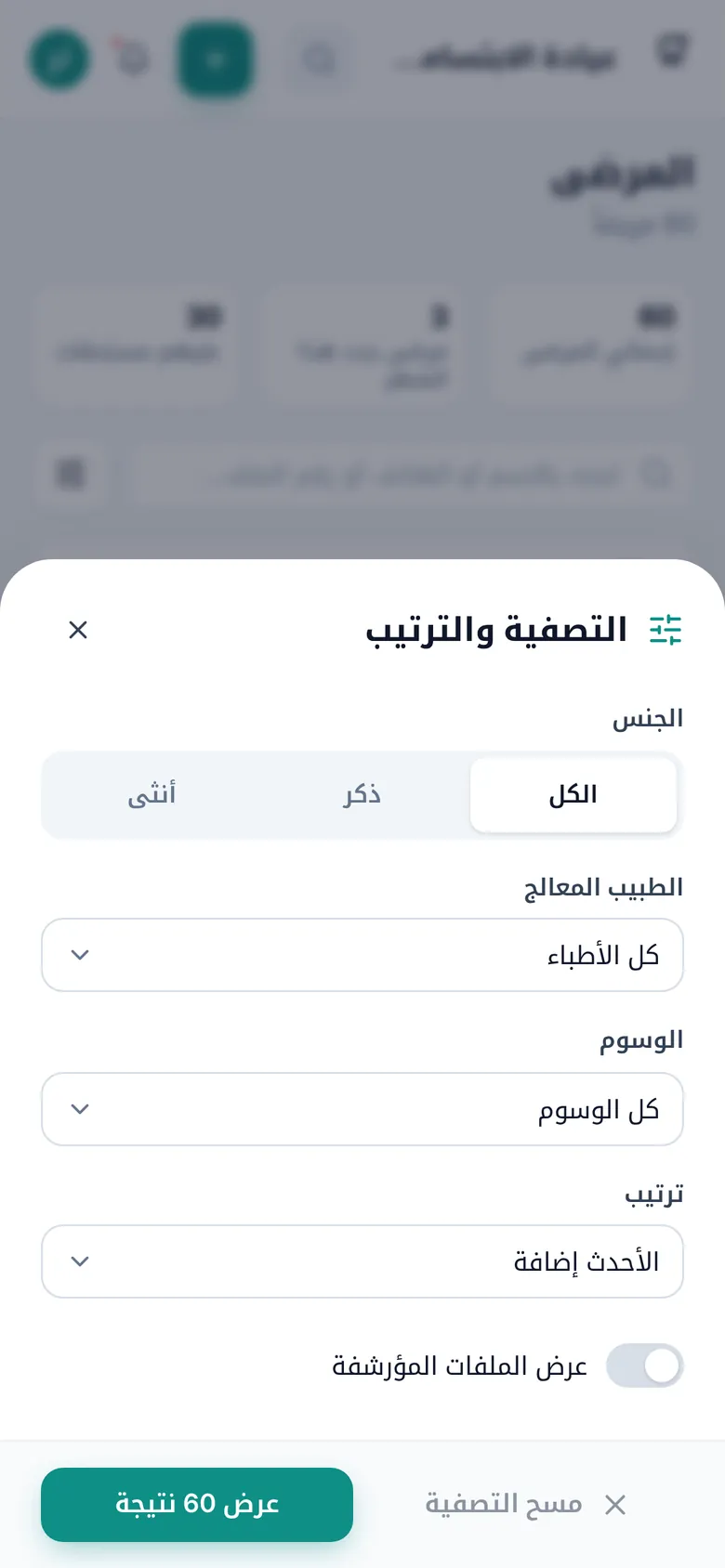
  2. ضيّق القائمة بالجنس (الكل أو ذكر أو أنثى)، وبالطبيب المعالج (كل الأطباء)، وبالوسم (كل الوسوم).
  3. اختر الترتيب من الزر الأخير: الأحدث إضافة أو الاسم أبجدياً أو آخر زيارة أو الأعلى مستحقات.
  4. يظهر فوق الجدول عدد النتائج، وانقر على مسح التصفية لتعود إلى القائمة كاملة.
البحث عن «ميس» مع تصفية الإناث، وعدد النتائج وزر مسح التصفية فوق الجدولتكبير الصورة
نافذة التصفية والترتيب على الهاتف: الجنس والطبيب والوسوم والترتيب وعرض الملفات المؤرشفةتكبير الصورة

من المفيد أن تعرف

  • يتجاهل البحث الفروق الشائعة في الكتابة: «احمد» تجد «أحمد»، و«فاطمه» تجد «فاطمة»، ويقبل الأرقام بالشكلين ٠٩٤٤ و0944.
  • تستطيع الجمع بين كلمتين: «أحمد 0944» تجد أحمد الذي في هاتفه 0944. يُبحث في الهاتف بثلاثة أرقام فأكثر، أما رقم الملف فيكفي أوله.
  • تظهر قائمة الأطباء حين يكون في العيادة أكثر من طبيب، وقائمة الوسوم بعد أن تضيف وسوماً للمرضى.
  • يحتفظ البرنامج بالبحث والتصفية والترتيب حين تنتقل إلى شاشة أخرى ثم تعود، حتى تغلق البرنامج.
  • على الهاتف يجمع زر التصفية بجانب خانة البحث هذه الخيارات كلها في نافذة التصفية والترتيب، ويظهر عليه عدد الخيارات المفعّلة.
  • للوصول إلى مريض من أي شاشة استخدم البحث في الشريط العلوي (Ctrl+K). انظر البحث السريع.

ملف المريض

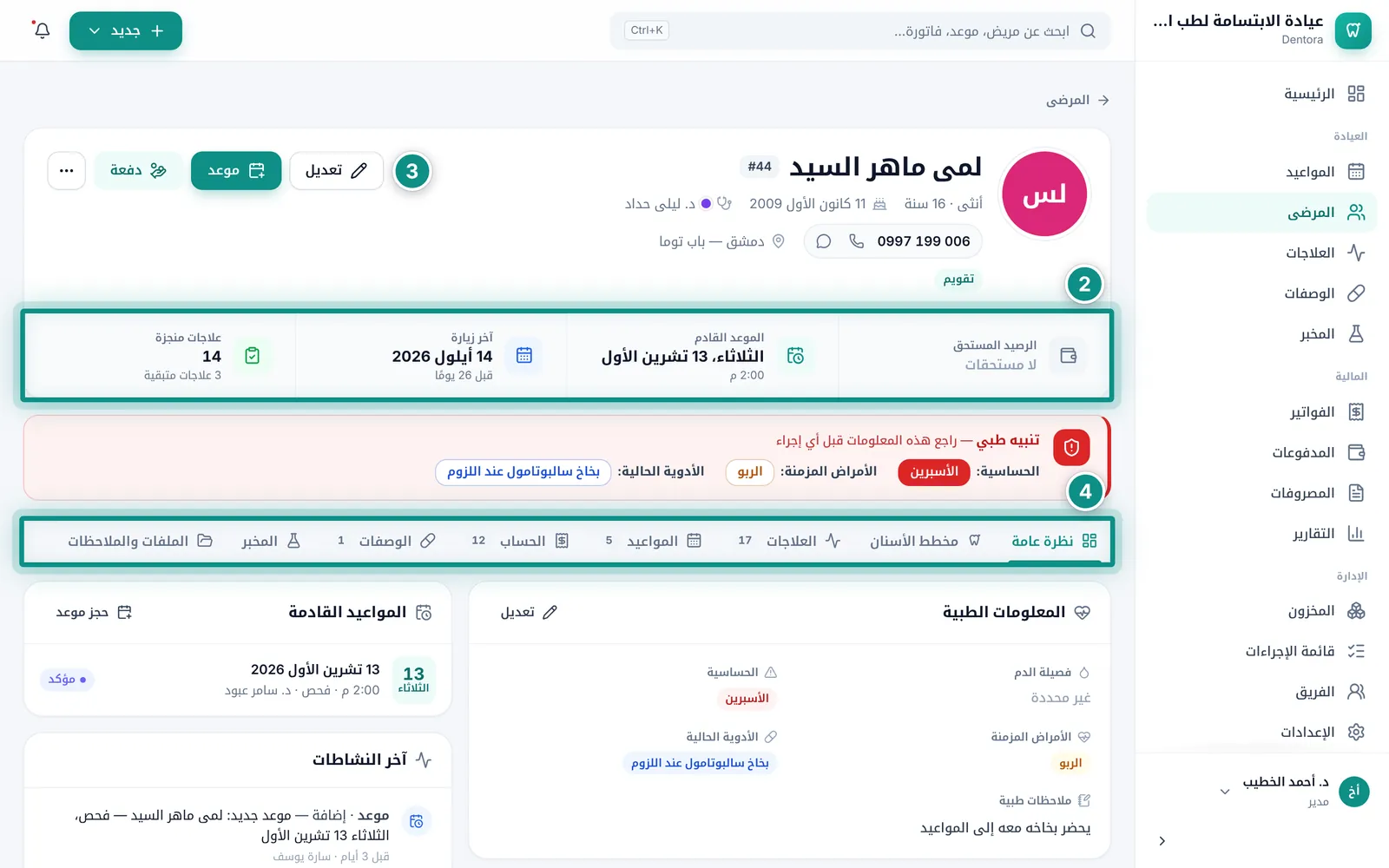
يجمع ملف المريض كل ما يخصه. في أعلاه صورته واسمه ورقم ملفه وعمره وتاريخ ميلاده وفصيلة دمه وطبيبه المعالج وهواتفه وبريده وعنوانه ووسومه.

  1. افتح الملف بالنقر على سطر المريض في القائمة، أو ابحث عنه من الشريط العلوي.
  2. تابع الأرقام الأربعة تحت الاسم: الرصيد المستحق والموعد القادم وآخر زيارة وعلاجات منجزة مع عدد العلاجات المتبقية. انقر على الرصيد أو الموعد أو العلاجات لتنتقل إلى تبويبها.
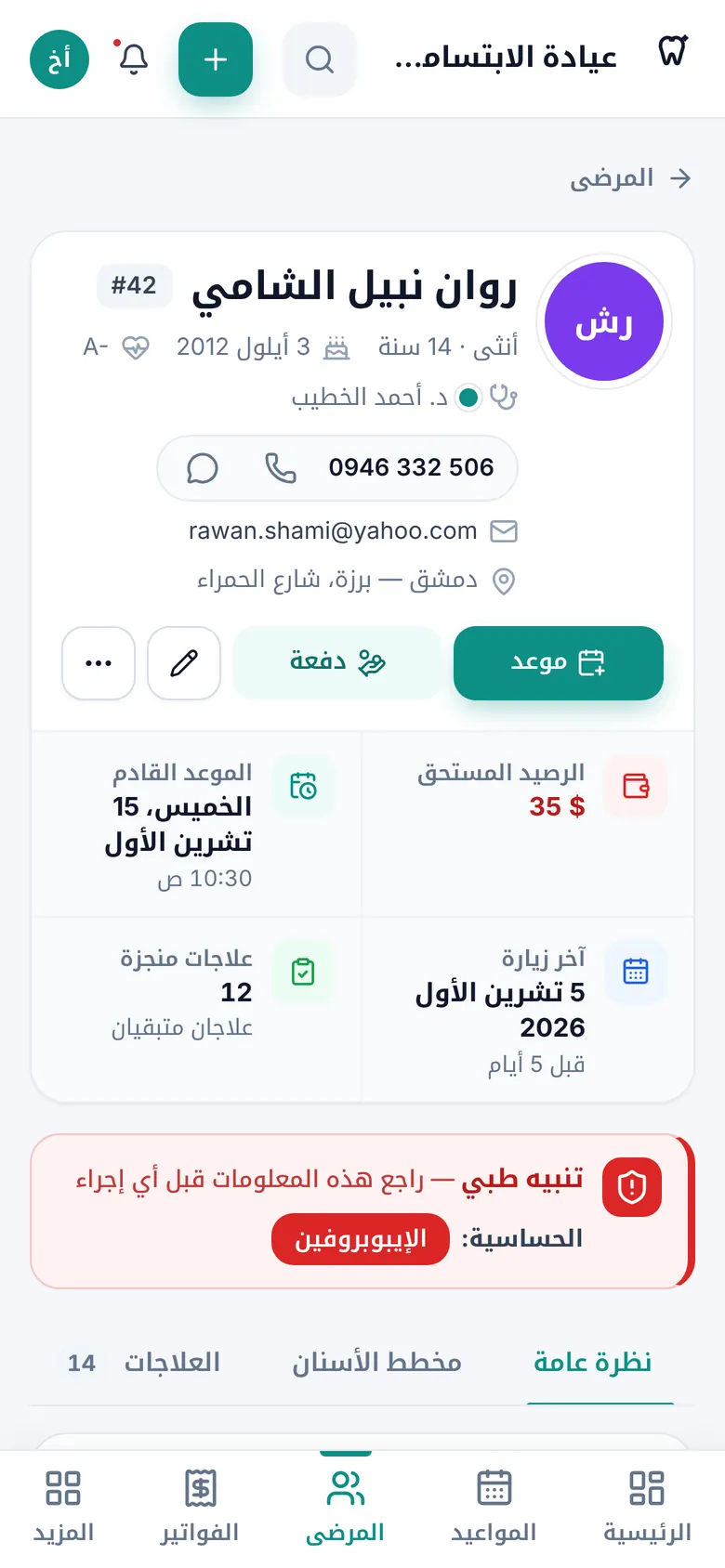
  3. استخدم الأزرار: تعديل لتغيير البيانات (على الهاتف يظهر زر تعديل أيقونة قلم فقط)، وموعد لحجز موعد للمريض، ودفعة لتسجيل مبلغ دفعه، وزر النقاط الثلاث (⋯) لـأرشفة الملف أو حذف المريض.
  4. تنقّل بين التبويبات. يعرض تبويب نظرة عامة المعلومات الطبية، والتواصل والتأمين، والملاحظات، والمواعيد القادمة مع زر حجز موعد، وآخر النشاطات على الملف مع اسم من قام بكل منها ووقته.

ملف المريض: البيانات والأرقام الأربعة والأزرار والتنبيه الطبي والتبويبات ونظرة عامةتكبير الصورة
ملف المريض على الهاتف: الأزرار تحت الاسم والأرقام في شبكةتكبير الصورة

من المفيد أن تعرف

  • التبويبات الأخرى مشروحة في صفحاتها: مخطط الأسنان، العلاجات، المواعيد، الحساب، الوصفات، المخبر. ويظهر بجانب كل تبويب منها، ما عدا مخطط الأسنان، عدد ما فيه حين لا يكون فارغاً، ويجمع عدد الملفات والملاحظات الملفات والملاحظات السريرية معاً.
  • تختلف التبويبات والأزرار حسب دور المستخدم: موظف الاستقبال لا يرى مخطط الأسنان والعلاجات والوصفات والمخبر، والمساعد لا يرى الحساب ولا زر دفعة، وحذف المريض للمدير وحده. انظر الأدوار والصلاحيات.
  • على الهاتف تتحرك التبويبات أفقياً: اسحبها جانباً لتصل إلى بقيتها.

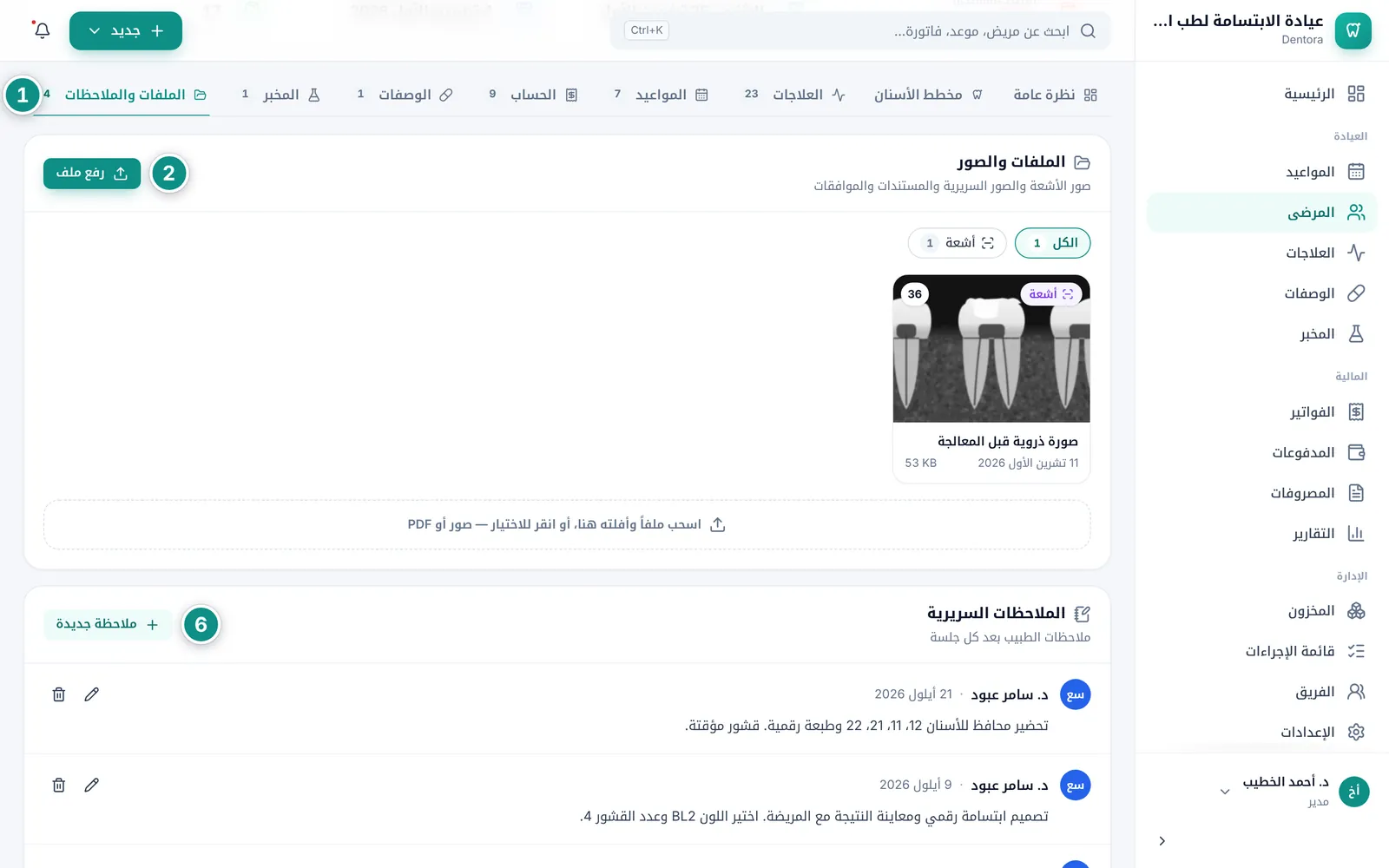
الملفات والصور والملاحظات السريرية

احفظ صور الأشعة والصور السريرية والمستندات والموافقات الموقّعة في ملف المريض، واكتب ملاحظاتك بعد كل جلسة ليجدها الطبيب في الزيارة القادمة.

  1. افتح تبويب الملفات والملاحظات في ملف المريض.
  2. انقر على رفع ملف واختر صورة أو ملف PDF. على الحاسوب تستطيع أيضاً سحب الملف وإفلاته في المربع تحت الملفات.
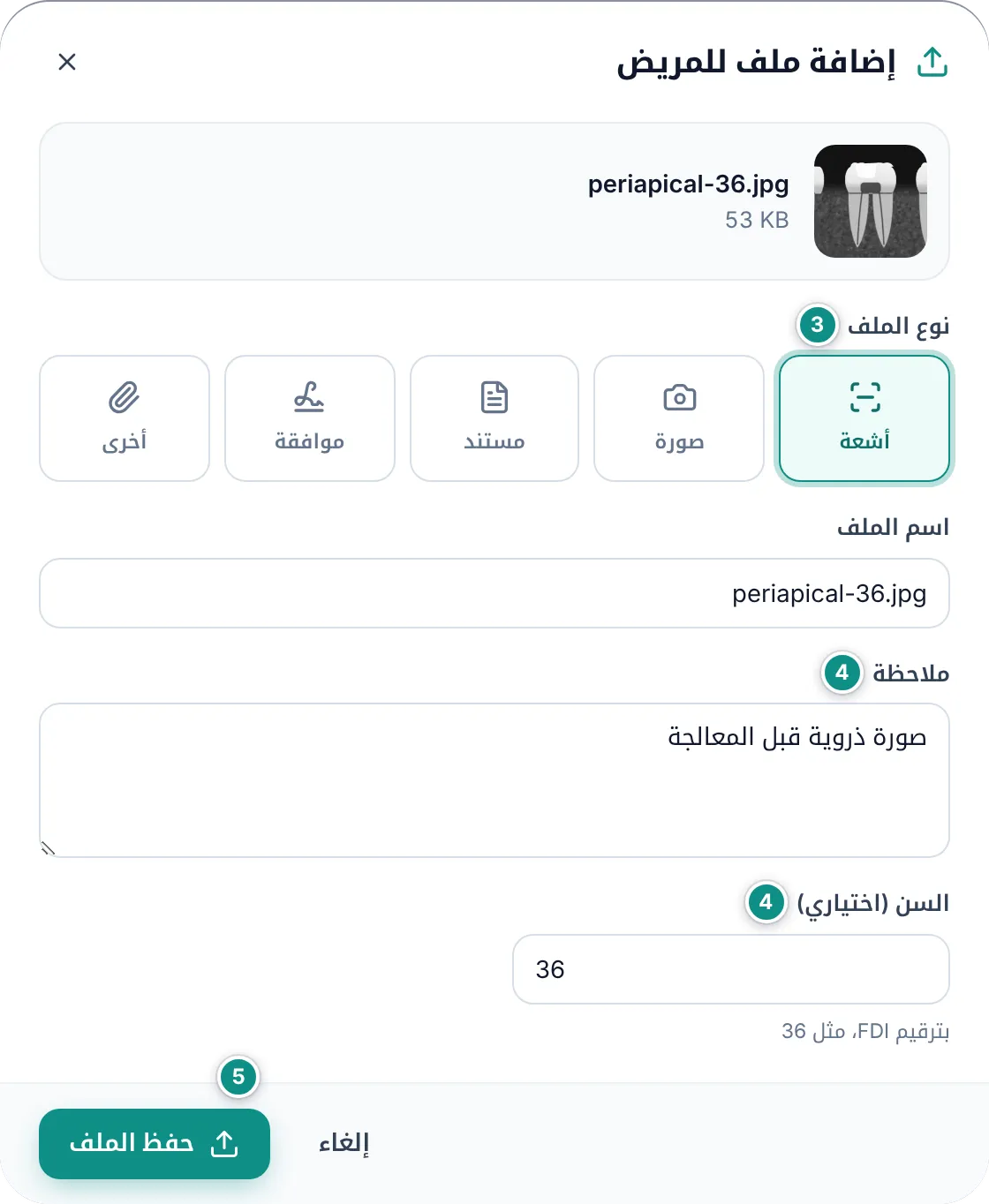
  3. اختر نوع الملف: أشعة أو صورة أو مستند أو موافقة أو أخرى. يقترح البرنامج النوع من اسم الملف.
  4. غيّر اسم الملف إن شئت، وأضف ملاحظة تصف الملف (تظهر تحت صورته بدلاً من اسمه)، ورقم السن في السن (اختياري) بترقيم FDI، مثل 36.
  5. انقر على حفظ الملف.
  6. لكتابة ملاحظة سريرية انقر على ملاحظة جديدة، واختر التاريخ والطبيب، واكتب ما تم في الجلسة، ثم انقر على حفظ أو اضغط Ctrl+Enter.
تبويب الملفات والملاحظات: صورة أشعة مرفوعة على السن 36، ومنطقة السحب والإفلات، والملاحظات السريريةتكبير الصورة
نافذة إضافة ملف للمريض: نوع الملف واسمه والملاحظة ورقم السنتكبير الصورة

من المفيد أن تعرف

  • انقر على أي ملف لتعرضه كبيراً. تنقّل بين الملفات بالسهمين أو بأسهم لوحة المفاتيح، وغيّر النوع أو السن أو الملاحظة ثم انقر على حفظ التغييرات، أو استخدم تنزيل وحذف. وتستطيع تصفية الملفات حسب نوعها بالأزرار فوقها.
  • الحد الأقصى لحجم الملف 25 ميغابايت، ويُقبل من الملفات الصور وPDF فقط.
  • على أندرويد يعرض زر رفع ملف كاميرا الهاتف إلى جانب الملفات، فتستطيع تصوير فيلم الأشعة أو فم المريض مباشرة.
  • على ويندوز يُعرض ملف PDF داخل البرنامج. على أندرويد يظهر بدلاً منه زر تنزيل لتفتحه في تطبيق آخر.
  • تُحفظ الملفات على هذا الجهاز وتدخل في النسخة الاحتياطية، وينبّهك البرنامج قبل الرفع إن لم تبقَ على الجهاز مساحة كافية. انظر النسخ الاحتياطي.
  • تُرتّب الملاحظات السريرية من الأحدث إلى الأقدم مع اسم الطبيب. يكتبها ويعدّلها ويحذفها الأطباء والمساعدون والمدير، ويقرؤها موظف الاستقبال فقط. أما الصور والملفات فيرفعها ويحذفها كل أعضاء الفريق، بمن فيهم موظف الاستقبال.

الأرشفة والحذف

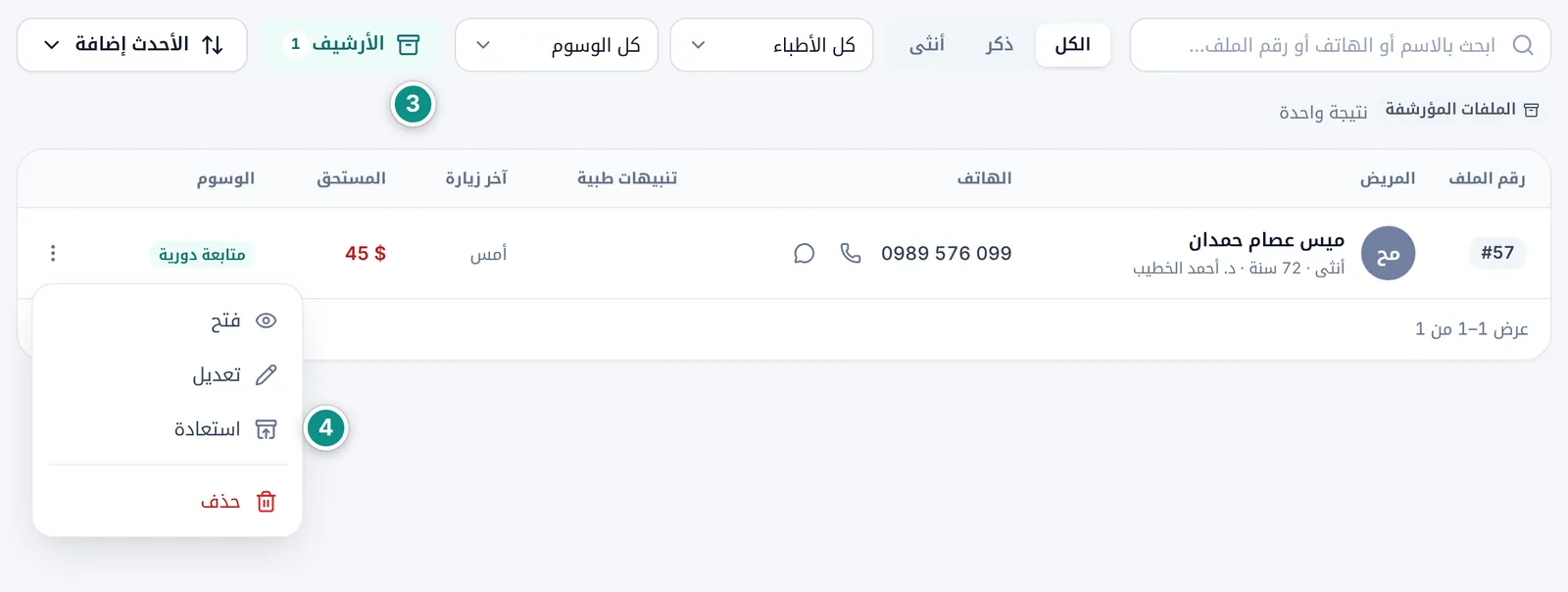
حين يتوقف مريض عن مراجعة العيادة أرشِف ملفه بدل حذفه: يختفي من القائمة ومن الأرقام، ويبقى حسابه ومدفوعاته في التقارير، وتستطيع استعادته في أي وقت.

  1. افتح قائمة الإجراءات (⋮) في آخر سطر المريض، أو زر النقاط الثلاث (⋯) في ملفه.
  2. اختر أرشفة.
  3. لرؤية الملفات المؤرشفة انقر على الأرشيف فوق القائمة. على الهاتف فعّل عرض الملفات المؤرشفة في نافذة التصفية.
  4. لإعادة ملف إلى القائمة اختر استعادة من قائمة الإجراءات نفسها.
عرض الملفات المؤرشفة وقائمة الإجراءات مفتوحة على أمر الاستعادةتكبير الصورة
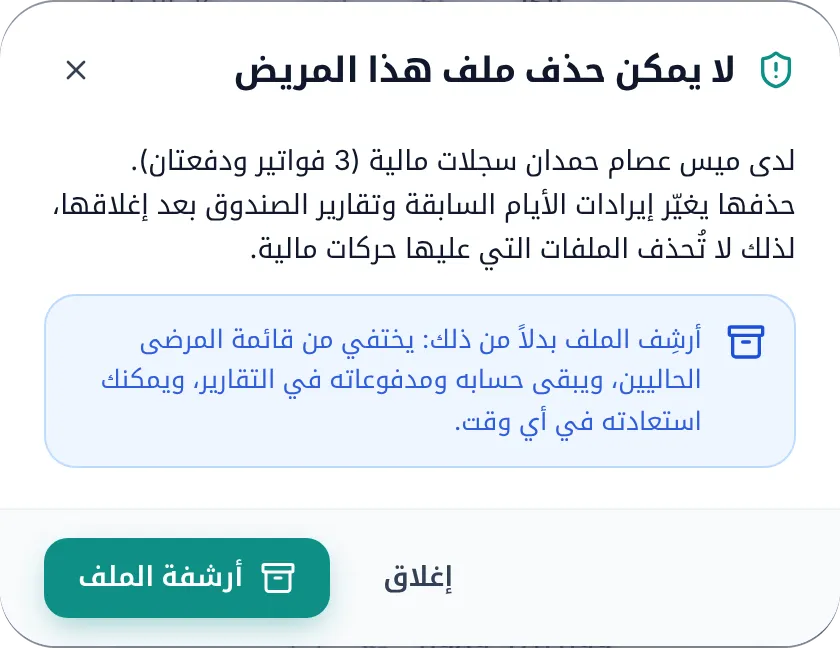
رسالة «لا يمكن حذف ملف هذا المريض» لأن عليه فواتير ودفعات، مع زر أرشفة الملفتكبير الصورة

من المفيد أن تعرف

  • يحمل الملف المؤرشف شارة ملف مؤرشف بجانب الاسم، وتستطيع فتحه وقراءته كالمعتاد.
  • لا يظهر الملف المؤرشف عند اختيار المريض في نموذج الموعد، فلا تُضِفه مريضاً جديداً حتى لا يتكرر ملفه: احجز له من زر موعد في ملفه، أو استعِد الملف أولاً. ويبقى ظاهراً في البحث السريع (Ctrl+K) بشارة مؤرشف.
  • الحذف للمدير وحده. يحذف الملف نهائياً مع كل ما فيه: المواعيد وخطط العلاج والعلاجات ومخطط الأسنان والوصفات وطلبات المخبر والصور والملفات والملاحظات السريرية ومسودات الفواتير وسجل نشاطاته، ولا يمكن التراجع عنه.
  • لا يُحذف ملف عليه فواتير أو دفعات، لأن حذفه يغيّر إيرادات أيام أُغلقت حساباتها. يظهر عندها لا يمكن حذف ملف هذا المريض مع زر أرشفة الملف.
  • خذ نسخة احتياطية قبل أي حذف. انظر حفظ نسخة احتياطية.
الموضوع السابقالشاشة الرئيسيةالموضوع التاليمخطط الأسنان

تحتاج مساعدة؟

إن لم تجد جوابك هنا، راسلنا على واتساب وسنساعدك.

واتساب+963 996 489 504

في هذه الصفحة

  1. قائمة المرضى
  2. إضافة مريض جديد
  3. الحالة الصحية والتنبيه الطبي
  4. البحث والتصفية والترتيب
  5. ملف المريض
  6. الملفات والصور والملاحظات السريرية
  7. الأرشفة والحذف

العودة إلى الأعلى

كل الموضوعات

  1. البدء مع Dentora
  2. الواجهة والتنقل
  3. الشاشة الرئيسية
  4. المرضى
  5. مخطط الأسنان
  6. المواعيد
  7. العلاجات وخطط العلاج
  8. الفواتير والمدفوعات
  9. الوصفات الطبية
  10. المخبر
  11. المخزون
  12. المصروفات
  13. التقارير
  14. الإعدادات
  15. الفريق والصلاحيات
  16. النسخ الاحتياطي ونقل العيادة
  17. الترخيص والتفعيل
  18. أسئلة وحلول

© 2026 Dentora. جميع الحقوق محفوظة.

الصفحة الرئيسيةدليل الاستخدامالفيديوهاتتفعيل الترخيصسياسة الخصوصيةشروط الاستخدام