تخطَّ إلى المحتوى
Dentora
English
  1. الصفحة الرئيسية
  2. دليل الاستخدام
  3. الوصفات الطبية

الوصفات الطبية

اكتب الوصفة في ثوانٍ من قائمة أدويتك بجرعاتها المعتادة، مع تنبيه فوري عند تعارض الدواء مع حساسية المريض، ثم اطبعها بترويسة العيادة أو أرسلها عبر واتساب.

شاهد هذا الموضوع بالفيديو
في هذه الصفحة
  1. صفحة الوصفات
  2. كتابة وصفة
  3. تنبيهات الحساسية
  4. طباعة الوصفة وإرسالها
  5. الوصفات في ملف المريض
  6. قائمة الأدوية

صفحة الوصفات

افتح الوصفات من القائمة الجانبية. في تبويب الوصفات كل وصفات العيادة، الأحدث أولاً: التاريخ والمريض والطبيب والأدوية والتشخيص.

ابحث باسم المريض أو رقم الملف أو اسم الدواء أو التشخيص أو رقم الوصفة، واختر الفترة: الكل أو اليوم أو آخر 7 أيام أو آخر 30 يوماً أو هذا الشهر.

انقر على أي وصفة لتعرضها وتطبعها. وفي آخر كل سطر ثلاثة أزرار: الطابعة (عرض وطباعة) والنسخ (نسخ كوصفة جديدة) وسلة المهملات (حذف).
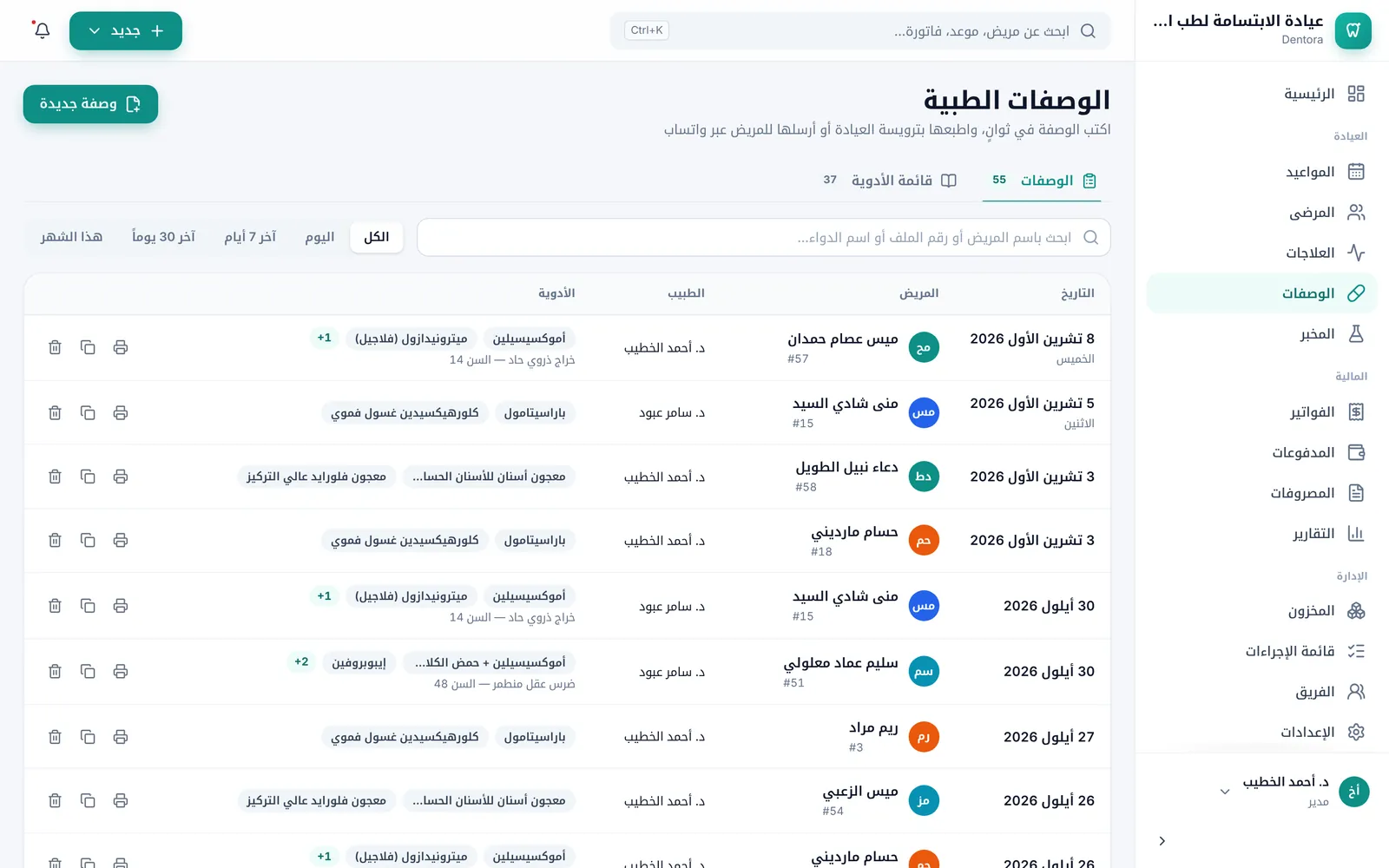
صفحة الوصفات: تبويبا الوصفات وقائمة الأدوية، والبحث والفترات، وجدول الوصفات مع أزرار الطباعة والنسخ والحذفتكبير الصورة

من المفيد أن تعرف

  • تبويب قائمة الأدوية يحفظ أدويتك المعتادة بجرعاتها. انظر قائمة الأدوية.
  • الوصفات متاحة للمدير والأطباء والمساعدين، ولا يراها موظف الاستقبال. انظر الأدوار والصلاحيات.
  • على الهاتف تظهر الوصفات بطاقات، وتجد الوصفات تحت المزيد في الشريط السفلي.
  • في وضع القراءة فقط تستطيع عرض الوصفات وطباعتها، لكن لا يمكنك كتابة وصفة أو نسخها أو حذفها. انظر الترخيص.

كتابة وصفة

اختر الدواء من قائمتك فتُملأ جرعته وتكراره ومدته وطريقة استعماله تلقائياً، ثم عدّل ما يلزم لهذا المريض.

  1. انقر على وصفة جديدة في صفحة الوصفات، أو في تبويب الوصفات في ملف المريض.
  2. ابحث عن المريض بالاسم أو رقم الملف أو الهاتف واختره.
  3. تحقق من الطبيب والتاريخ، واكتب التشخيص إن شئت، مثل «التهاب لب حاد في السن 36».
  4. انقر في خانة البحث عن الدواء. تظهر أولاً الأدوية الأكثر وصفاً في عيادتك. اكتب جزءاً من الاسم بالعربية أو الأجنبية، ثم انقر على الدواء أو اضغط Enter.
  5. يُضاف الدواء سطراً فيه التركيز والجرعة والتكرار والمدة وطريقة الاستعمال. عدّل أياً منها، أو اختر من الاقتراحات.
  6. كرر ذلك لكل دواء، وأضف ملاحظات للمريض إن شئت، ثم انقر على حفظ الوصفة. تنفتح الوصفة جاهزة للطباعة.
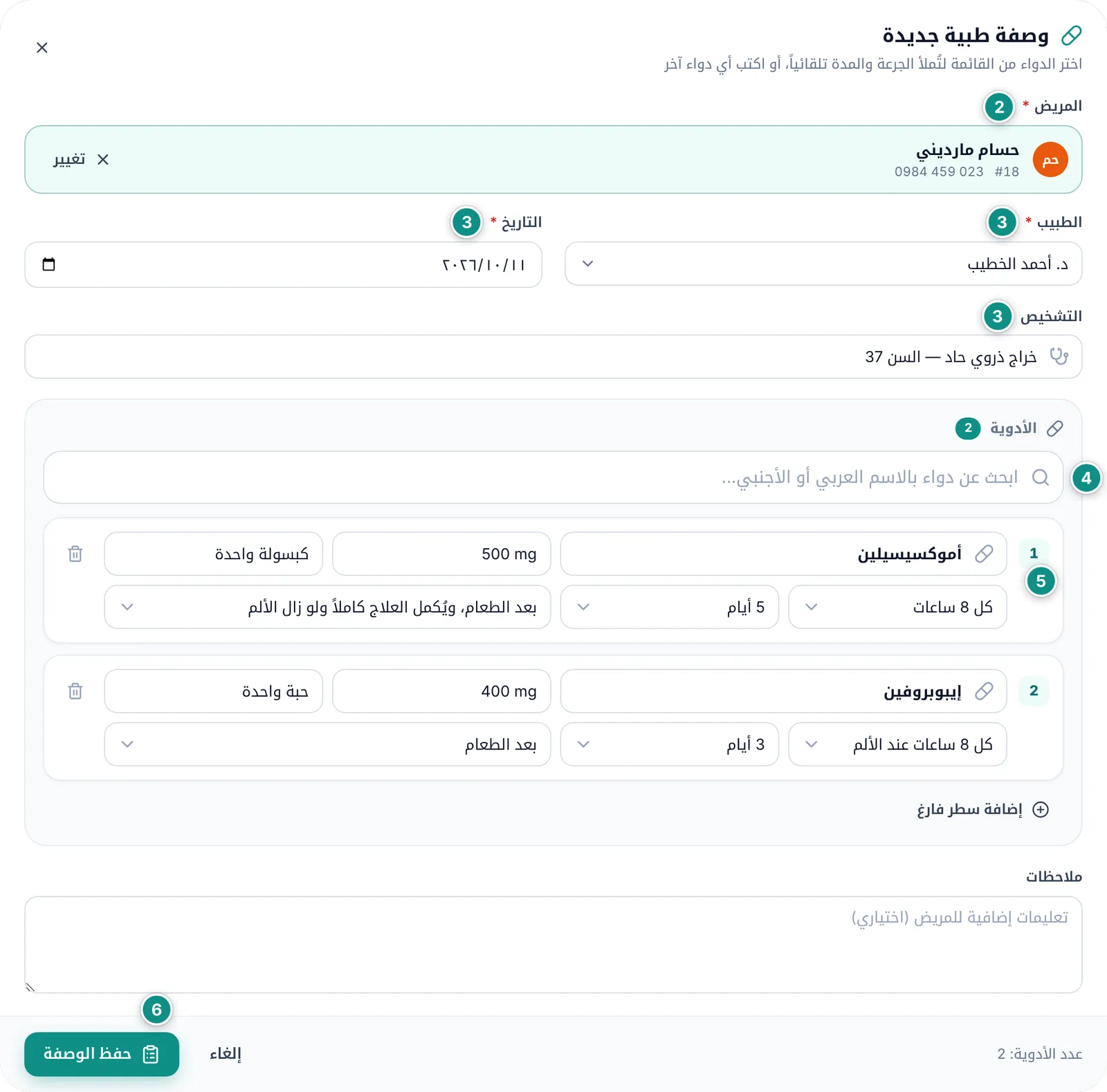
نافذة وصفة جديدة: المريض والطبيب والتاريخ والتشخيص، وخانة البحث عن دواء، ودواءان مضافان بجرعاتهماتكبير الصورة

من المفيد أن تعرف

  • إذا لم يكن الدواء في قائمتك فاكتب اسمه ثم اختر «إضافة … كدواء غير مُدرج»، أو انقر على إضافة سطر فارغ واكتبه بنفسك.
  • تقترح خانة المدة 3 و5 و7 و10 و14 يوماً و«عند اللزوم»، وتقترح خانة التكرار مثل «كل 8 ساعات» و«قبل النوم».
  • لحذف دواء من الوصفة انقر على سلة المهملات في سطره.
  • الطبيب مطلوب، والقائمة تضم الأطباء والمدير. ويُقترح الطبيب المسجّل دخوله، أو الطبيب المعالج للمريض.
  • حين تفتح الوصفة الجديدة من ملف المريض يكون المريض محدداً سلفاً.

تنبيهات الحساسية

يقارن البرنامج اسم كل دواء بالحساسية المسجلة في ملف المريض، وينبّهك حين يتعرف على تعارض.

إذا كان في ملف المريض حساسية يظهر فوق قائمة الأدوية شريط أحمر «تنبيه: المريض لديه تحسس من» وتحته ما سُجّل.

  1. راجع الشريط الأحمر فوق قائمة الأدوية قبل اختيارها.
  2. في قائمة البحث تظهر علامة تحذير بجانب الدواء الذي يتعارض مع الحساسية.
  3. إذا أضفته يتلوّن سطره بالأحمر ويظهر تحته سبب التعارض: الدواء نفسه، أو دواء من العائلة نفسها، أو تحسس متصالب محتمل.
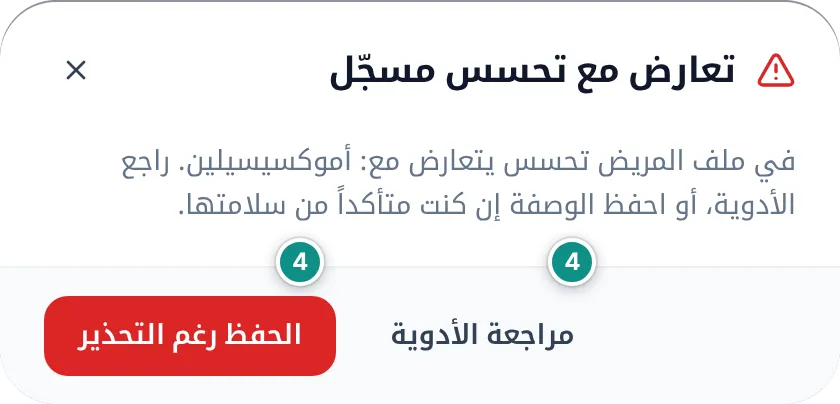
  4. عند الحفظ يسألك البرنامج مرة أخرى. انقر على مراجعة الأدوية لتغيير الدواء، أو على الحفظ رغم التحذير إن كنت متأكداً من سلامته.
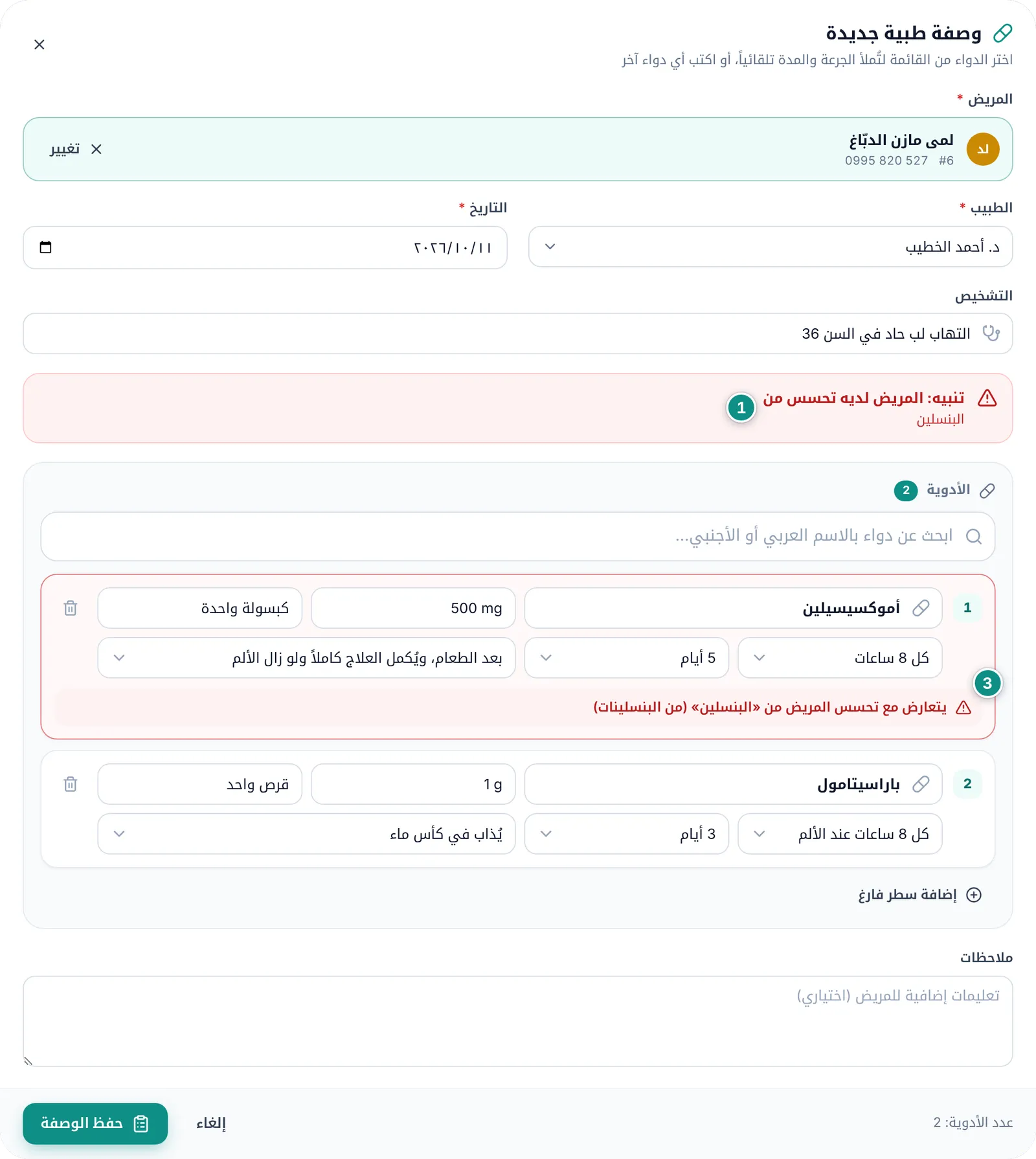
وصفة لمريضة متحسسة من البنسلين: الشريط الأحمر في الأعلى، وسطر الأموكسيسيلين بالأحمر مع سبب التعارضتكبير الصورة
سؤال التأكيد عند حفظ وصفة فيها دواء يتعارض مع حساسية المريضتكبير الصورة

من المفيد أن تعرف

  • يعرف البرنامج عائلات الأدوية الشائعة في طب الأسنان، كالبنسلينات والسيفالوسبورينات والماكروليدات ومضادات الالتهاب غير الستيروئيدية والمخدرات الموضعية، ويتعرف على أسمائها العربية والأجنبية.
  • المريض المتحسس من البنسلين يُنبَّه أيضاً عند وصف السيفالوسبورينات، لاحتمال التحسس المتصالب.
  • سجّل الحساسية في ملف المريض أولاً ليعمل التنبيه. انظر الحالة الصحية.
  • يتعرف التنبيه على الأسماء العلمية والأسماء التجارية الشائعة فقط. فالدواء المكتوب باسم تجاري لا يعرفه البرنامج، والحساسية المكتوبة بعبارة عامة مثل «المضادات الحيوية»، لا يظهر لهما تنبيه على سطر الدواء. لذلك اقرأ الشريط الأحمر دائماً؛ فالتنبيه عون لك، ولا يغني عن خبرة الطبيب وسؤال المريض.

طباعة الوصفة وإرسالها

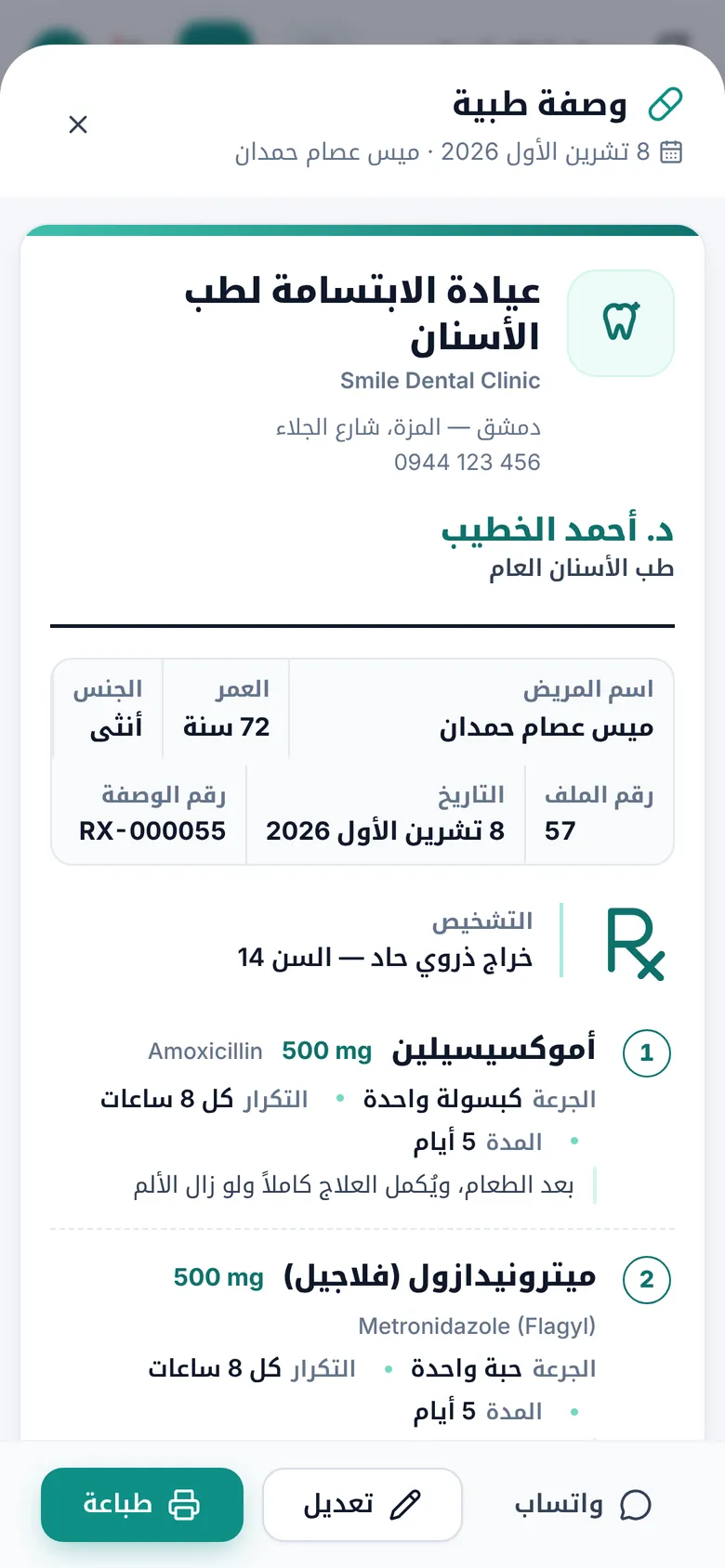
تُطبع الوصفة بترويسة العيادة، وفيها اسم الطبيب واختصاصه، وبيانات المريض: الاسم والعمر والجنس ورقم الملف، ثم التاريخ ورقم الوصفة والتشخيص والأدوية بجرعاتها، وفي أسفلها مكان لتوقيع الطبيب وختمه.

  1. افتح الوصفة بالنقر عليها في القائمة، أو تظهر لك مباشرة بعد الحفظ.
  2. انقر على طباعة واختر الطابعة أو الحفظ بصيغة PDF.
  3. أو انقر على واتساب لترسل الوصفة للمريض رسالةً نصية.
  4. لتغيير الوصفة انقر على تعديل. ولكتابة وصفة مشابهة في زيارة جديدة انقر على نسخ مكرر.
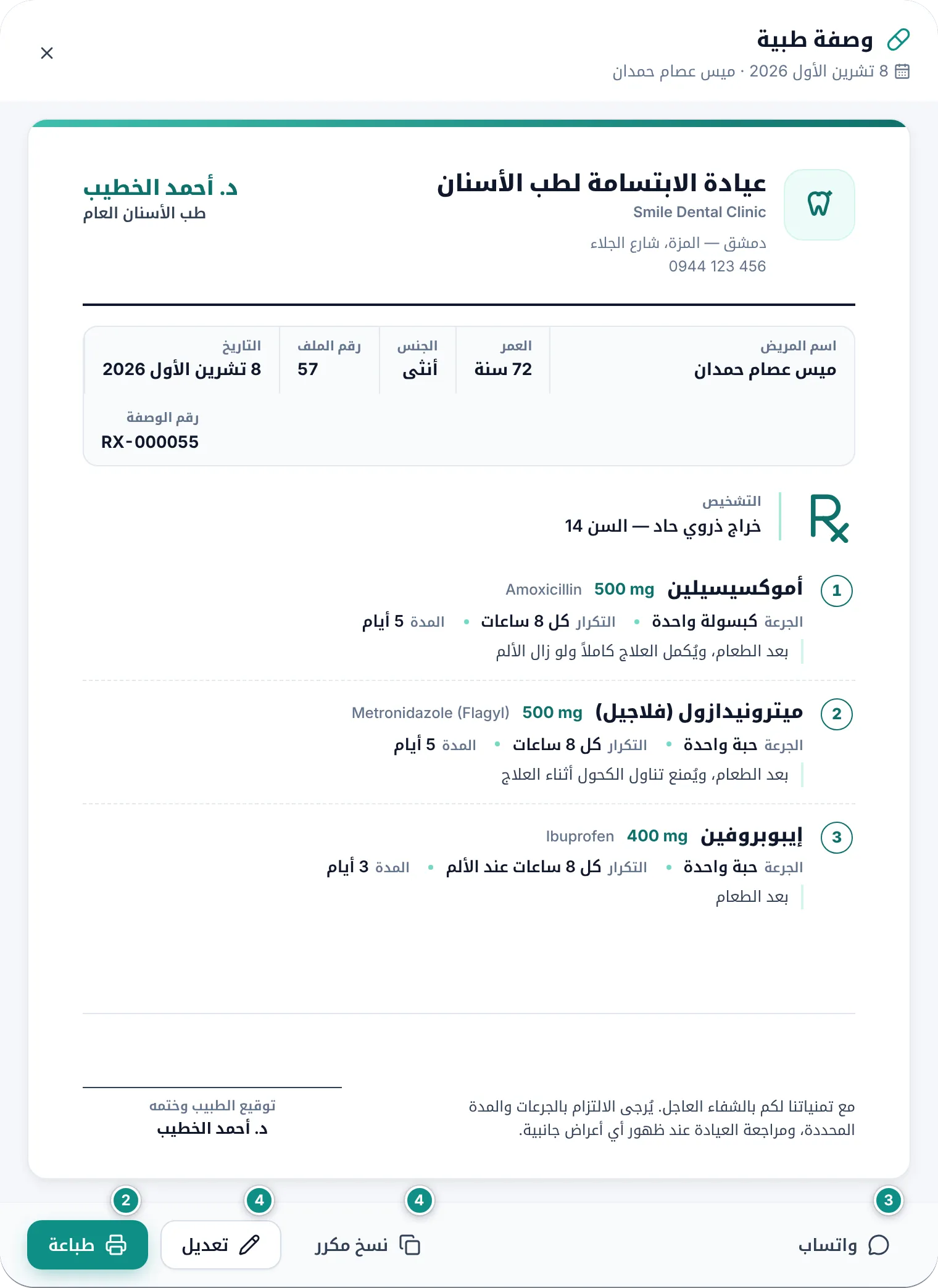
الوصفة جاهزة للطباعة: ترويسة العيادة واسم الطبيب وبيانات المريض ورقم الوصفة والتشخيص والأدوية، مع أزرار واتساب ونسخ مكرر وتعديل وطباعةتكبير الصورة
وصفة على الهاتف تنفتح من أسفل الشاشة مع أزرار واتساب وتعديل وطباعةتكبير الصورة

من المفيد أن تعرف

  • لكل وصفة رقم متسلسل، مثل RX-000056، يُطبع عليها فيستطيع الصيدلي والعيادة الإشارة إليها.
  • النص في أسفل الوصفة هو تذييل الوصفة الطبية من الإعدادات. إن تركته فارغاً يُطبع نص يتمنى للمريض الشفاء ويذكّره بالالتزام بالجرعات.
  • النسخ يفتح وصفة جديدة بتاريخ اليوم، فيها المريض والتشخيص والأدوية والملاحظات نفسها، فتعدّل ما تشاء ثم تحفظ.
  • رسالة واتساب تضم اسم العيادة ورقم الوصفة وتاريخها واسم المريض والطبيب والتشخيص والأدوية بجرعاتها وهاتف العيادة، ولا تُرفق ملفاً. ويعمل الزر حين يكون للمريض رقم هاتف.
  • على أندرويد يفتح زر واتساب محادثة المريض في تطبيق واتساب. وعلى ويندوز يُفتح الرابط في المتصفح لتكمل في واتساب ويب أو تطبيق واتساب على الحاسوب.
  • على ويندوز تُفتح نافذة الطباعة في ويندوز، ولحفظ PDF اختر «Microsoft Print to PDF». وعلى أندرويد تُفتح شاشة الطباعة في النظام، وفيها خيار الحفظ بصيغة PDF.
  • على الهاتف تنفتح الوصفة من أسفل الشاشة، ولا يظهر فيها زر نسخ مكرر؛ استعمل زر نسخ كوصفة جديدة في القائمة.

الوصفات في ملف المريض

تبويب الوصفات في ملف المريض يجمع وصفاته، الأحدث أولاً. يظهر لكل وصفة تاريخها وتشخيصها وأسماء أدويتها وطبيبها وعدد أدويتها.

  1. افتح ملف المريض، ثم تبويب الوصفات.
  2. انقر على وصفة لعرضها، أو على زر الطابعة بجانبها.
  3. انقر على زر النسخ لتكتب وصفة جديدة بالأدوية نفسها.
  4. انقر على وصفة جديدة لتكتب وصفة يكون المريض فيها محدداً سلفاً.
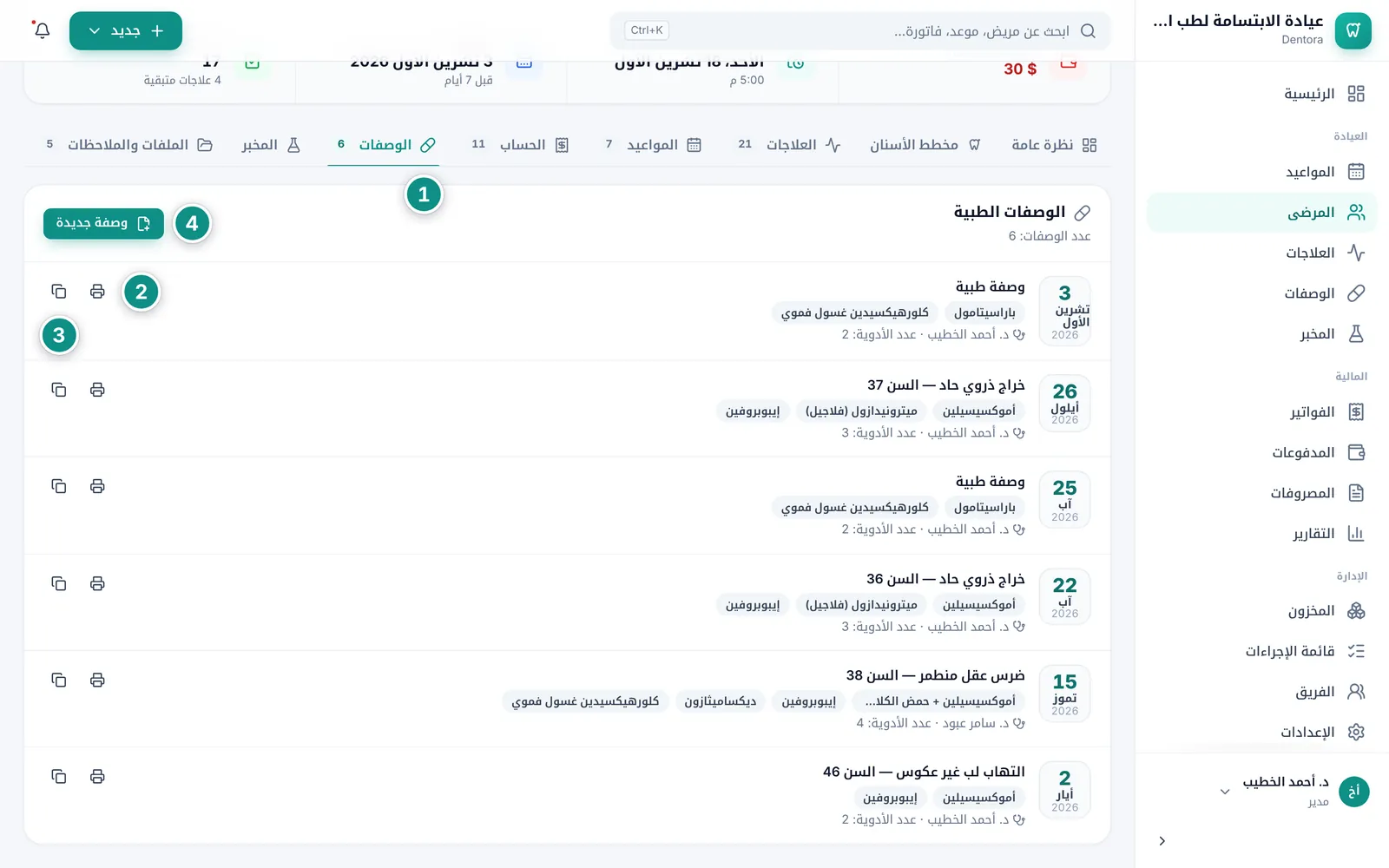
تبويب الوصفات في ملف المريض: ست وصفات بتواريخها وتشخيصاتها وأدويتها وأزرار الطباعة والنسختكبير الصورة

من المفيد أن تعرف

  • يعرض التبويب أول 10 وصفات، ثم زر عرض المزيد لما بعدها.
  • بجانب الوصفات الحديثة يظهر «اليوم» أو «أمس» أو اسم اليوم خلال الأسبوع الأخير.
  • عدد الوصفات يظهر على اسم التبويب.

قائمة الأدوية

قائمة الأدوية هي ما تقترحه خانة البحث في الوصفة. لكل دواء اسمه بالعربية والأجنبية، وشكله الدوائي، وتركيزه، وجرعته الافتراضية.

عند إعداد البرنامج تُحمَّل قائمة جاهزة من 37 دواءً من أكثر ما يُوصف في طب الأسنان، بجرعاتها المعتادة وبلغة العيادة.

  1. افتح الوصفات ثم تبويب قائمة الأدوية.
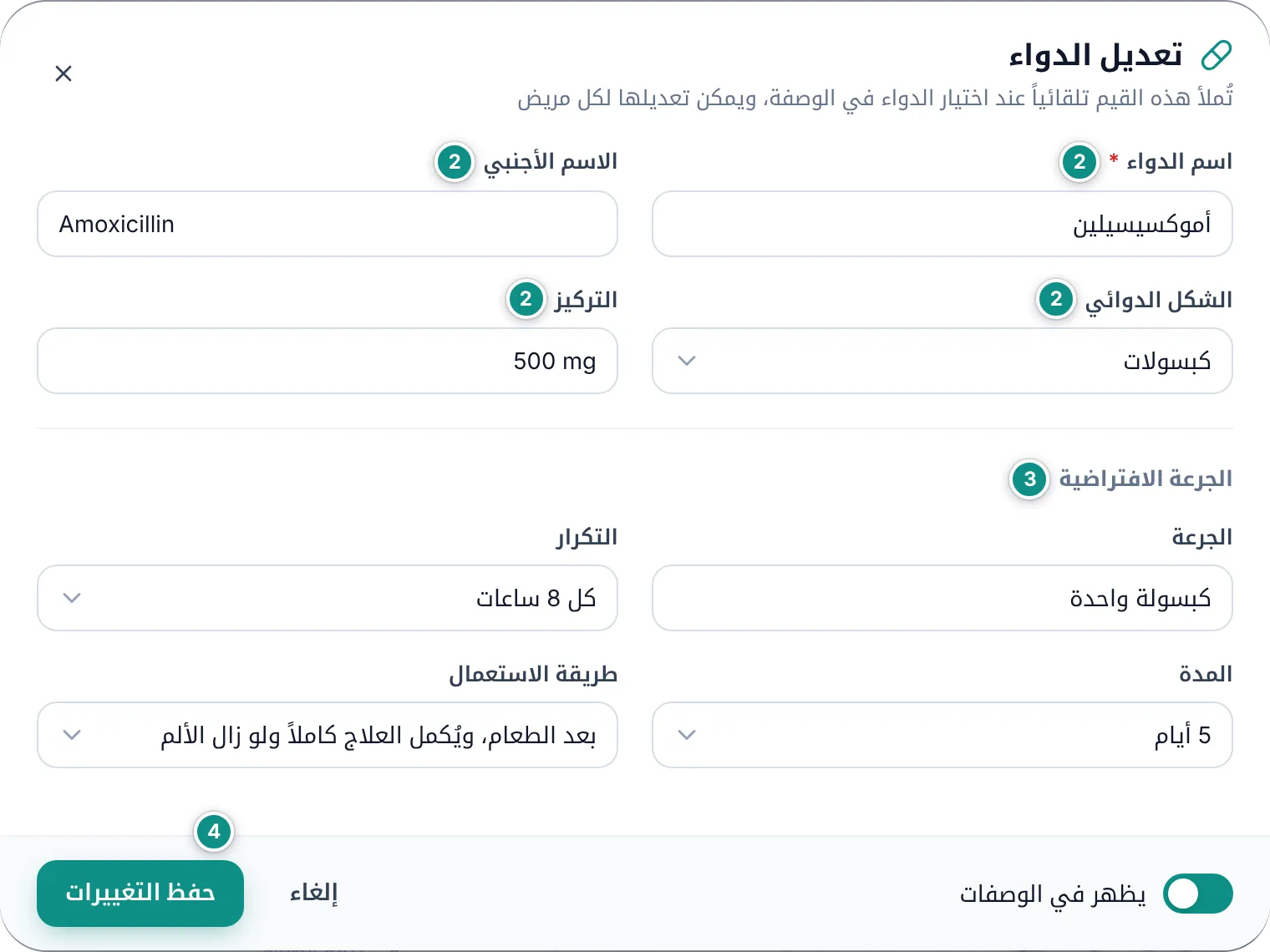
  2. لإضافة دواء انقر على إضافة دواء، واكتب اسم الدواء والاسم الأجنبي والشكل الدوائي والتركيز.
  3. في قسم الجرعة الافتراضية اكتب الجرعة واختر التكرار والمدة وطريقة الاستعمال، ثم انقر على إضافة دواء.
  4. لتعديل دواء انقر على سطره، ثم على حفظ التغييرات.
  5. لإخفاء دواء من الوصفات الجديدة أطفئ مفتاح نشط في سطره. ولحذفه نهائياً انقر على سلة المهملات؛ ولا تظهر السلة على الهاتف، فاحذف من الحاسوب.
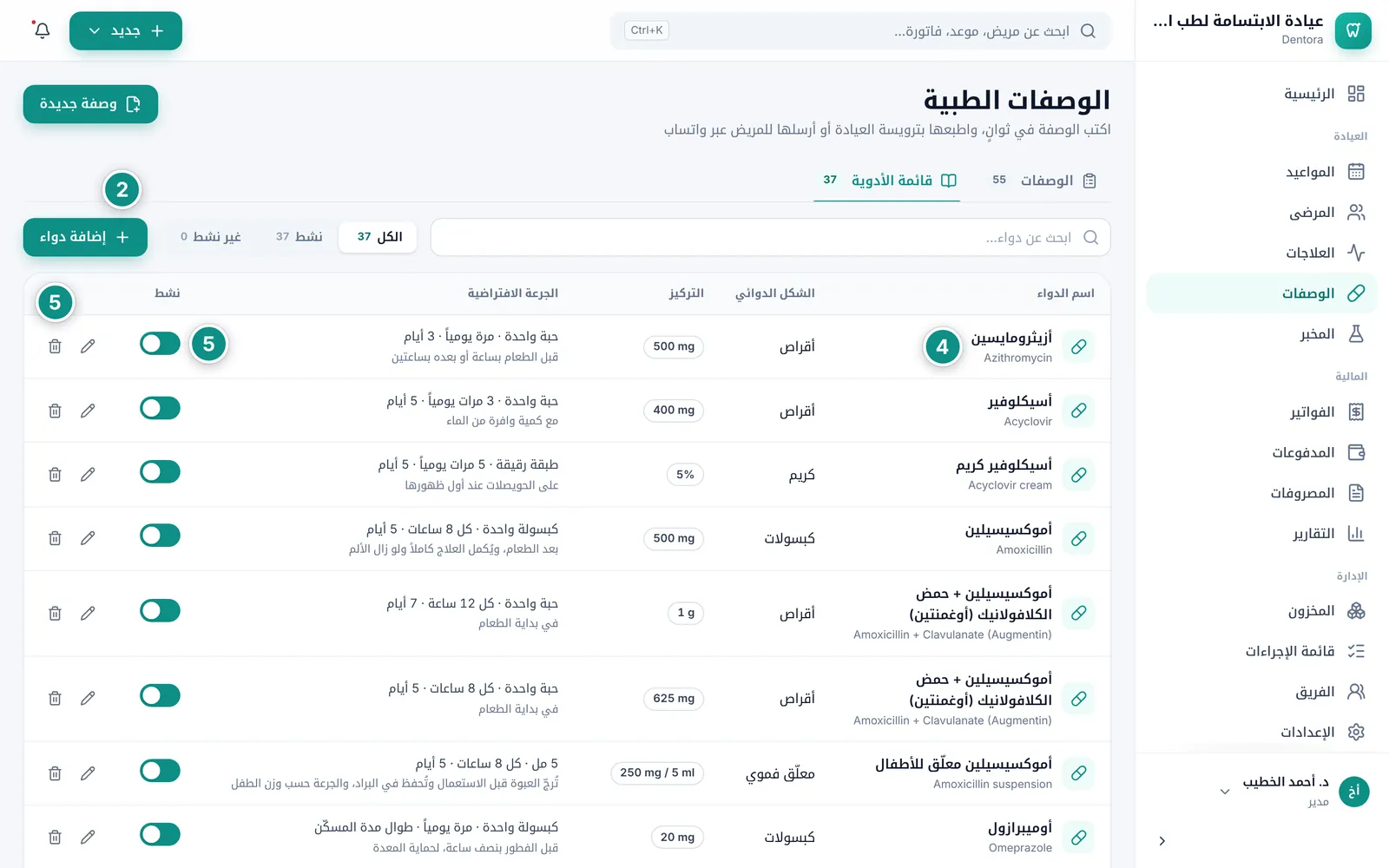
قائمة الأدوية: الاسم بالعربية والأجنبية والشكل والتركيز والجرعة الافتراضية ومفتاح التفعيلتكبير الصورة
نافذة تعديل دواء: الاسمان والشكل الدوائي والتركيز والجرعة الافتراضية ومفتاح الظهور في الوصفاتتكبير الصورة

من المفيد أن تعرف

  • يكفي أن تكتب أحد الاسمين، العربي أو الأجنبي.
  • القيم الافتراضية تُملأ في الوصفة تلقائياً، وتستطيع تعديلها لكل مريض.
  • حذف الدواء أو إيقافه لا يغيّر الوصفات السابقة.
  • إذا كانت القائمة فارغة يظهر زر تحميل القائمة الجاهزة.
الموضوع السابقالفواتير والمدفوعاتالموضوع التاليالمخبر

تحتاج مساعدة؟

إن لم تجد جوابك هنا، راسلنا على واتساب وسنساعدك.

واتساب+963 996 489 504

في هذه الصفحة

  1. صفحة الوصفات
  2. كتابة وصفة
  3. تنبيهات الحساسية
  4. طباعة الوصفة وإرسالها
  5. الوصفات في ملف المريض
  6. قائمة الأدوية

العودة إلى الأعلى

كل الموضوعات

  1. البدء مع Dentora
  2. الواجهة والتنقل
  3. الشاشة الرئيسية
  4. المرضى
  5. مخطط الأسنان
  6. المواعيد
  7. العلاجات وخطط العلاج
  8. الفواتير والمدفوعات
  9. الوصفات الطبية
  10. المخبر
  11. المخزون
  12. المصروفات
  13. التقارير
  14. الإعدادات
  15. الفريق والصلاحيات
  16. النسخ الاحتياطي ونقل العيادة
  17. الترخيص والتفعيل
  18. أسئلة وحلول

© 2026 Dentora. جميع الحقوق محفوظة.

الصفحة الرئيسيةدليل الاستخدامالفيديوهاتتفعيل الترخيصسياسة الخصوصيةشروط الاستخدام