الإعدادات
اجعل البرنامج على مقاس عيادتك: بياناتها وشعارها على كل ورقة مطبوعة، والعملة والضريبة وترقيم الفواتير، واللغة والخط والمظهر، وأوقات الدوام والقفل التلقائي.
شاهد هذا الموضوع بالفيديوفي هذه الصفحة
صفحة الإعدادات
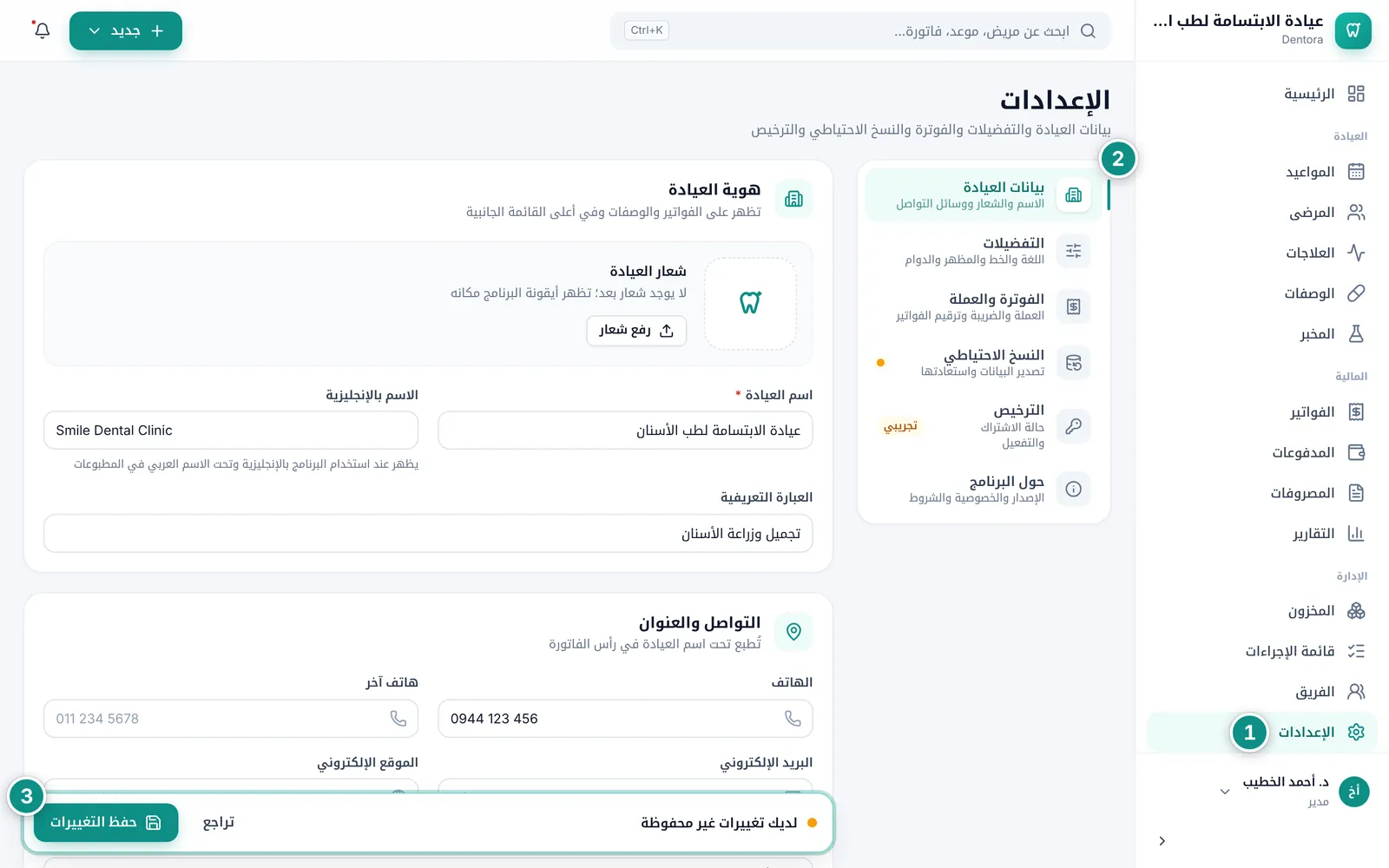
تفتح الإعدادات من القائمة الجانبية أو من قائمة حسابك. وفي جانب الصفحة قائمة أقسامها: بيانات العيادة، والتفضيلات، والفوترة والعملة، والنسخ الاحتياطي، والترخيص، وحول البرنامج.
تشرح هذه الصفحة كل الأقسام عدا اثنين لكل منهما صفحته: النسخ الاحتياطي والترخيص. أما إضافة الفريق وصلاحياته ففي الفريق والصلاحيات.
- افتح الإعدادات من القائمة الجانبية.
- اختر القسم من قائمة الأقسام.
- عدّل ما تريد. في بيانات العيادة والفوترة والعملة يظهر أسفل الصفحة شريط لديك تغييرات غير محفوظة: انقر على حفظ التغييرات، أو تراجع لإلغاء تعديلاتك. أما التفضيلات فيُحفظ أغلبها فور النقر.
بيانات العيادة
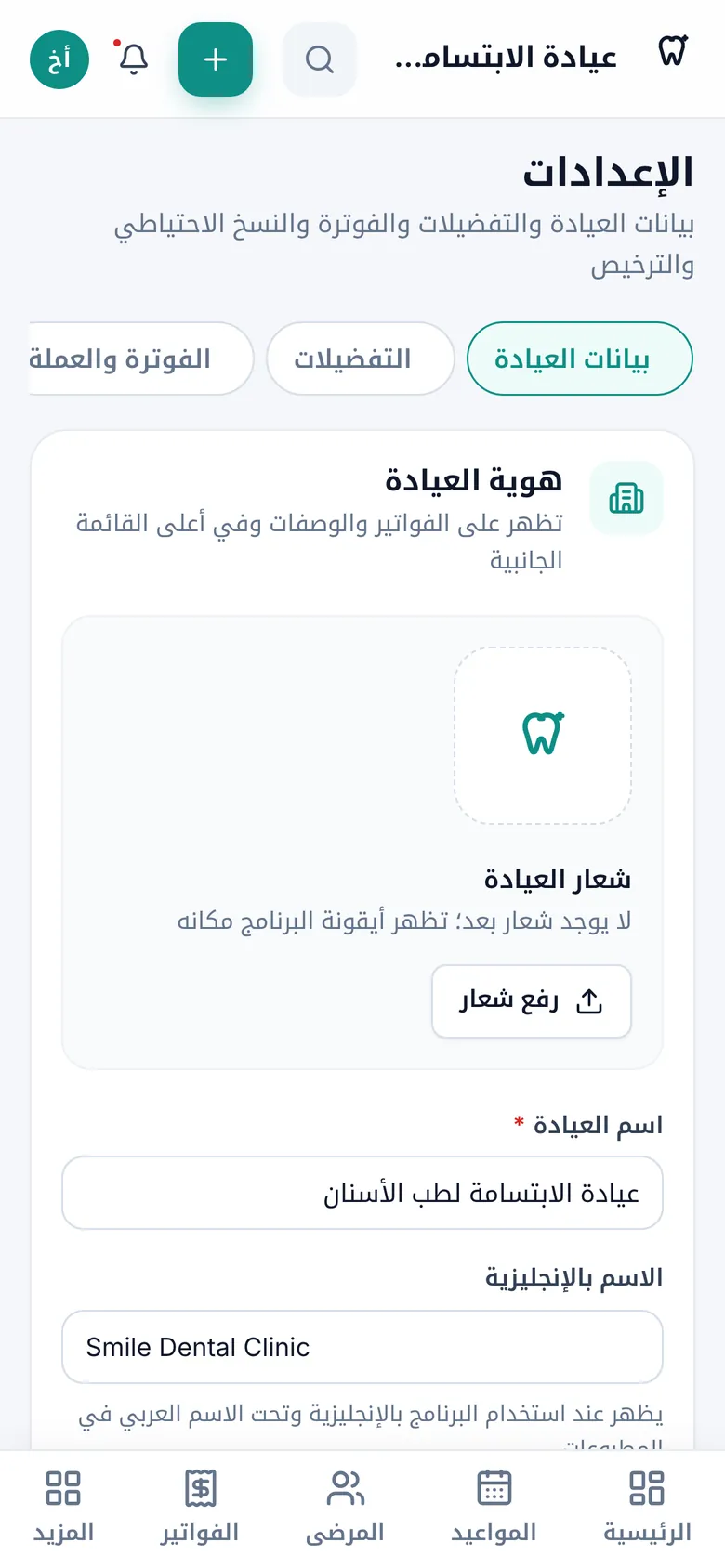
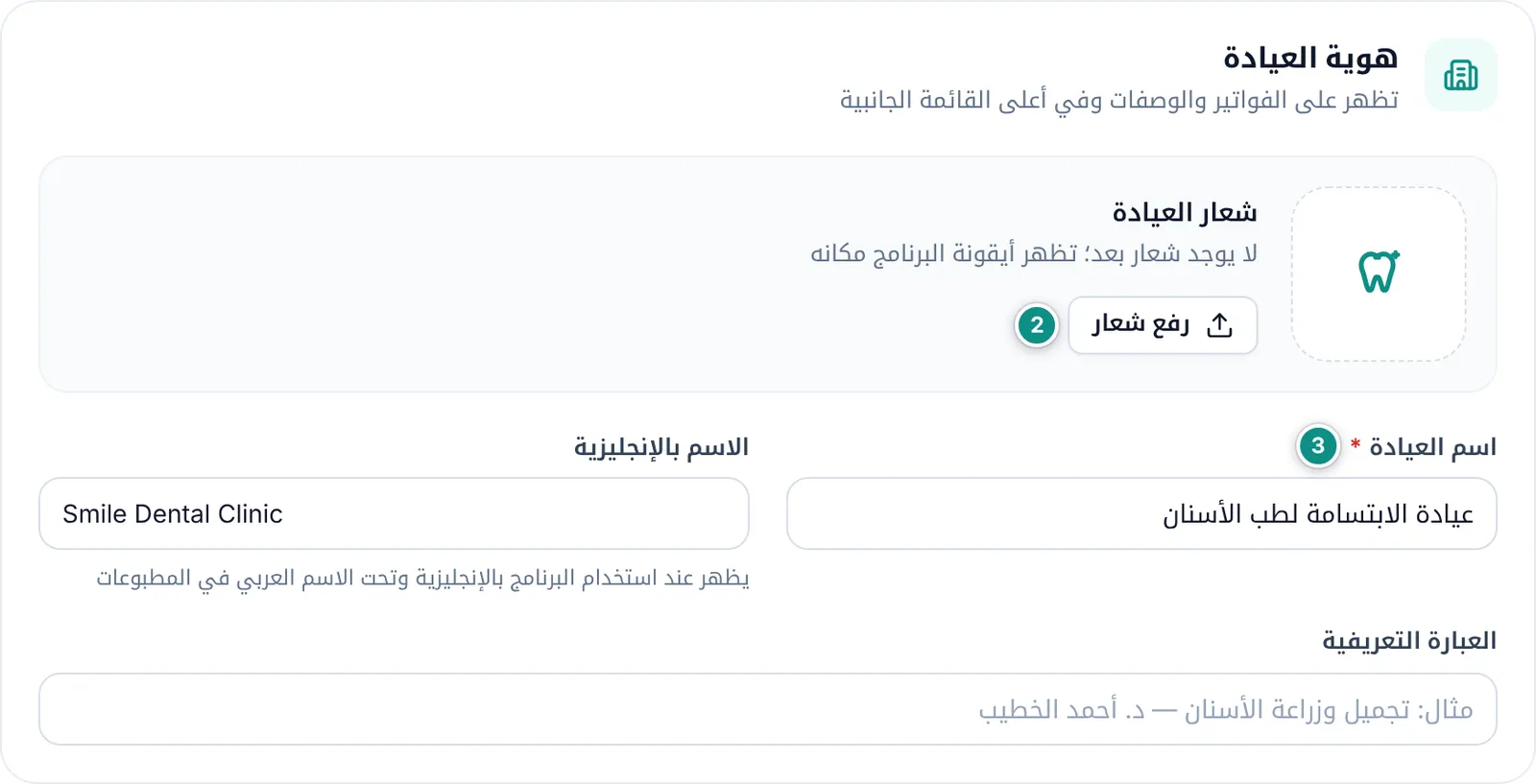
هنا هوية عيادتك كما تظهر في رأس الفواتير والوصفات وخطط العلاج المطبوعة، وفي أعلى القائمة الجانبية، وفي شاشة الدخول.
- افتح الإعدادات ← بيانات العيادة.
- انقر على رفع شعار واختر صورة الشعار. وتستطيع لاحقاً استبداله بزر تغيير الشعار، أو حذفه بزر إزالة.
- اكتب اسم العيادة، وإن أردت الاسم بالإنجليزية والعبارة التعريفية، مثل اختصاص العيادة أو اسم طبيبها.
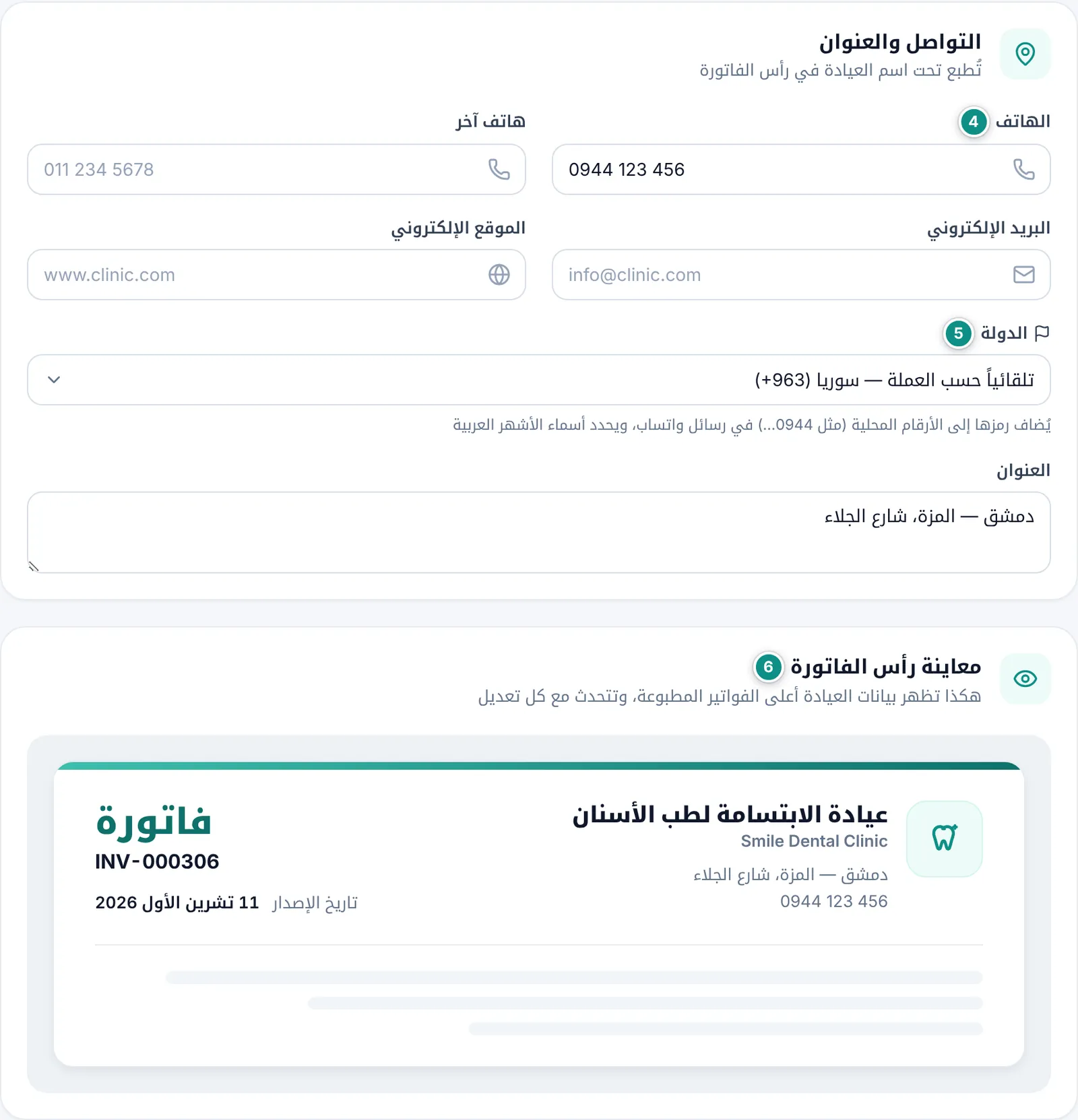
- في التواصل والعنوان أضف الهاتف وهاتف آخر والبريد الإلكتروني والموقع الإلكتروني والعنوان.
- تأكد من الدولة. يبقى الخيار التلقائي حسب العملة ما لم تختر غيره.
- راقب معاينة رأس الفاتورة وهي تتحدث مع كل حرف تكتبه، ثم انقر على حفظ التغييرات.
العملة وشكل المبالغ
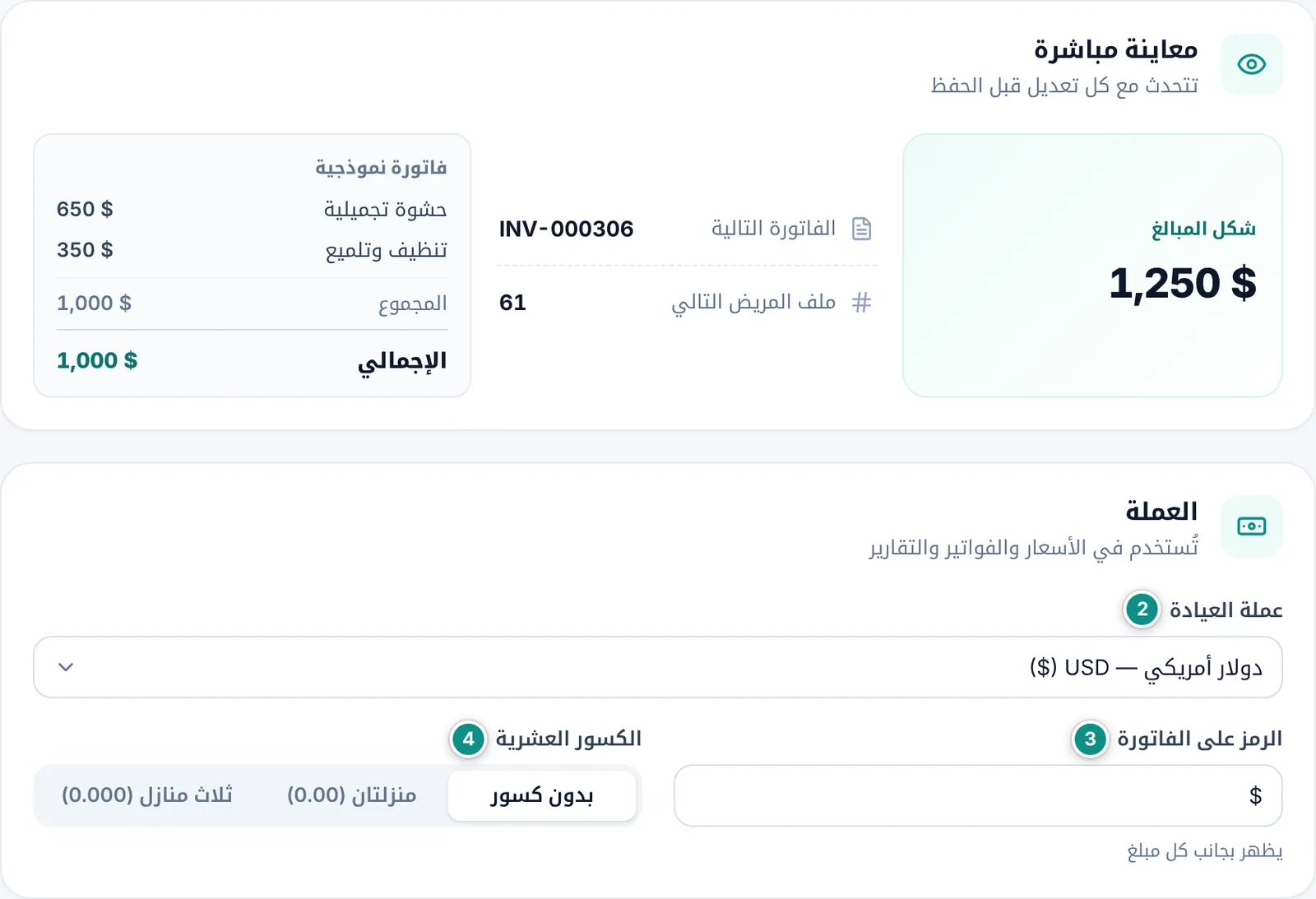
في الفوترة والعملة تختار عملة العيادة وطريقة كتابة المبالغ. وفي أعلى الصفحة معاينة مباشرة تتحدث مع كل تعديل قبل الحفظ: شكل المبالغ، ورقم الفاتورة التالية، ورقم ملف المريض التالي، وفاتورة نموذجية.
- افتح الإعدادات ← الفوترة والعملة.
- اختر عملة العيادة. وإن لم تجد عملتك فاختر عملة أخرى… واكتب رمز العملة باللاتينية.
- غيّر الرمز على الفاتورة إن أردت شكلاً آخر للرمز الذي يظهر بجانب كل مبلغ.
- اختر الكسور العشرية: بدون كسور أو منزلتان (0.00) أو ثلاث منازل (0.000).
- انقر على حفظ التغييرات.
الضريبة وترقيم الفواتير ونصوص الطباعة
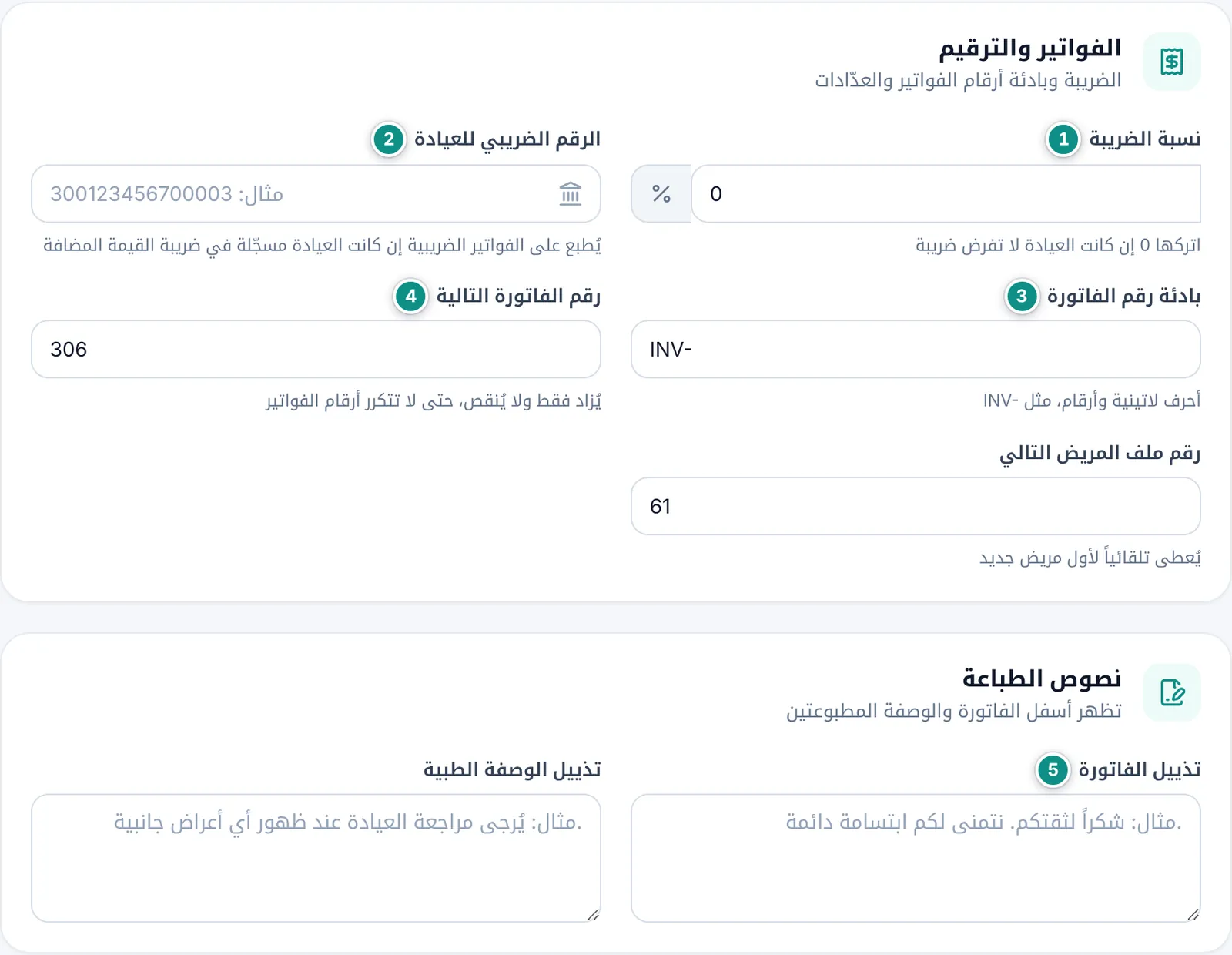
- في الفواتير والترقيم اكتب نسبة الضريبة، أو اتركها 0 إن كانت عيادتك لا تفرض ضريبة.
- إن كانت العيادة مسجلة في ضريبة القيمة المضافة فاكتب الرقم الضريبي للعيادة، فيُطبع على الفواتير الضريبية.
- غيّر بادئة رقم الفاتورة إن أردت. يتكون رقم الفاتورة من البادئة ثم ستة أرقام، مثل INV-000306.
- عدّل رقم الفاتورة التالية ورقم ملف المريض التالي إن أردت أن يكمل الترقيم من دفاتر عيادتك السابقة.
- في نصوص الطباعة اكتب تذييل الفاتورة وتذييل الوصفة الطبية، وهما نصان قصيران يظهران أسفل المطبوعات.
- انقر على حفظ التغييرات.
اللغة وأسماء الأشهر والخط والمظهر
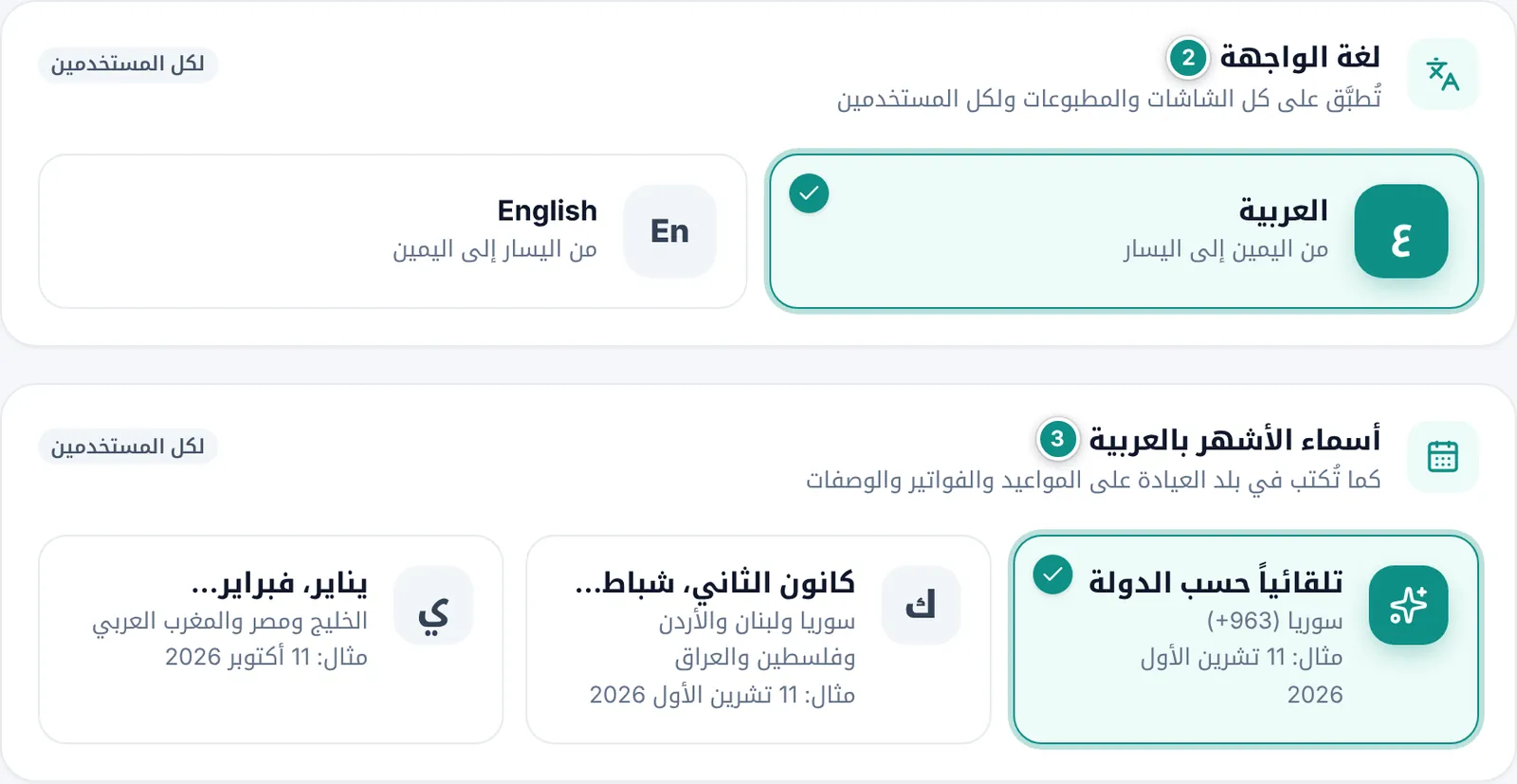
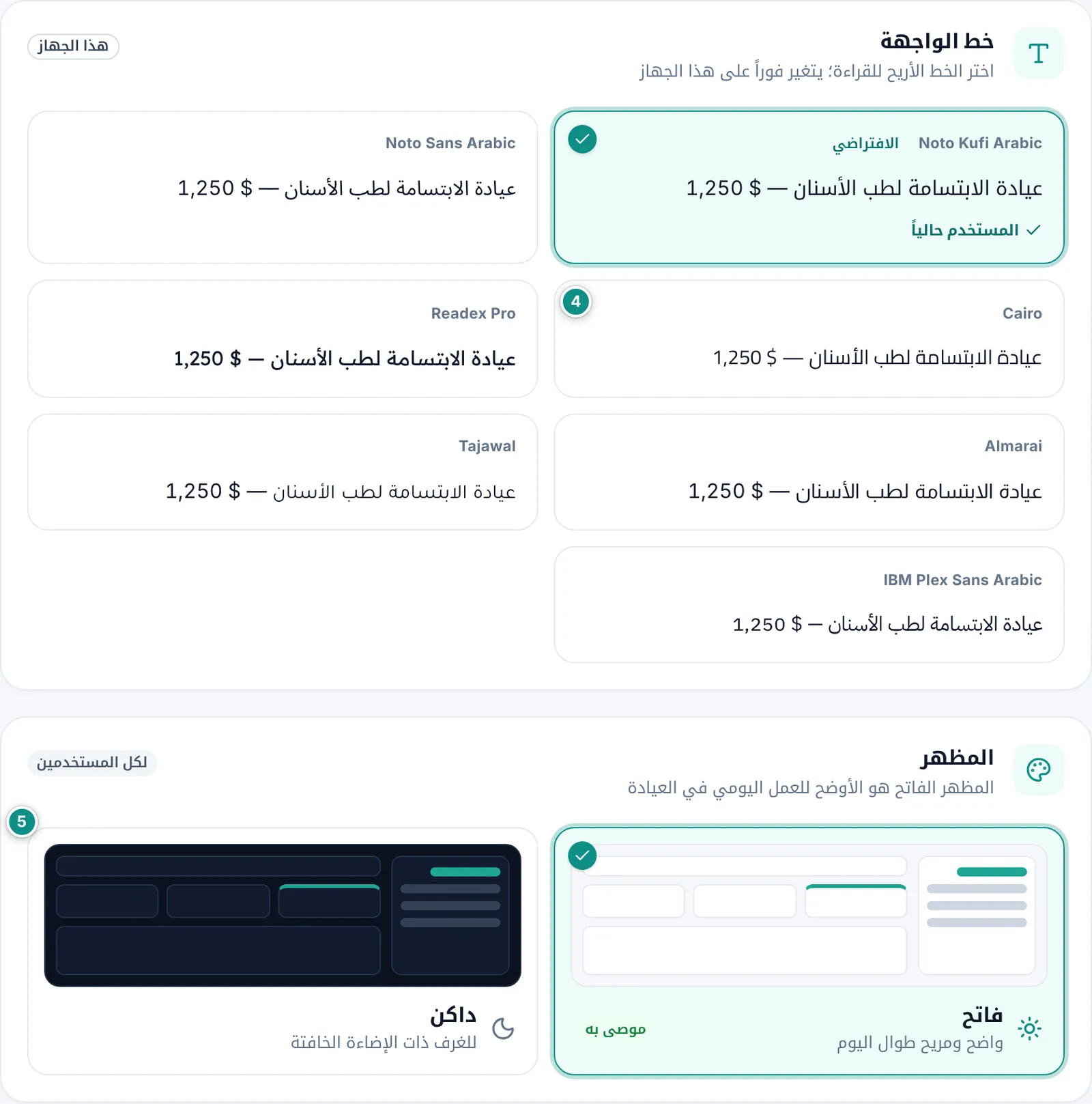
في التفضيلات تحمل كل بطاقة إعداد شارة تقول على من تسري: لكل المستخدمين أو هذا الجهاز. اللغة وأسماء الأشهر والخط والمظهر والقفل التلقائي تُحفظ فور اختيارها دون زر حفظ؛ أما أيام وأوقات الدوام فلها زر حفظ خاص (انظر أدناه).
- افتح الإعدادات ← التفضيلات.
- في لغة الواجهة اختر العربية أو English. تتغير الشاشات والمطبوعات فوراً.
- في أسماء الأشهر بالعربية اختر تلقائياً حسب الدولة، أو كانون الثاني، شباط…، أو يناير، فبراير…. يظهر تحت كل خيار مثال بتاريخ اليوم.
- في خط الواجهة انقر على الخط الذي يريحك، فيتغير فوراً على هذا الجهاز.
- في المظهر اختر فاتح أو داكن.
أيام وأوقات الدوام
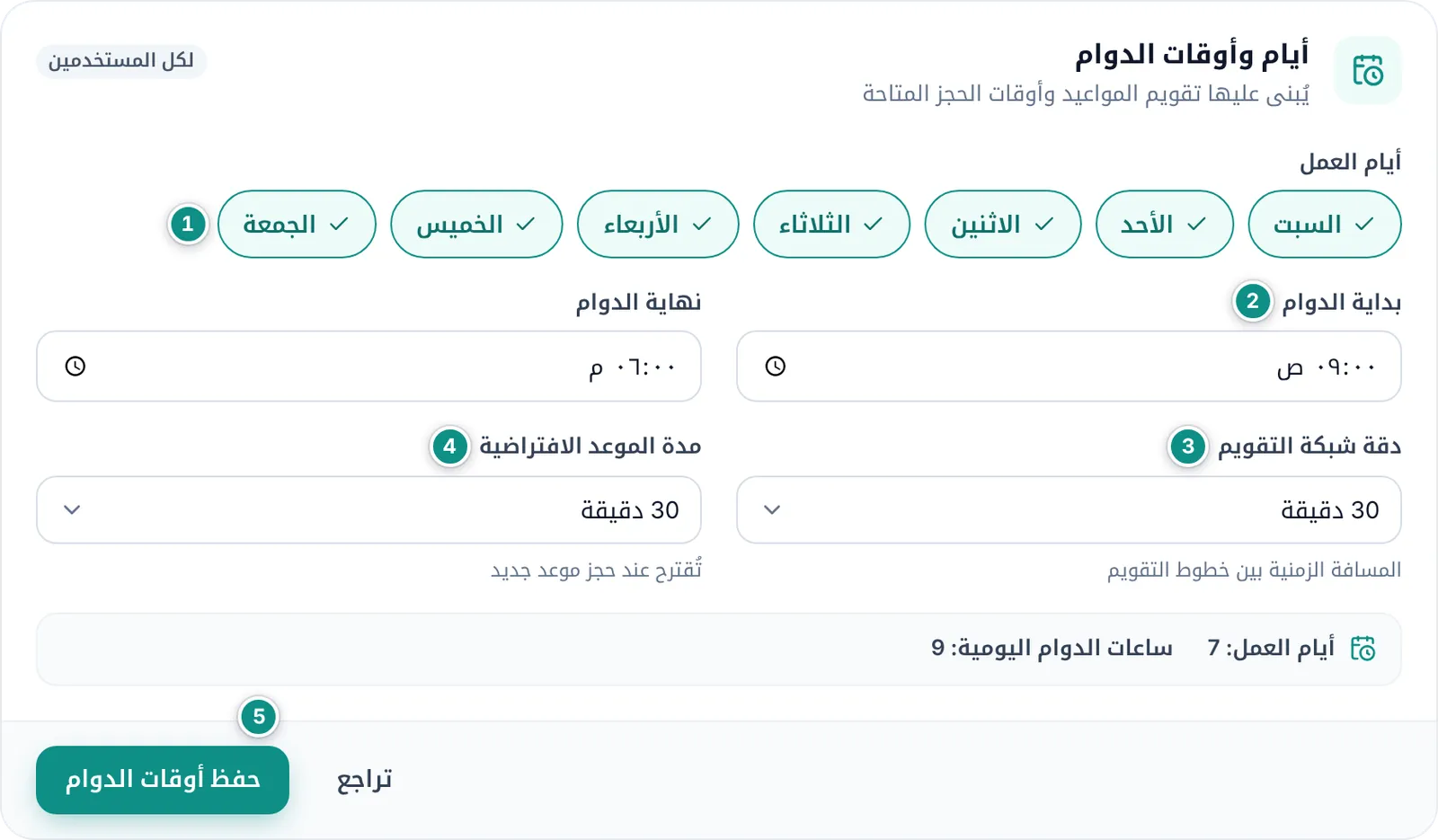
يُبنى تقويم المواعيد وأوقات الحجز المتاحة على أيام الدوام وساعاته. لهذا القسم زر حفظ خاص به.
- في التفضيلات ← أيام وأوقات الدوام انقر على الأيام لتحديدها أو إلغائها في أيام العمل.
- حدد بداية الدوام ونهاية الدوام.
- اختر دقة شبكة التقويم: المسافة الزمنية بين خطوط التقويم، 15 أو 20 أو 30 دقيقة أو ساعة.
- اختر مدة الموعد الافتراضية التي تُقترح عند حجز موعد جديد، من 15 دقيقة إلى ساعتين.
- انقر على حفظ أوقات الدوام.
القفل التلقائي
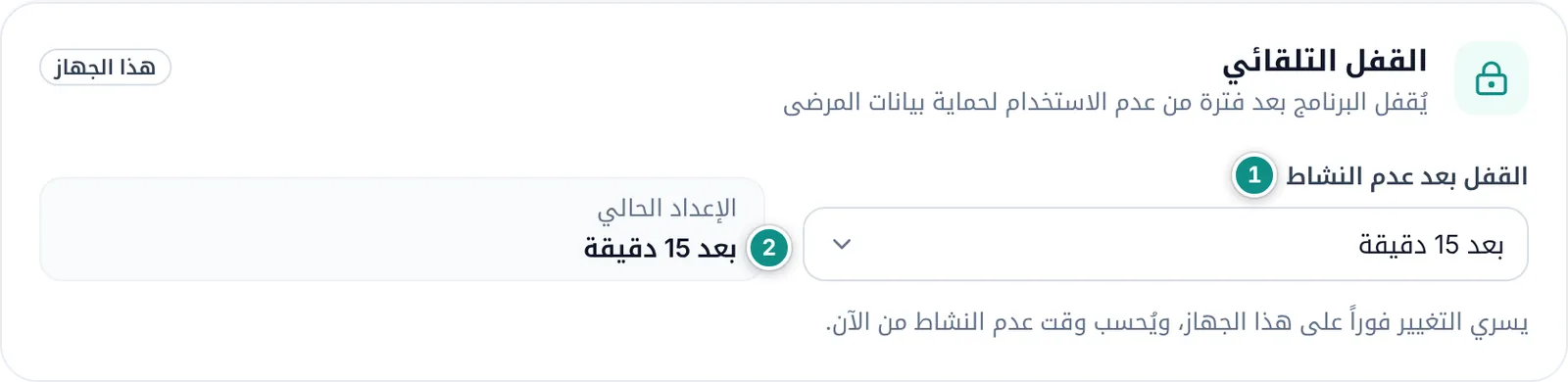
يقفل Dentora نفسه بعد مدة من عدم الاستخدام، فيعود إلى شاشة الدخول ويطلب رمز الدخول. هكذا تبقى ملفات المرضى محمية إن تُرك الجهاز مفتوحاً.
- في التفضيلات ← القفل التلقائي افتح قائمة القفل بعد عدم النشاط.
- اختر بعد 5 أو 15 أو 30 دقيقة، أو بعد ساعة، أو دون قفل تلقائي. يظهر اختيارك في الإعداد الحالي.
حول البرنامج
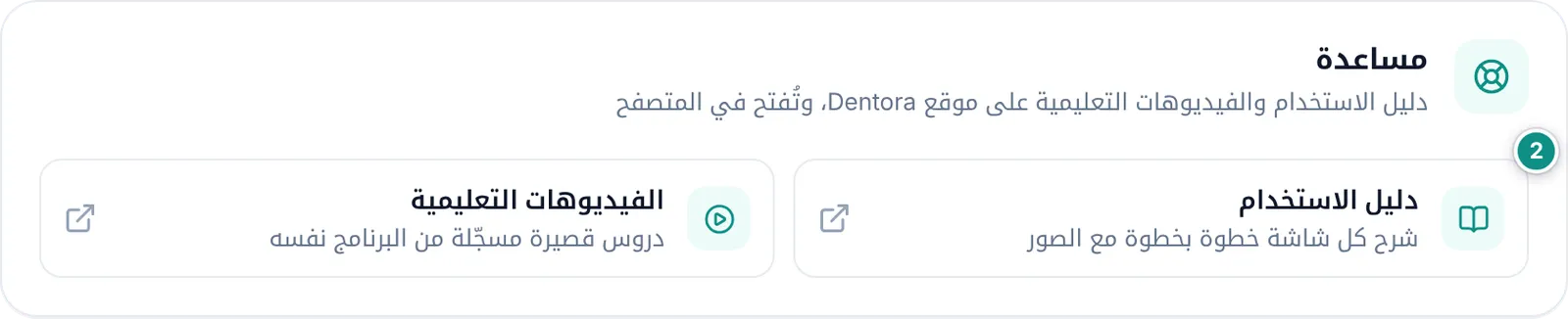
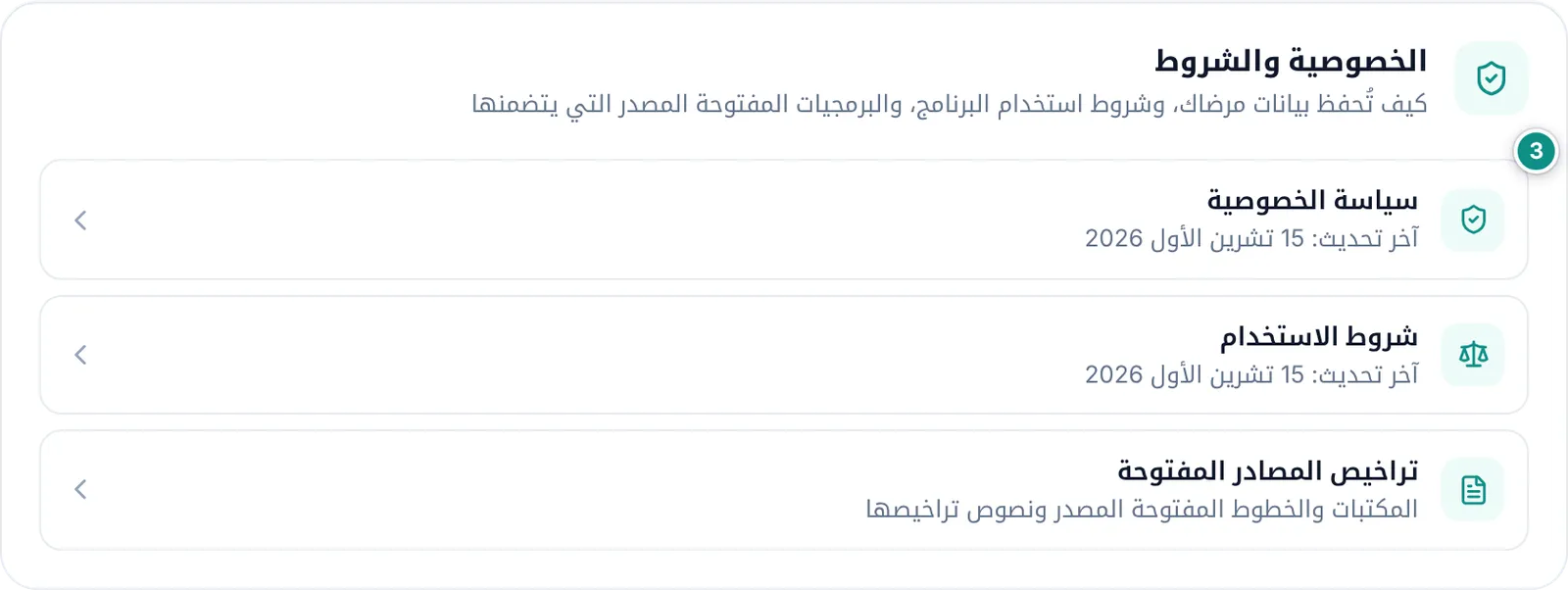
يعرض حول البرنامج رقم إصدار Dentora، والمنصة التي يعمل عليها (ويندوز أو أندرويد)، ومكان البيانات، ورقم الجهاز. وفيه بطاقة مساعدة تفتح دليل الاستخدام (هذا الدليل) والفيديوهات التعليمية على موقع Dentora، وملخص ميزات البرنامج واختصارات لوحة المفاتيح.
- افتح الإعدادات ← حول البرنامج.
- في مساعدة انقر على دليل الاستخدام أو الفيديوهات التعليمية: تُفتح الصفحة في المتصفح، فيلزم اتصال بالإنترنت.
- في الخصوصية والشروط انقر على سياسة الخصوصية أو شروط الاستخدام أو تراخيص المصادر المفتوحة لقراءتها.